Ajuda
Como funciona o Budvid
Tudo o que uma imobiliária ou uma incorporadora precisa saber: por onde começar, como trazer os seus anúncios, levar um imóvel da planta à publicação, receber os pedidos dos compradores e conectar o seu CRM. Com capturas de tela do painel — e com franqueza sobre o que a versão atual ainda não faz.
As capturas de tela mostram o painel em ucraniano; ele também está disponível em português. Os nomes dos botões nesta ajuda são os do painel em português.
Sumário
O que é o Budvid
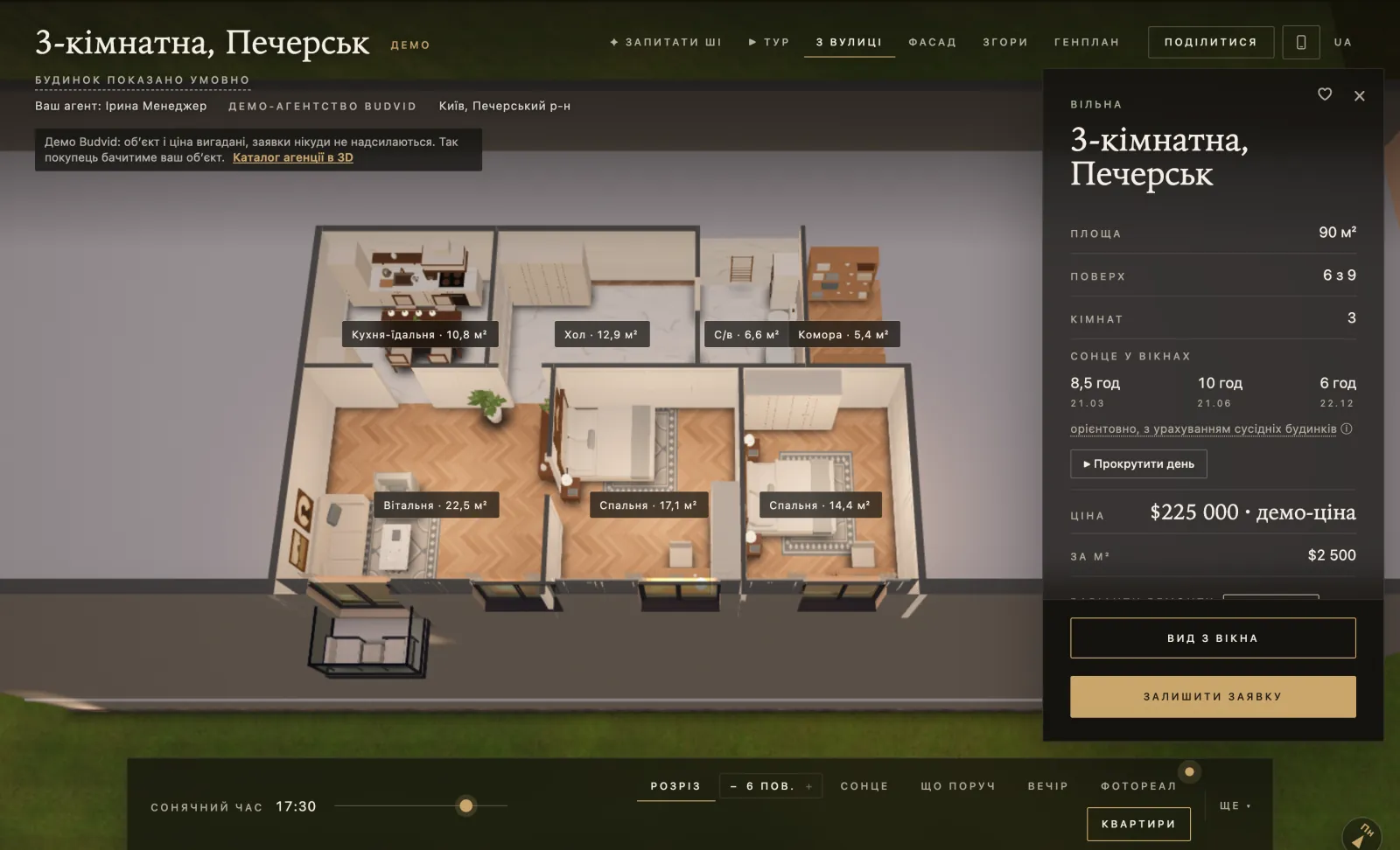
Um serviço on-line que transforma a planta de um apartamento ou de uma casa em uma apresentação 3D que o comprador abre por um link no celular. A imobiliária ganha um catálogo de todos os seus imóveis com a própria marca; a incorporadora, um espelho de vendas sobre o prédio em 3D. Nada para instalar: o painel e as apresentações funcionam no navegador, e a equipe entra com o próprio Telegram — sem senhas.
| Parte | Endereço | Quem usa |
|---|---|---|
| Painel | budvid.com/cabinet | O proprietário e os gestores: imóveis, preços e status, pedidos, equipe, integrações, pagamento |
| Apresentação do imóvel | budvid.com/p/… | O comprador: 3D, plantas, fotos, a vista da janela, um formulário de pedido |
| Catálogo da imobiliária | budvid.com/a/… | O comprador: todos os imóveis publicados da imobiliária, com filtros |
| Apresentação privada | budvid.com/s/… | Um comprador específico, por um link pessoal |
Da planta ao pedido
- AnúnciosImportação de um feed do DIM.RIA ou um imóvel cadastrado à mão
- 3DUma planta em PDF, foto ou DXF — 3D em poucos minutos
- PublicaçãoO consentimento do proprietário, um link, o catálogo
- CompradorVê no celular e envia um pedido
- PedidoO painel, o Telegram do corretor, o seu CRM
Primeiros passos
Um plano realista para uma imobiliária com 50–300 imóveis. Podemos montar os primeiros imóveis para você — um serviço completo, com preço na página de preços.
| Quando | O que acontece | Quem |
|---|---|---|
| Dia 0 | Escolha de um plano. Dá para começar com um test drive de 7 dias: “Test drive” em um imóvel, “Test drive com IA” em vários. Pagando com cartão, o acesso é imediato; por fatura — até o dia útil seguinte ao recebimento do pagamento. | Diretor |
| Dia 1 | O proprietário do painel entra com o Telegram e percorre o cartão “Primeiros passos até os pedidos”. | Proprietário do painel |
| Dia 1 | Importação dos anúncios do feed XML do DIM.RIA (como funciona). Eles chegam como rascunhos e não ocupam espaço no plano até serem publicados. | Proprietário + TI |
| Dias 1–3 | Os primeiros 3–5 imóveis em 3D: planta do passaporte técnico → conferência das áreas → andar, móveis, entorno → publicação. | Um gestor, ou nós (serviço completo) |
| Dia 2 | A equipe: convites para os gestores. Cada um entra com o próprio Telegram e conecta o próprio chat para pedidos. | Proprietário |
| Dias 2–4 | Integrações: um webhook para o seu CRM, apresentações no site da imobiliária e, se necessário, um grupo de trabalho da equipe pelo bot próprio da imobiliária. | TI |
| Semana 1 | Treinamento dos gestores, as primeiras apresentações privadas, links para os compradores. | Gerente comercial |
| Semana 2+ | O restante dos anúncios passa para 3D à medida que vocês trabalham neles; um relatório de pedidos e visualizações. | Gestores |
O test drive serve para experimentar o Budvid: “Test drive” em um imóvel, “Test drive com IA” em vários e com mais ações de IA. Os test drives não incluem API, galeria de fotos nem apresentações privadas; webhook para o CRM — só um e só no “Test drive com IA”; a equipe é limitada a 2 pessoas. A implantação completa acima é feita em um plano pago.
“Primeiros passos até os pedidos”
O cartão acima das abas do painel leva ao seu primeiro pedido em cinco passos: “Test drive ou plano” → “O primeiro imóvel” → “Catálogo da imobiliária” → “Pedidos no Telegram” → “O primeiro pedido”. A marca do catálogo — nome, telefone, site, logotipo e cor — é preenchida no formulário “Catálogo”: o botão “Configurar” no passo “Catálogo da imobiliária”.

O que preparar
- Uma conta pessoal do Telegram para cada pessoa que vai trabalhar no painel.
- O endereço do feed XML que o seu CRM envia ao DIM.RIA, ou o próprio arquivo XML.
- Plantas: um PDF, uma foto ou digitalização do passaporte técnico (o documento técnico oficial do imóvel na Ucrânia) ou um DXF. Salve arquivos DWG como DXF.
- O seu logotipo (PNG, JPEG ou WebP), a cor da marca, o telefone e o site da imobiliária.
- Para um CRM: um endereço https público que receba um webhook.
Existe uma configuração única: criamos os seus imóveis a partir das plantas — apresentações 3D, plantas e o catálogo da imobiliária. O preço está na página de preços.
Acesso, papéis e permissões
Como entrar
- Com o Telegram. Nenhuma senha é digitada nem armazenada no Budvid: é o Telegram que confirma quem você é.
- A forma de acesso reserva é uma chave de API, nos planos com API. A chave tem os direitos do proprietário do painel e dispensa o Telegram, por isso guarde-a como uma senha de administrador. A chave só altera dados enquanto um plano com API estiver em vigor; caso contrário, ela apenas lê — e ainda permite pagar um plano, revogar chaves e vincular um Telegram.
- O Budvid não tem autenticação de dois fatores própria: o acesso é protegido pelas configurações do Telegram de cada pessoa. Por isso, todos que trabalham no painel devem ativar a senha na nuvem do Telegram (verificação em duas etapas).
Dois papéis: proprietário e gestor
| Ação | Proprietário | Gestor |
|---|---|---|
| Criar imóveis; trabalhar com 3D, fotos, preços, status, arquivo | sim | sim |
| Ver e exportar todos os pedidos do painel | sim | sim |
| Apresentações privadas: emitir, prorrogar, revogar um link | sim | sim |
| Confirmar o consentimento do proprietário do imóvel para a publicação | sim | sim |
| Telegram próprio para os pedidos dos próprios imóveis, cartão de corretor próprio | sim | sim |
| Excluir imóveis e pedidos | sim | não |
| Importar o feed do DIM.RIA | sim | não |
| Contatos dos imóveis (telefone, site) | sim | não |
| Passar um imóvel a outro colega | sim | só assumi-lo |
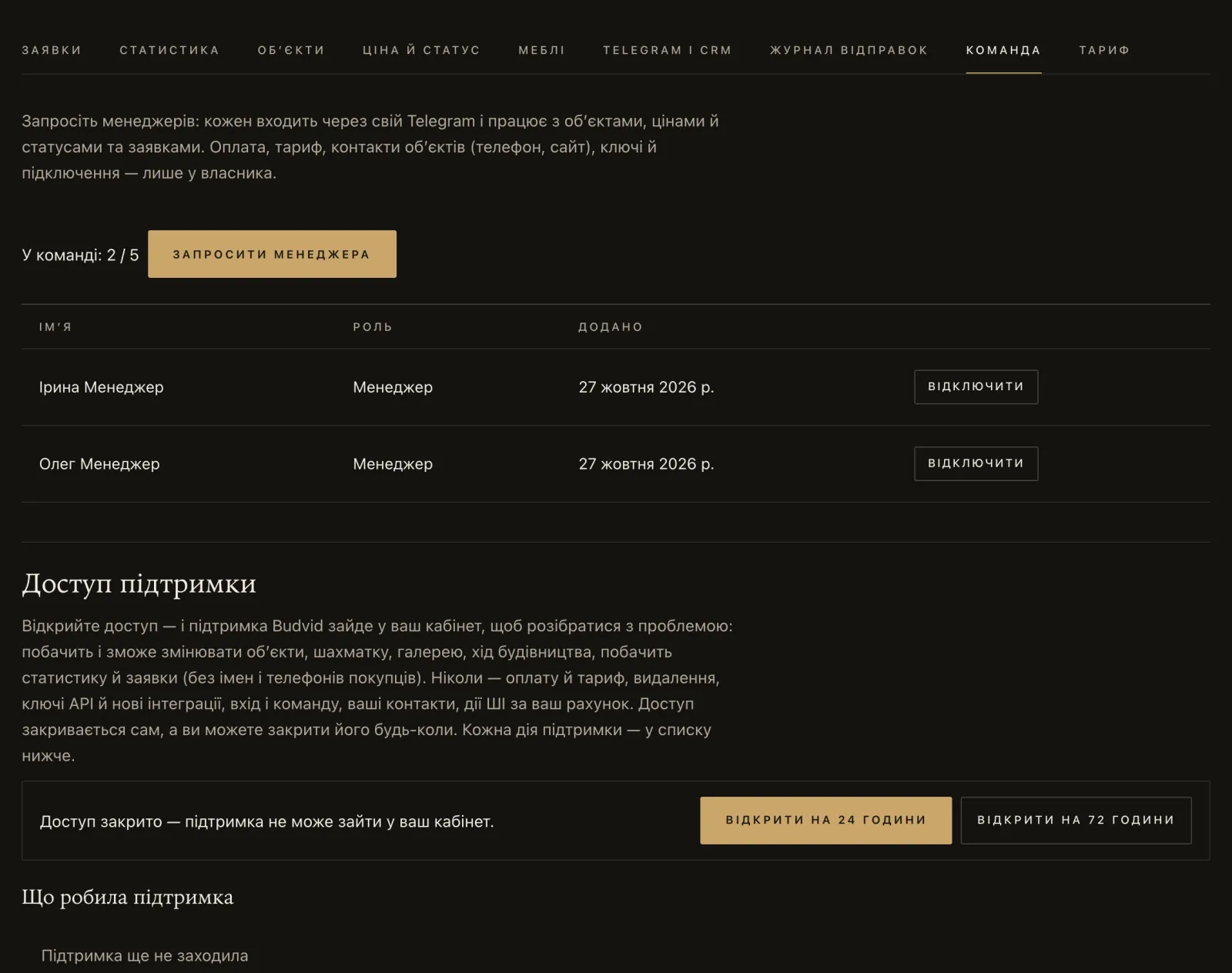
| Equipe, convites, remoção de pessoas | sim | não |
| Plano e pagamento, chaves de API, webhooks e chats, registro de envios | sim | não |
| Perfil do catálogo, acesso do suporte do Budvid | sim | não |
Todos os gestores têm o mesmo papel: na versão atual, não é possível limitar um gestor apenas aos próprios imóveis.
Equipe
- Convites: aba “Equipe” → “Convidar um gestor”. O link vale 7 dias e funciona uma única vez. Ele pode ser criado em um plano ativo quando há uma vaga livre. A equipe inclui o proprietário: até 5 pessoas no “Imobiliária 30”, 10 no “Imobiliária 100”, 30 no “Imobiliária 300”.
- Uma conta do Telegram que já tem um painel próprio não pode entrar na equipe de outra pessoa. Por isso o gestor não se cadastra sozinho — ele apenas abre o link do convite.
- Remover alguém: o botão “Remover” ao lado da pessoa. O acesso e todas as sessões dela terminam na hora, o chat pessoal de pedidos é desligado, os imóveis dela passam para “Escritório — todos os pedidos” e os links de apresentação privada que ela enviou pelo painel são revogados. Links sem a linha “Enviado por” (criados com uma chave de API ou antes) continuam funcionando — verifique-os e revogue-os. E tire a pessoa do grupo de trabalho da equipe no Telegram.
- Trocar o proprietário: em um plano com API — “Plano” → “Acesso”: primeiro “Criar chave” no bloco “Chaves de API”, depois “Desvincular”. O novo proprietário entra com essa chave e pressiona “Conectar o Telegram” a partir do próprio Telegram. As sessões e o chat pessoal de pedidos do proprietário anterior terminam, e os imóveis dele passam para “Escritório — todos os pedidos”. As chaves criadas antes ficam marcadas como “antes do proprietário atual” — revogue-as: a chave tem os direitos do proprietário. Sem API — pelo suporte em hello@budvid.com, confirmando que você é o proprietário. Para tornar proprietário um gestor atual, primeiro remova-o da equipe.
Como trazer os seus anúncios
Um feed do DIM.RIA — todos os anúncios de uma vez
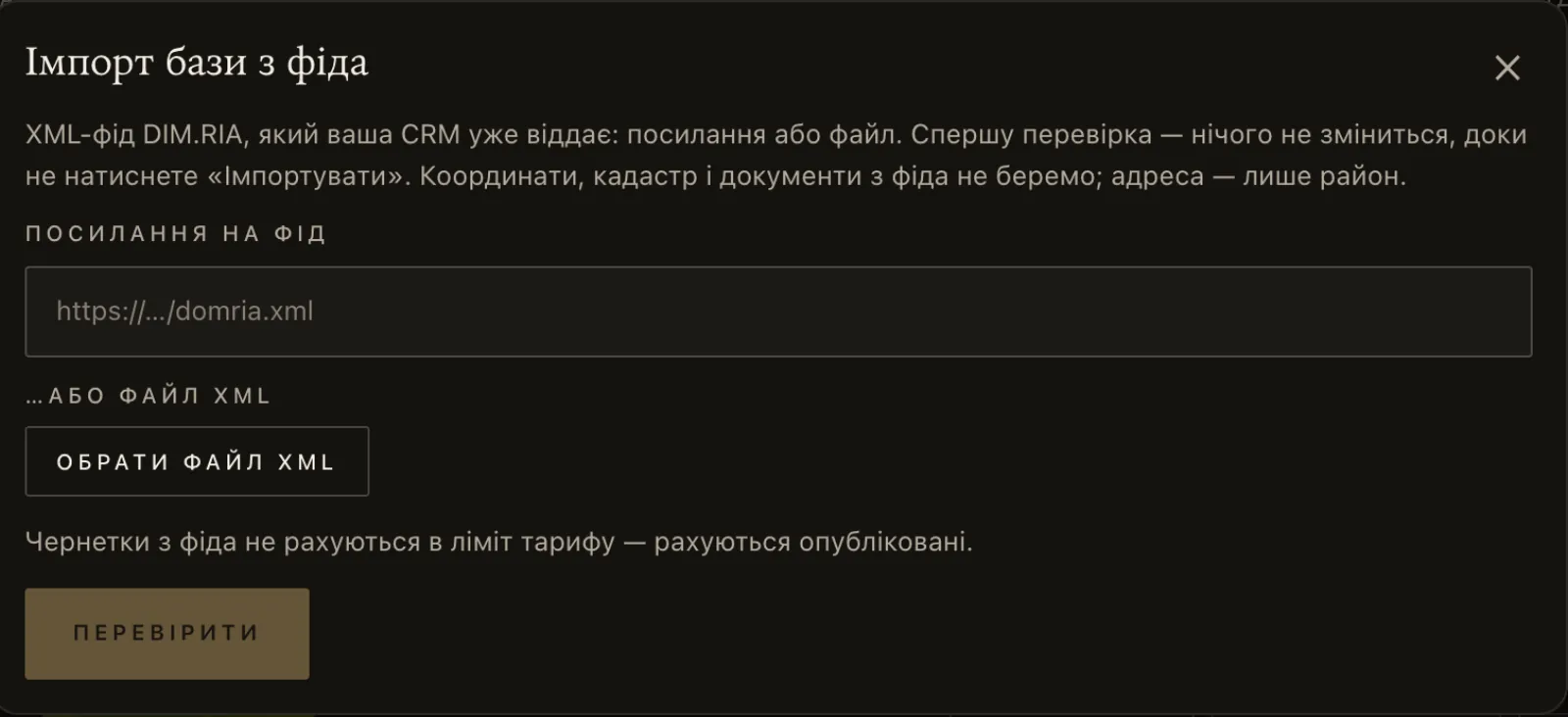
Se o seu CRM já envia anúncios ao DIM.RIA, o mesmo feed XML os carrega no Budvid. Quem faz isso é o proprietário do painel: “Imóveis” → “Importar a base de um feed” → o endereço do feed ou um arquivo XML → “Verificar” (nada é salvo) → “Importar”.
| O quê | Como funciona |
|---|---|
| Formato | Um feed XML do DIM.RIA em UTF-8. O imóvel é reconhecido pelo seu local_realty_id. |
| Tamanho | Um feed por link ou como arquivo — até 20 MB. Até 3.000 anúncios por vez e 30 fotos por anúncio; até 2.000 rascunhos por painel; até 1.000 fotos do feed por dia. Após a verificação, o painel lista o que impediu a leitura de parte do feed (anúncios sem local_realty_id, repetições, mais de 3.000). |
| O que importamos | Apartamentos e casas (chalés, sobrados, duplex, casas de campo) à venda e para locação de longo prazo: tipo de negócio, preço e moeda, áreas, andar e número de andares, tipo de prédio, paredes, ano, aquecimento, estado de conservação, banheiro, varanda; para casas — o terreno, garagem, sauna, infraestrutura, segurança, abrigo. E a descrição. |
| Título | Não vem do feed — é gerado a partir de um modelo, por exemplo “Apartamento de 2 cômodos, 54,5 m² · bairro”. O corretor pode alterá-lo. |
| O que ignoramos | Locação por temporada, anúncios sem preço, quartos avulsos, imóveis comerciais, terrenos. |
| O que deixamos de fora de propósito | Coordenadas, número cadastral, documentos e o passaporte técnico, os contatos dos usuários do CRM. |
| Endereço | Fica guardado no perfil do imóvel; por padrão, o comprador vê apenas o bairro. Você pode liberar a rua ou o endereço exato em “Sobre o imóvel” → “Mostrar o endereço”. |
| Fotos | JPEG e WebP por links diretos, 800–4096 px, até 2 MB; fotos PNG de um feed não são trazidas — a verificação mostra quantas são. Elas são baixadas para a galeria em uma etapa separada — com o botão “Trazer as fotos do feed”, enquanto a janela de importação estiver aberta — sem marca d’água. O test drive não tem galeria, então as fotos do feed não chegam. |
| Corretor | Todos os rascunhos do feed começam atribuídos a “Escritório — todos os pedidos”; o corretor é definido no painel. |
| Nova importação | Os rascunhos são atualizados: o título continua o que está no painel; o restante do perfil do rascunho — dados, endereço, fotos — é retomado do feed. Imóveis publicados não são alterados. Anúncios que saíram do feed são apenas listados, nunca excluídos. |
| Plano | Rascunhos não ocupam espaço. Só contam os imóveis publicados que não estão no arquivo. |
A importação é iniciada manualmente — ainda não há sincronização automática programada. Não há importação do OLX, do LUN nem de outros portais.
Plantas de apartamentos e casas
- Aceitamos JPG, PNG, WebP, PDF (inclusive com várias páginas) e DXF — a escala é obtida do arquivo. HEIC onde o navegador o abre (Safari); caso contrário, salve como JPG.
- DWG não é aceito — salve o desenho como DXF.
- Um modelo 3D pronto do arquiteto: .glb, .gltf ou .obj com texturas, até 20 MB.
Espelho de vendas — para empreendimentos novos
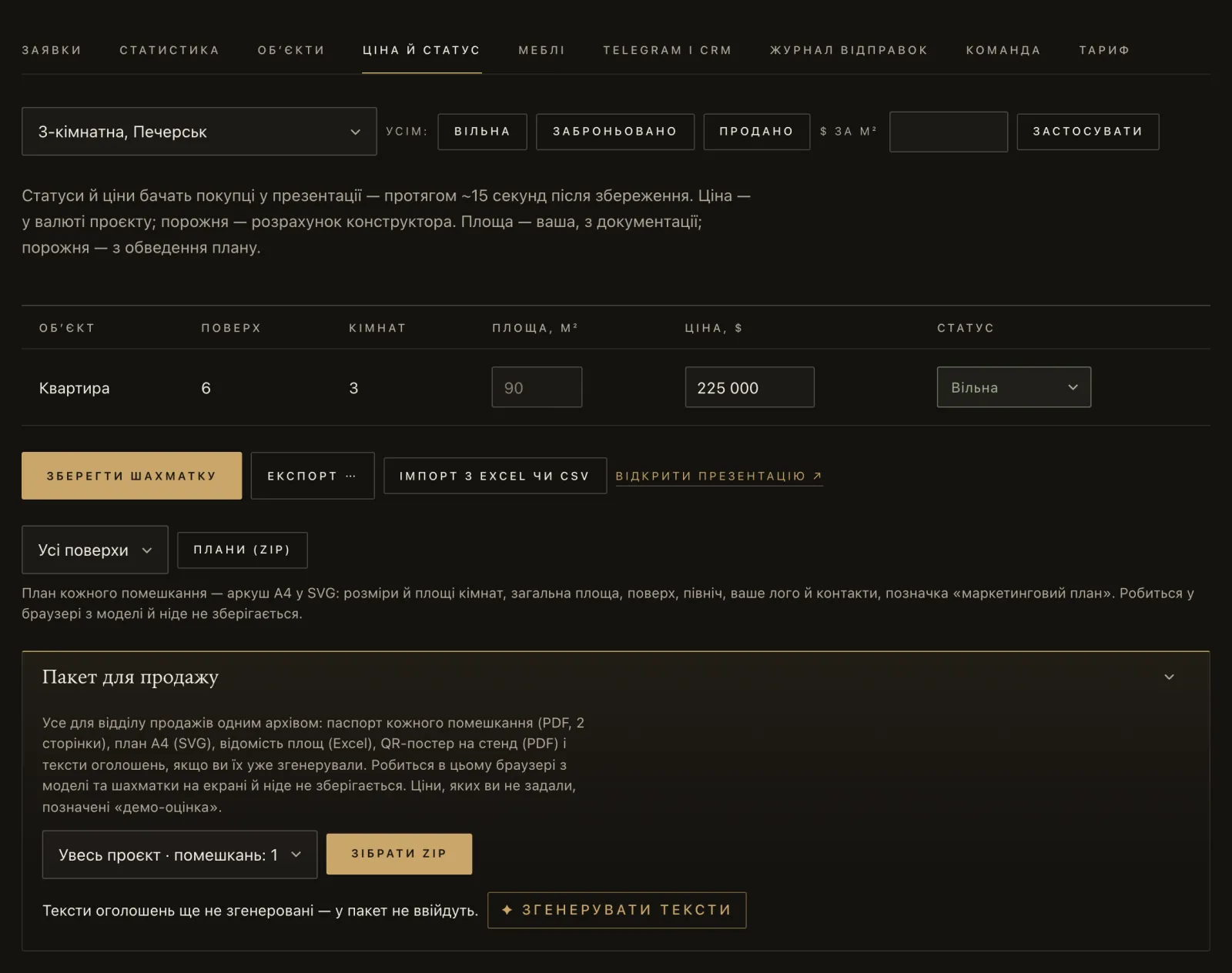
No painel de uma imobiliária, esta aba se chama “Preço e status”; no de uma incorporadora, “Espelho de vendas”. Preços e status não precisam ser digitados à mão:
- Por arquivo — “Carregar de Excel ou CSV”: .xlsx ou .csv (separador
;,,ou Tab; UTF-8 ou Windows-1251; cabeçalhos como “№ кв.”, “Площа, м²”, “Вартість, $”). Vagas de garagem e depósitos são reconhecidos separadamente. A importação atualiza os apartamentos que já existem em 3D — não cria novos. O formato antigo .xls não é suportado: salve como .xlsx ou CSV. - Por uma planilha do Google — “Sincronização com o Google Planilhas”: uma planilha publicada como CSV (Arquivo → Compartilhar → Publicar na Web), atualizada a cada hora ou por um botão. Uma planilha publicada fica aberta para qualquer pessoa com o link — lembre-se de que é a sua tabela de preços.
- De um CRM pela API — veja Budvid com o seu CRM.
Um imóvel: da planta à publicação
É assim que um gestor leva um apartamento de revenda pelo Budvid. Para uma casa, os passos são os mesmos, mais o terreno e as plantas de cada andar.
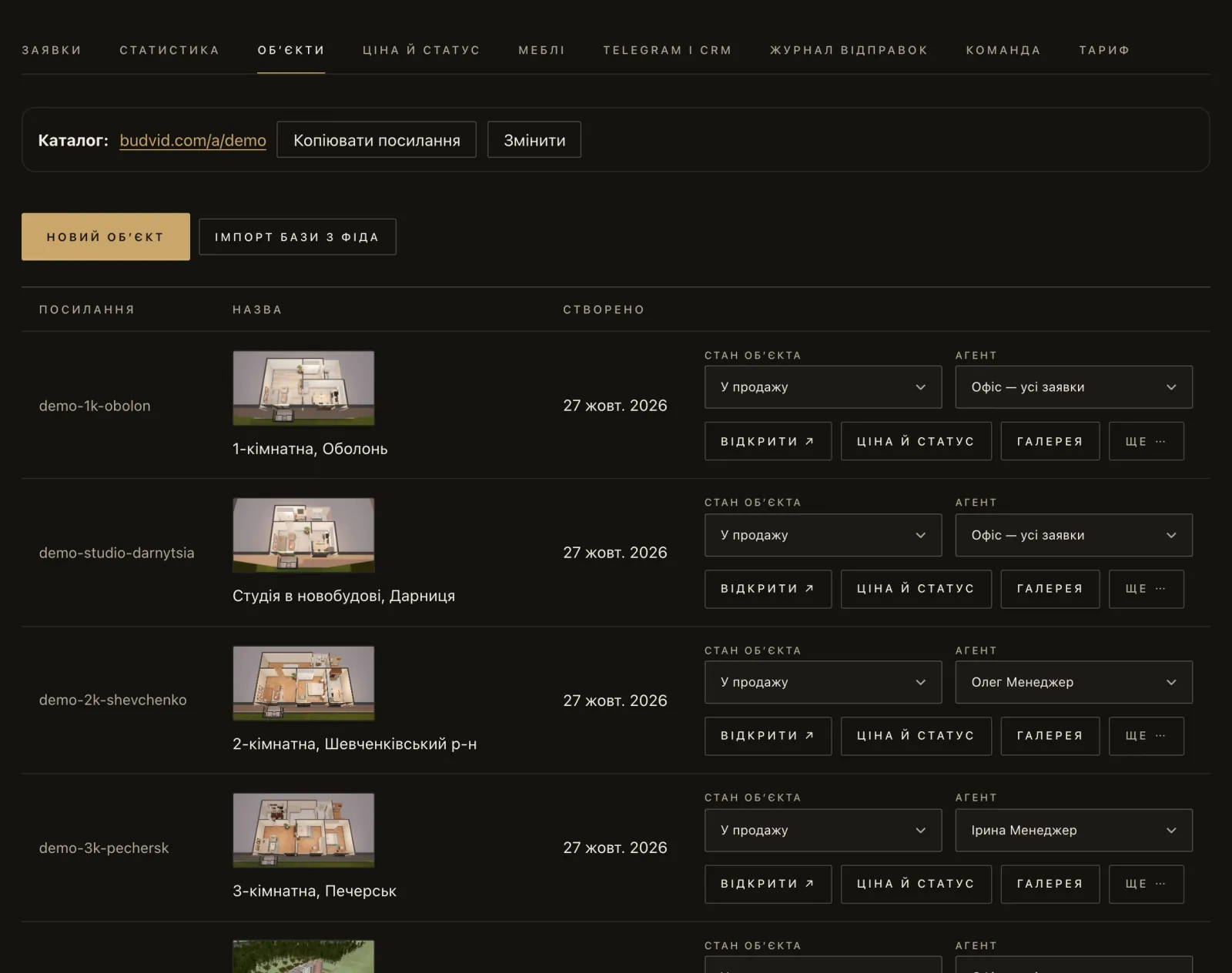
- Crie o imóvel: “Imóveis” → “Novo imóvel”, ou abra um rascunho da importação. O tipo é “Apartamento” ou “Casa”; depois, o tipo de negócio, o título, o endereço, o andar e o preço.
- Envie a planta do passaporte técnico — um PDF, foto, digitalização ou DXF. A IA lê a planta em poucos minutos — você confere as áreas com o quadro de áreas e corrige à mão, se necessário. Os nomes dos cômodos, como nos documentos. Cada leitura de uma planta consome uma ação de IA do seu plano (no “Test drive”, uma para todo o test drive).
- Defina o andar — “andar 7 de 9”: o apartamento fica na sua altura real, com a vista da janela exatamente daquele andar.
- Entorno e móveis. Prédios e árvores ao redor; onde o mapa estiver desatualizado, o corretor corrige: “Mais” → “Entorno”. Os móveis são posicionados automaticamente e podem ser movidos.
- Preencha “Sobre o imóvel”: preço, andar, cozinha, varanda, estado de conservação, aquecimento; para uma casa — terreno, quartos, banheiros, garagem, piscina, infraestrutura. O comprador vê apenas o que estiver preenchido.
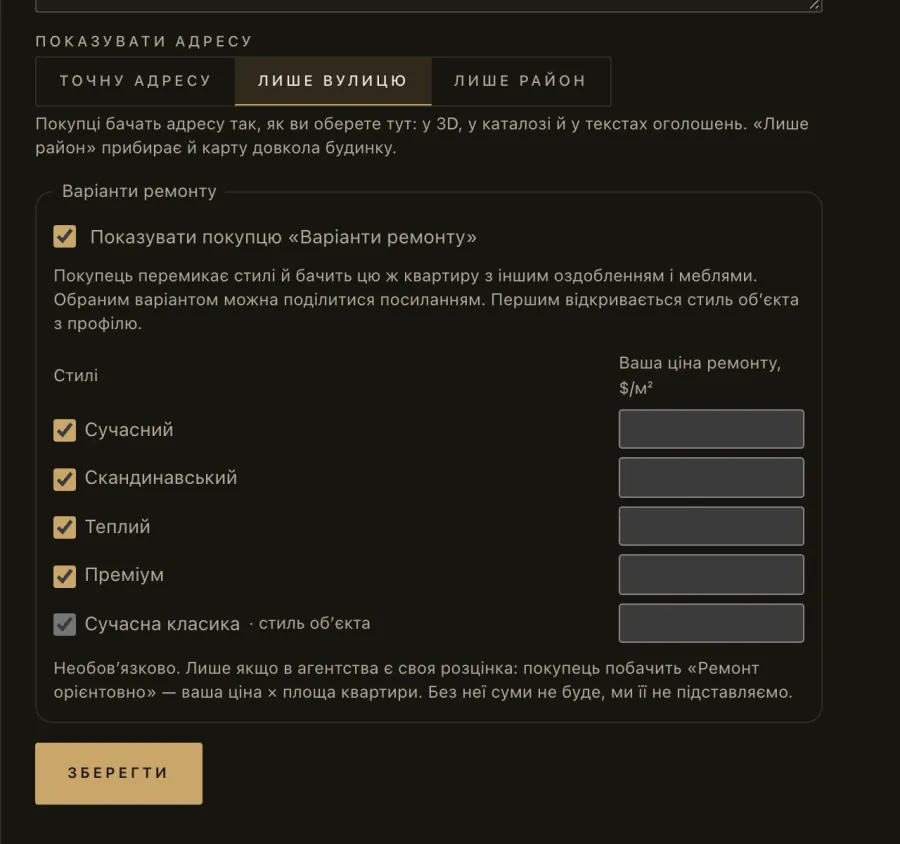
- Escolha quanto do endereço mostrar — “Mostrar o endereço”: “Endereço exato”, “Só a rua” ou “Só o bairro”. Um apartamento recém-criado começa com “Só a rua”; uma casa recém-criada e um imóvel importado de um feed, com “Só o bairro”. Com “Só o bairro”, os prédios e as árvores ao redor não são exibidos — nem no mapa, nem na vista da janela.
- Adicione fotos e panoramas 360° — “Galeria”: até 30 fotos e 10 panoramas por imóvel nos planos para imobiliárias. As fotos do celular são comprimidas no navegador e os dados de localização são removidos. As fotos que você envia pelo painel recebem por padrão a marca d’água da imobiliária — ela é desativada em “Marca d’água nas fotos”, no formulário “Catálogo”; panoramas e fotos do feed não recebem marca.
- Confirme o consentimento do proprietário — “Tenho o consentimento do proprietário para mostrar este apartamento” (para uma casa — “Tenho o consentimento do proprietário para mostrar esta casa”). Um imóvel de revenda não é publicado sem ele; o painel registra quem confirmou e quando.
- Publique. O imóvel aparece no catálogo da imobiliária e recebe um link
budvid.com/p/…e um código para o seu site (“Mais” → “Código para o site”). As páginas de revenda ficam fechadas para os mecanismos de busca, pela privacidade do proprietário. - Textos de anúncio: “Mais” → “✦ Texto do anúncio” — textos prontos para o OLX e o DIM.RIA, para o Instagram e para o seu site. Cada geração consome uma ação de IA do seu plano.
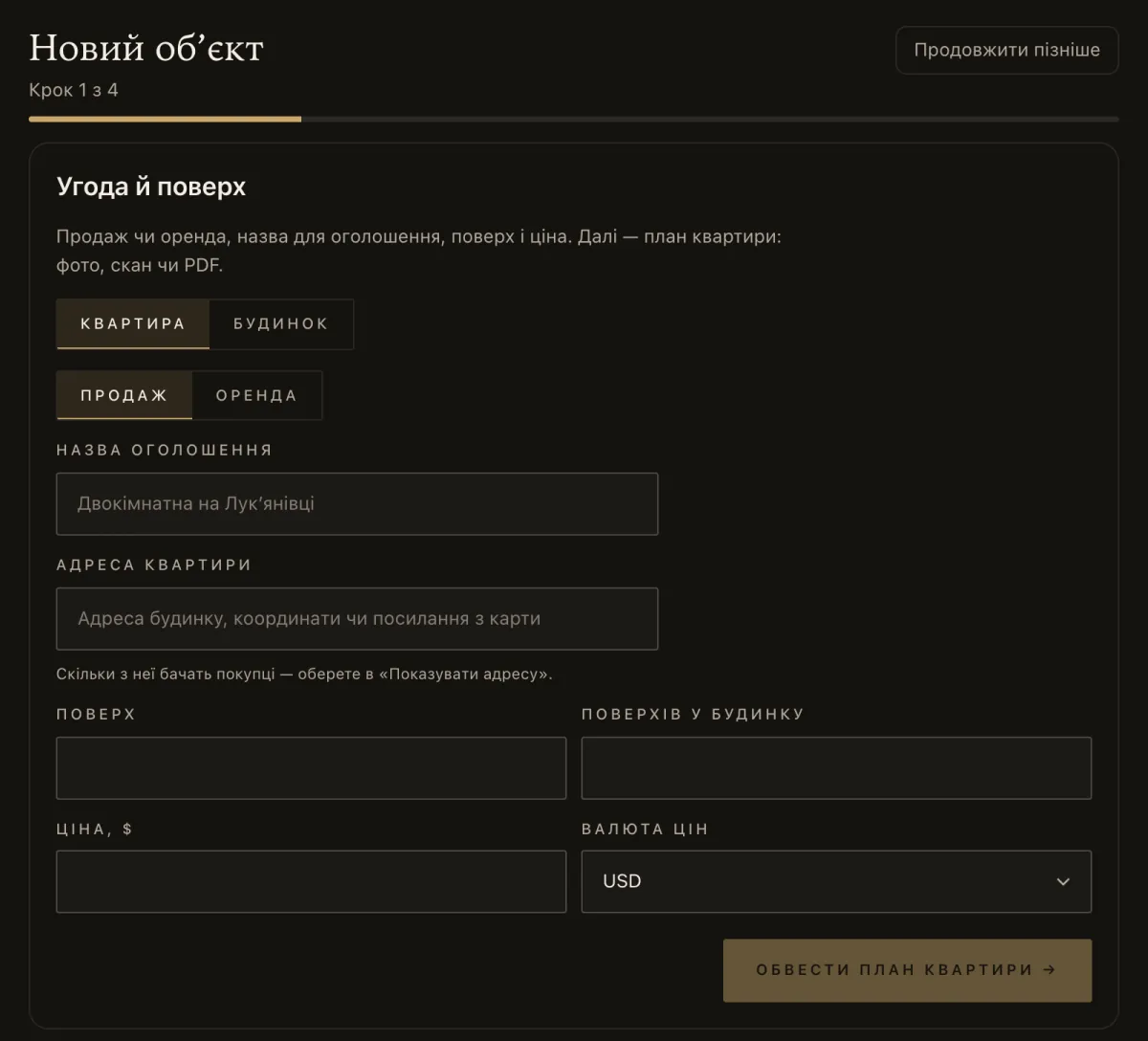
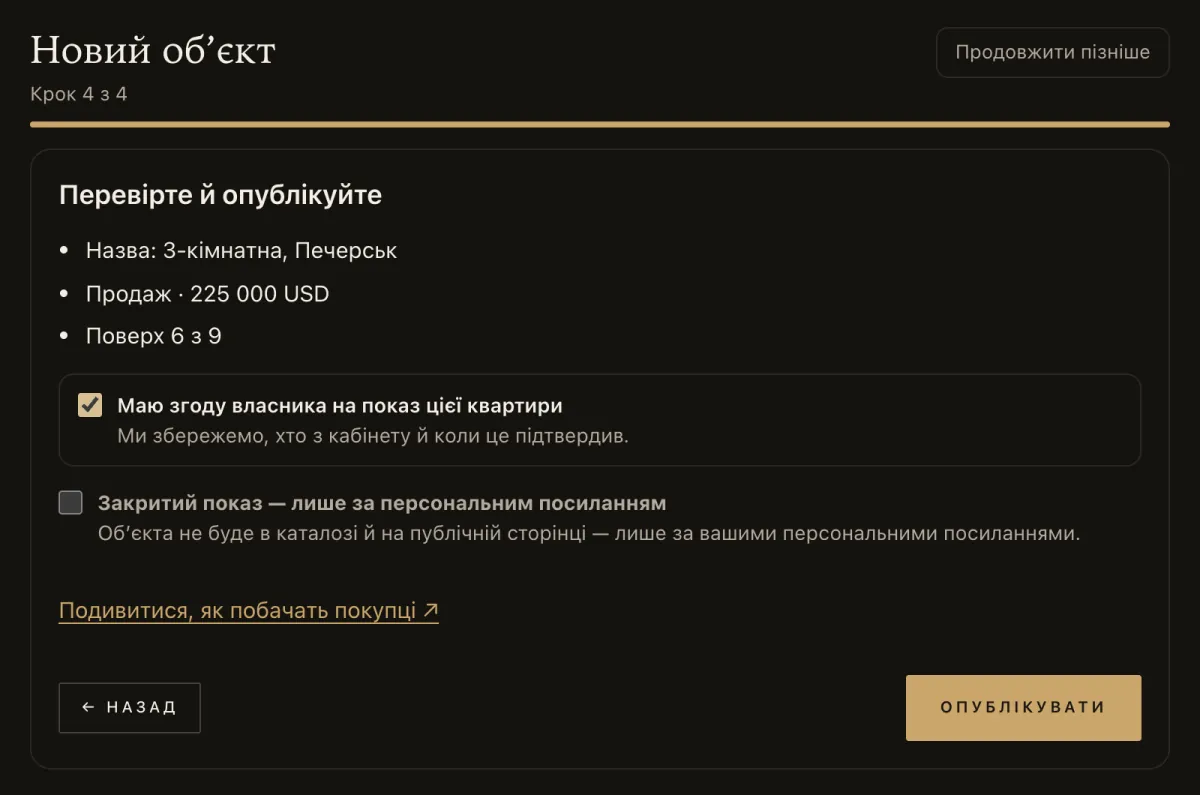
Uma casa criada no assistente vem marcada como “Visita privada: só por link pessoal” por padrão. Ela aparece no catálogo assim que você desmarcar essa caixa.
Vendido — para o arquivo
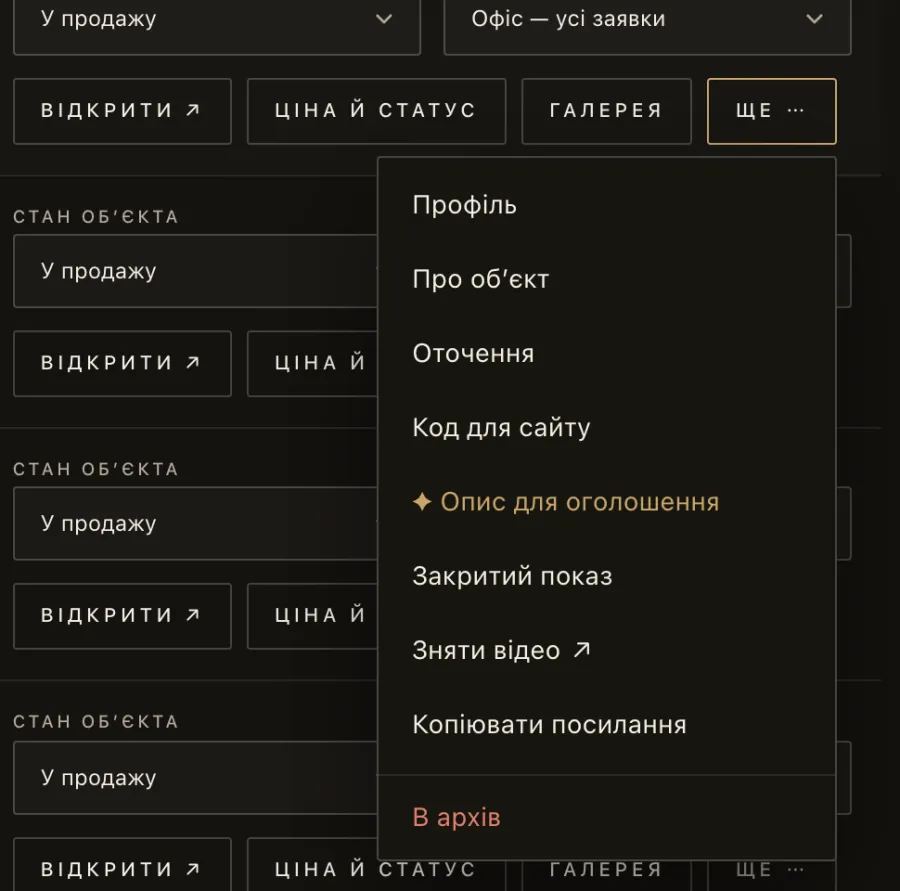
No painel de uma imobiliária, um imóvel vendido vai para “Mais” → “Arquivar”: sai do catálogo, libera o seu lugar no plano, o link deixa de abrir e novos pedidos não são aceitos, enquanto os dados ficam no painel. Só o proprietário do painel pode excluir um imóvel definitivamente — junto com os pedidos, as estatísticas e os arquivos. A exclusão é feita entre os imóveis arquivados: antes, o painel oferece salvar os pedidos do imóvel em CSV e, se não for possível lê-los, a exclusão é interrompida.
O que o comprador vê
O comprador recebe um link por mensagem ou encontra o imóvel no catálogo. Nada para instalar, sem cadastro.
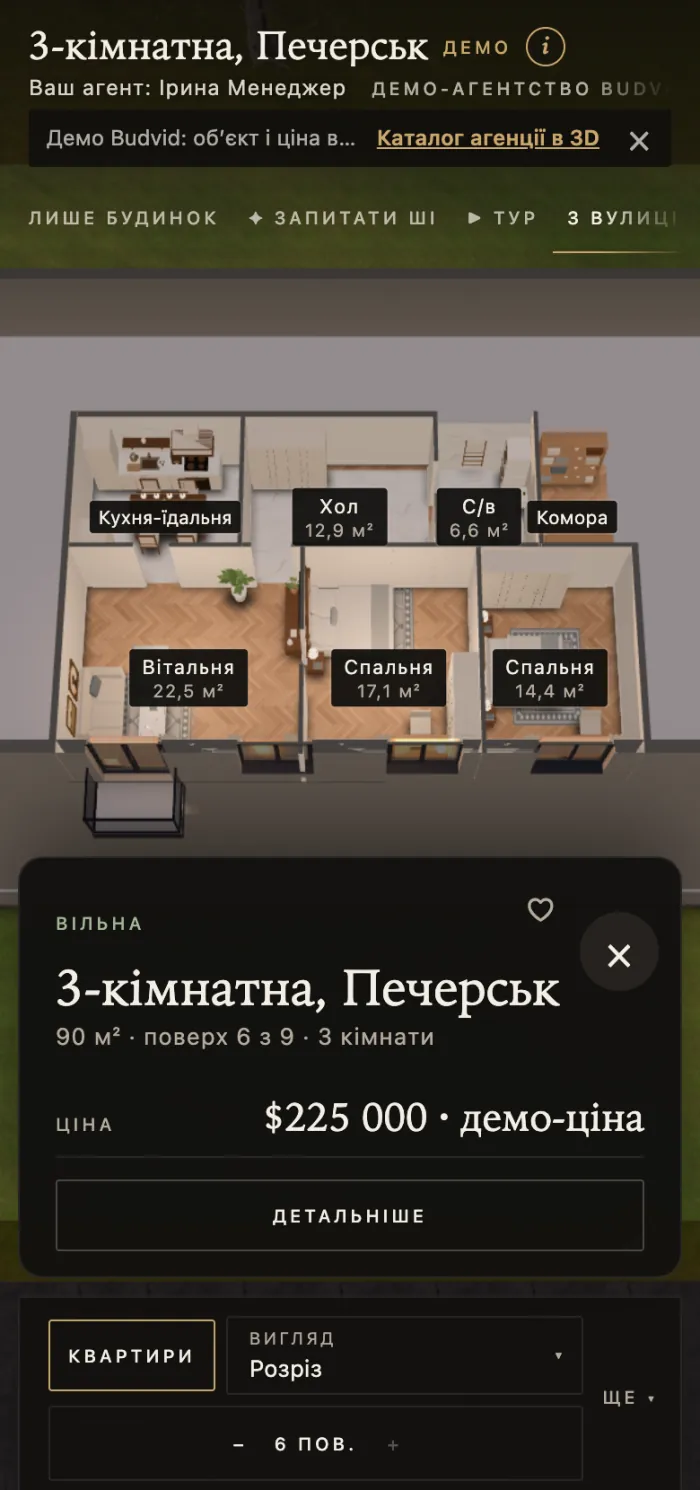
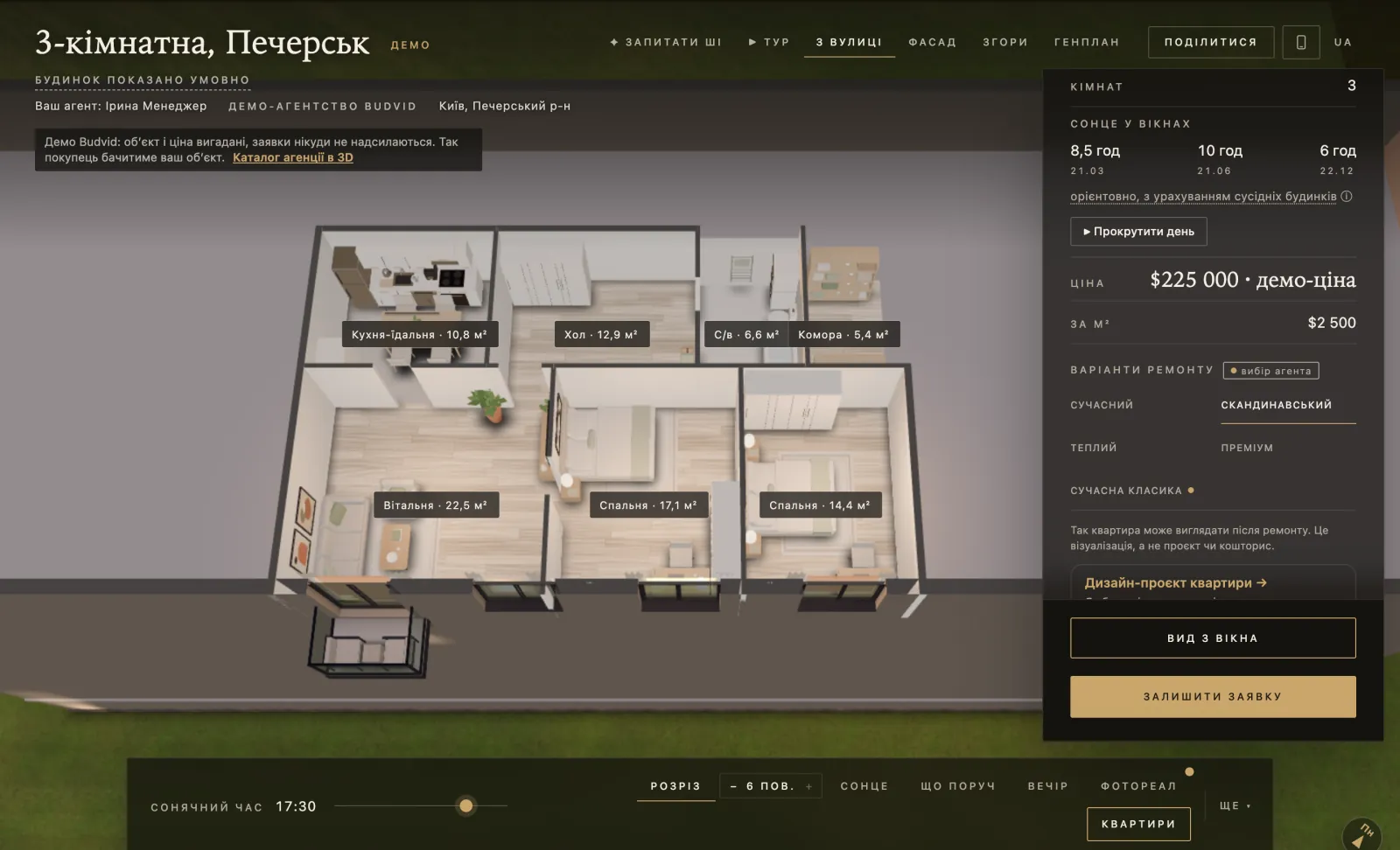
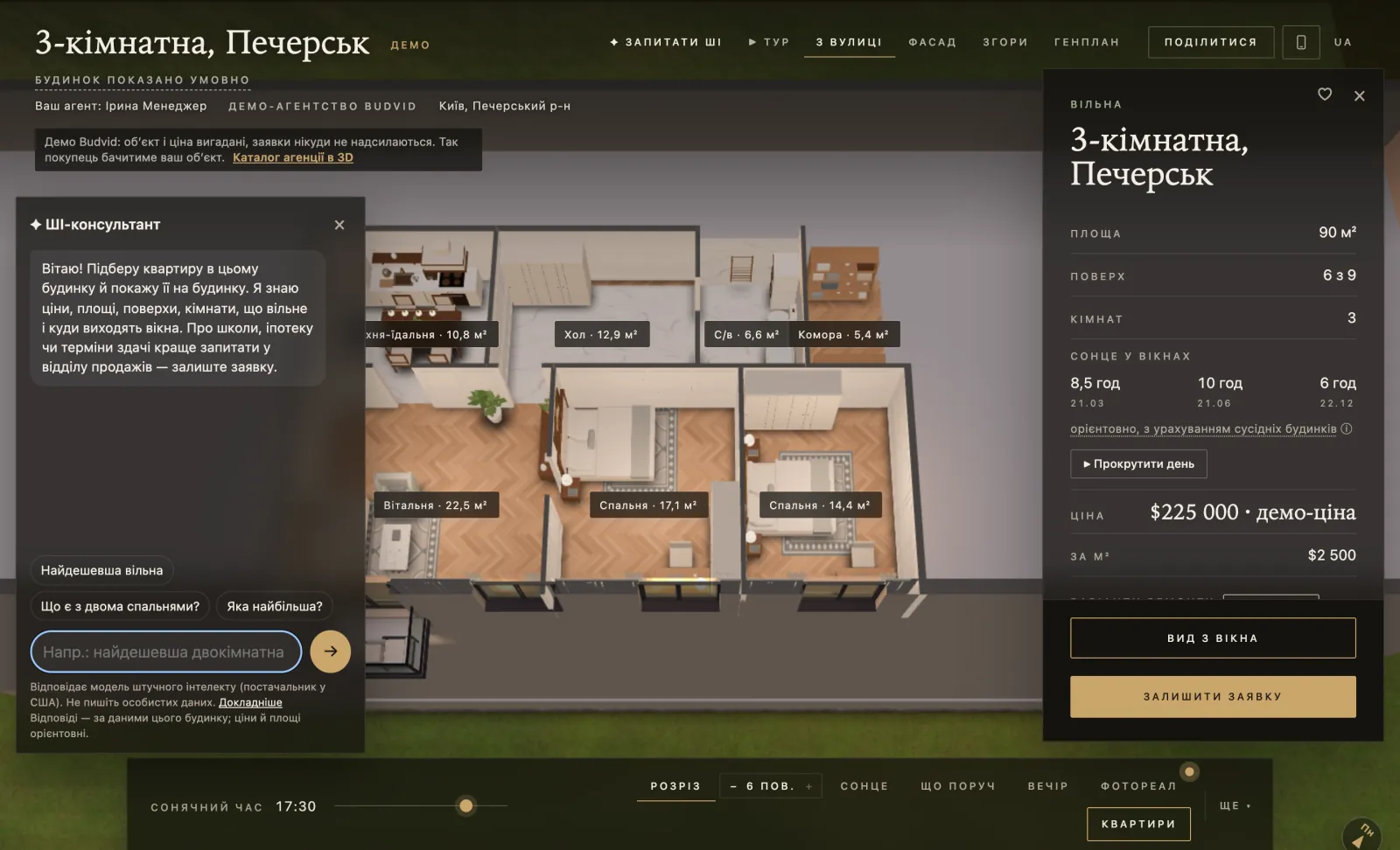
- O apartamento em 3D com móveis — gira com o dedo no celular; vista de cima e um “▶ Tour” automático.
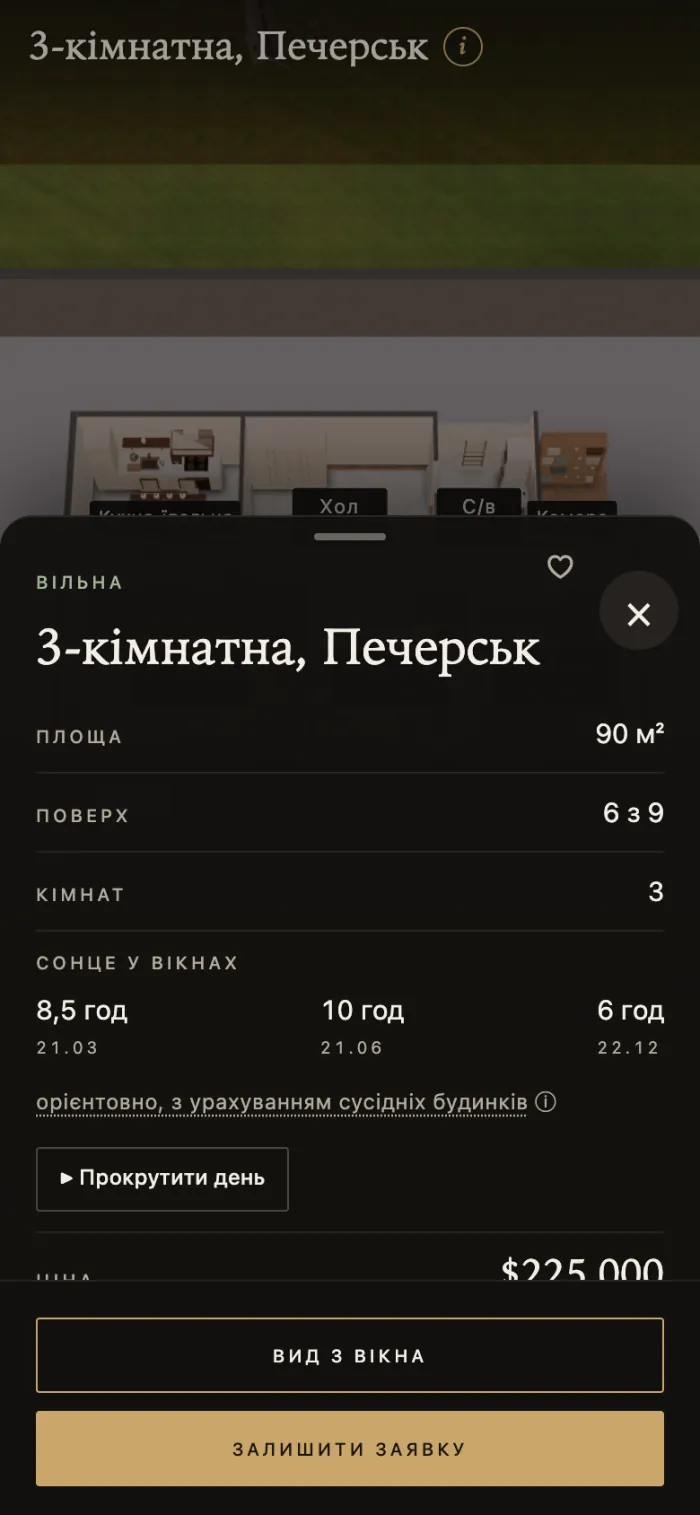
- A vista da janela no andar real e o entorno do prédio; o sol conforme a hora do dia.
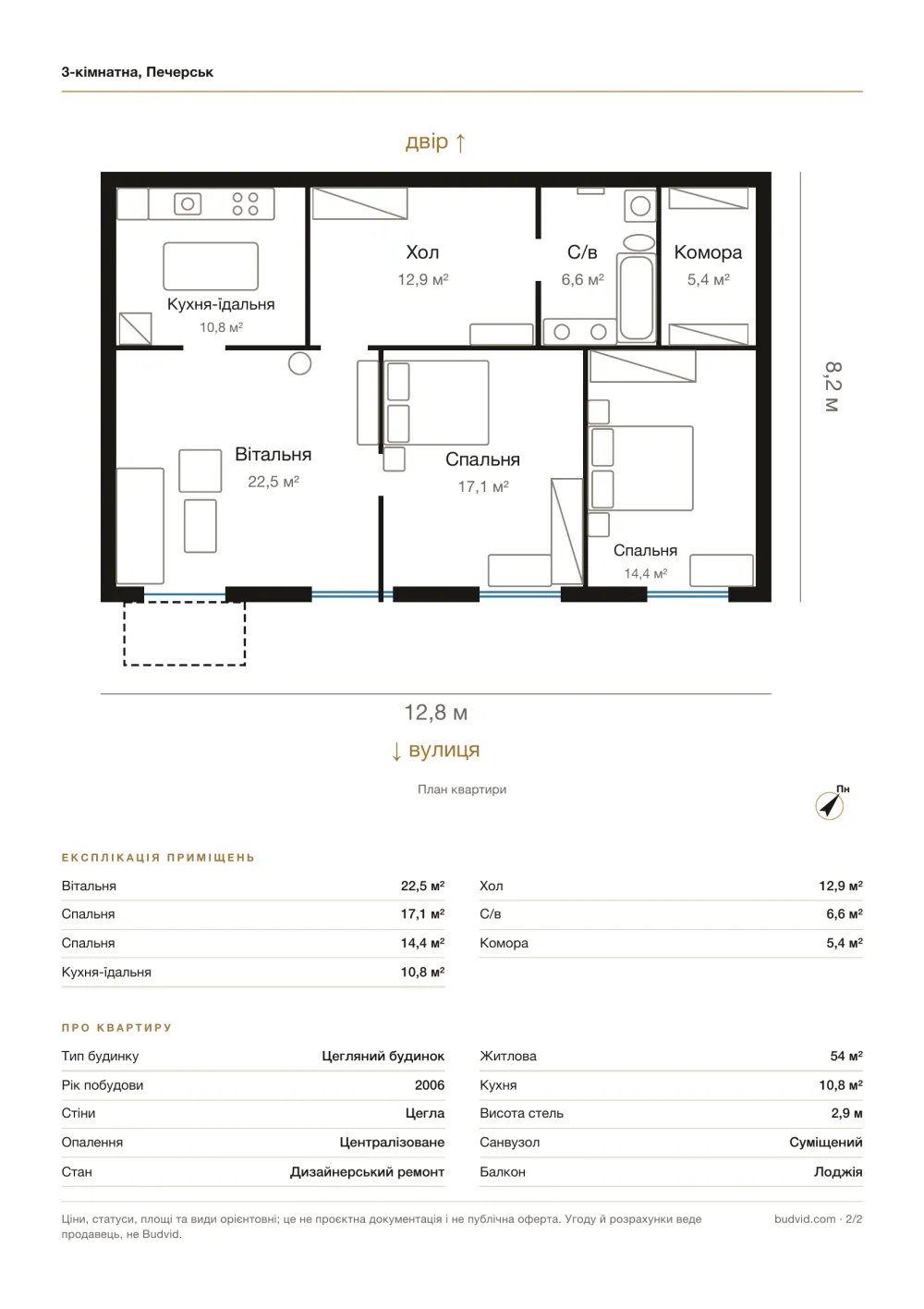
- Plantas com áreas; uma casa tem uma aba separada para o subsolo.
- “Opções de remodelação” — o mesmo apartamento em vários estilos. O corretor os ativa em “Sobre o imóvel”.
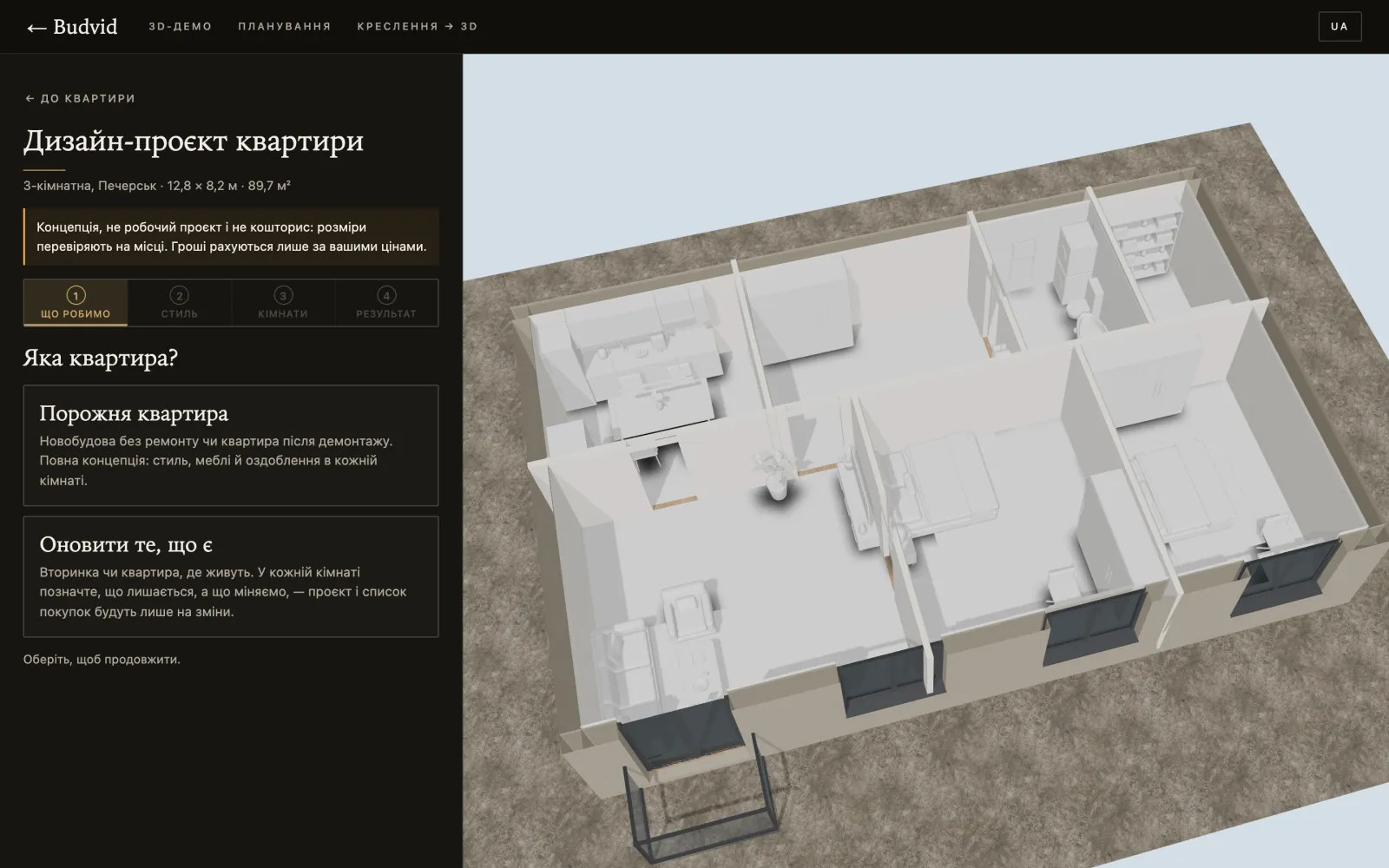
- “Projeto de design do apartamento” — cômodo por cômodo: para um apartamento vazio ou “Renovar o que existe”, com um conceito em PDF, uma lista de compras e o seletor “Como está” ↔ “Depois”. Os valores são calculados apenas com os preços que o comprador ou um designer informar.
- As fotos e os panoramas 360° da imobiliária.
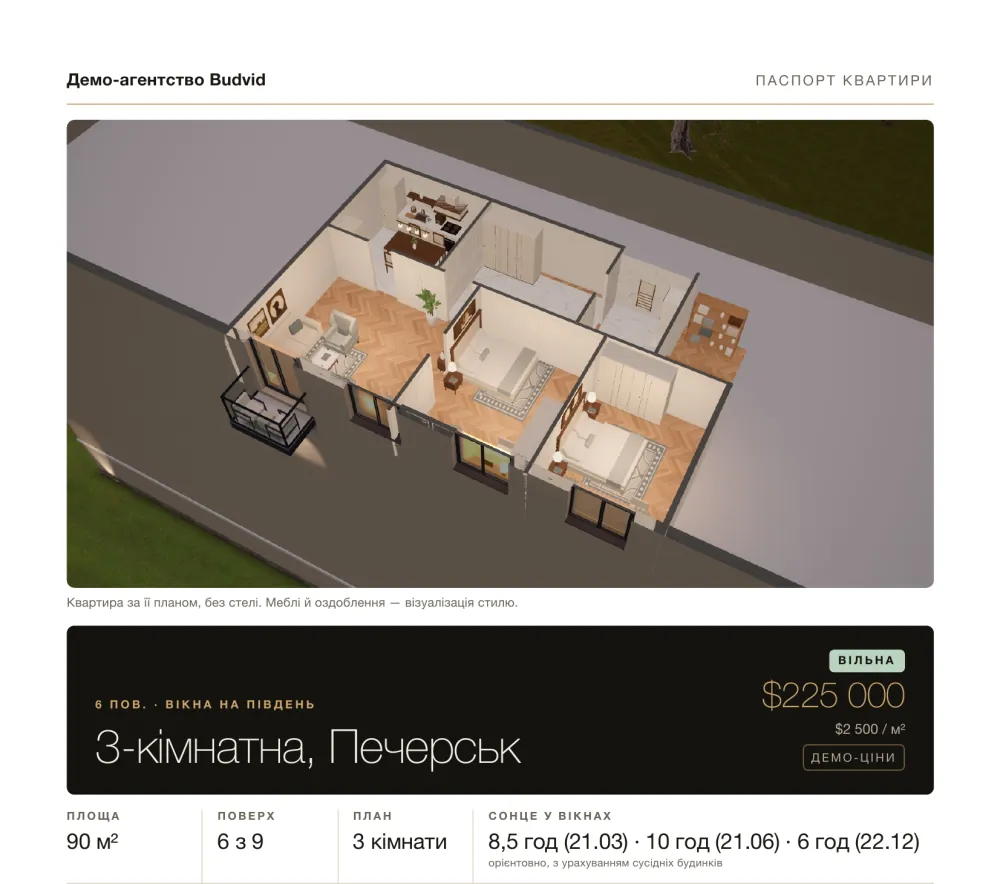
- “Ficha do apartamento” — 2 páginas A4 que o comprador salva como PDF pela impressão do navegador.
- Um assistente de IA responde a perguntas sobre o apartamento em linguagem simples — com base nos dados do imóvel e no idioma do comprador, dentro da cota mensal do plano.
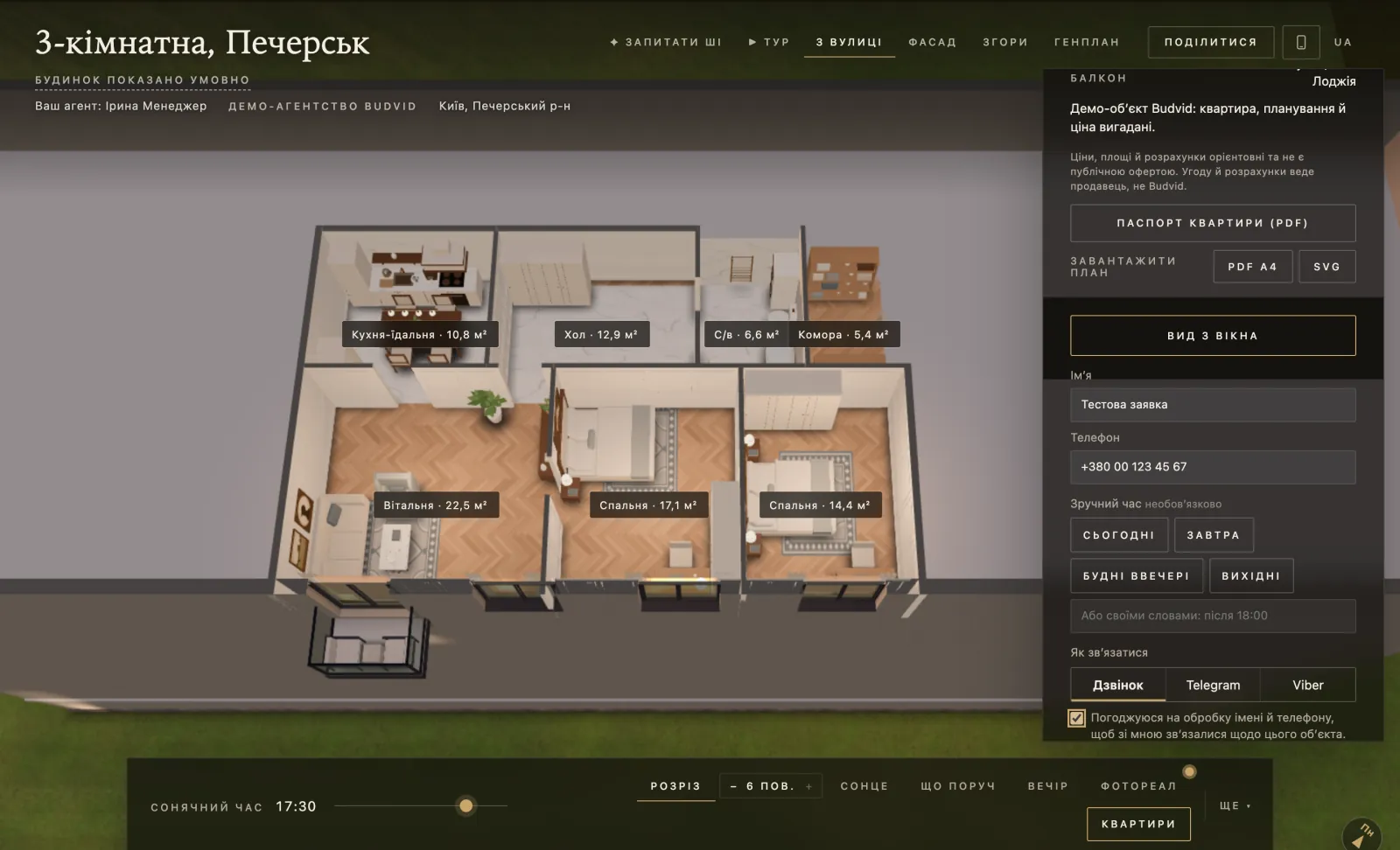
- Um formulário de pedido: nome, telefone, um horário conveniente e a forma de contato — ligação, Telegram ou Viber.
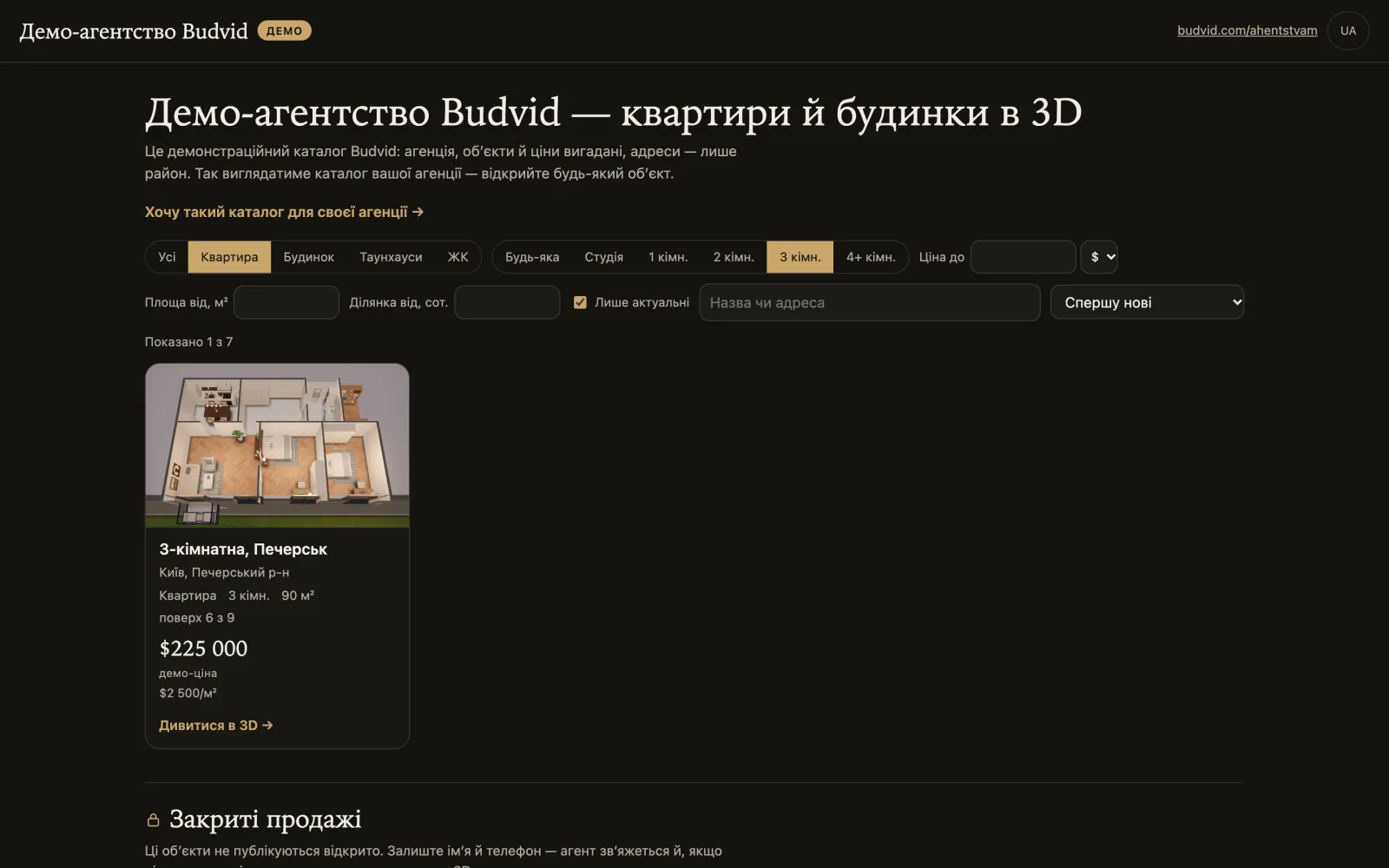
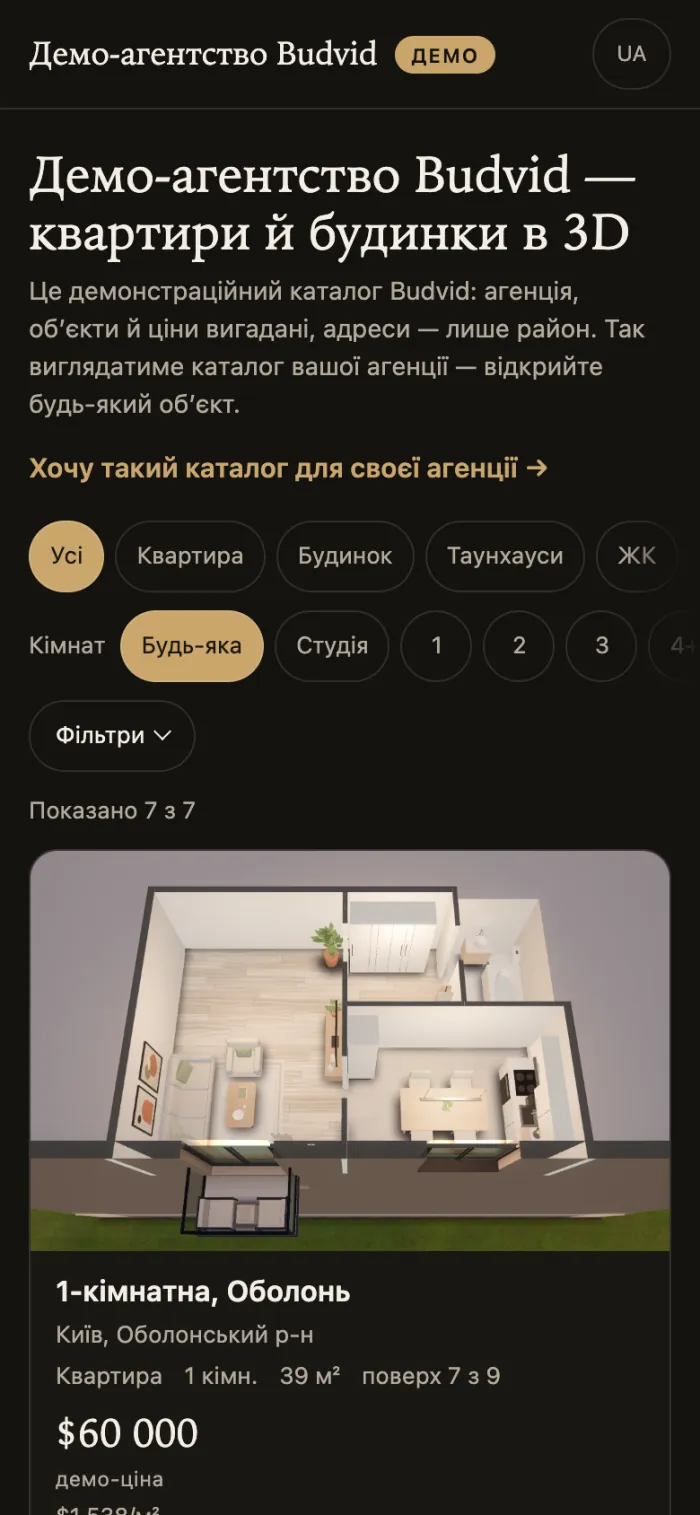
Catálogo da imobiliária
- O endereço é
budvid.com/a/<seu-nome>: 3–40 caracteres, letras latinas, dígitos e hífens. - Marca: nome, telefone, site, endereço, logotipo e cor de destaque.
- Todos os imóveis publicados em um só lugar: apartamentos, casas, sobrados, empreendimentos novos.
- Filtros: tipo, cômodos, preço, área; para casas — o terreno. O cartão diz claramente: “andar 7 de 9”, “Studio”, a área conforme os documentos.
- “Encontrem-me um imóvel” — um pedido sem um imóvel específico: tipo de negócio, orçamento e moeda, cômodos, bairro.
- Imóveis privados — como um cartão anônimo “Preço sob consulta”, se você ativar essa opção (veja vendas privadas).
Um catálogo de demonstração que você pode abrir agora mesmo: budvid.com/a/demo.
Vendas privadas (off-market)
Para imóveis de alto padrão que não são anunciados abertamente. Disponível nos planos “Imobiliária 30”, “Imobiliária 100”, “Imobiliária 300”, “Incorporadora” e “Premium”.
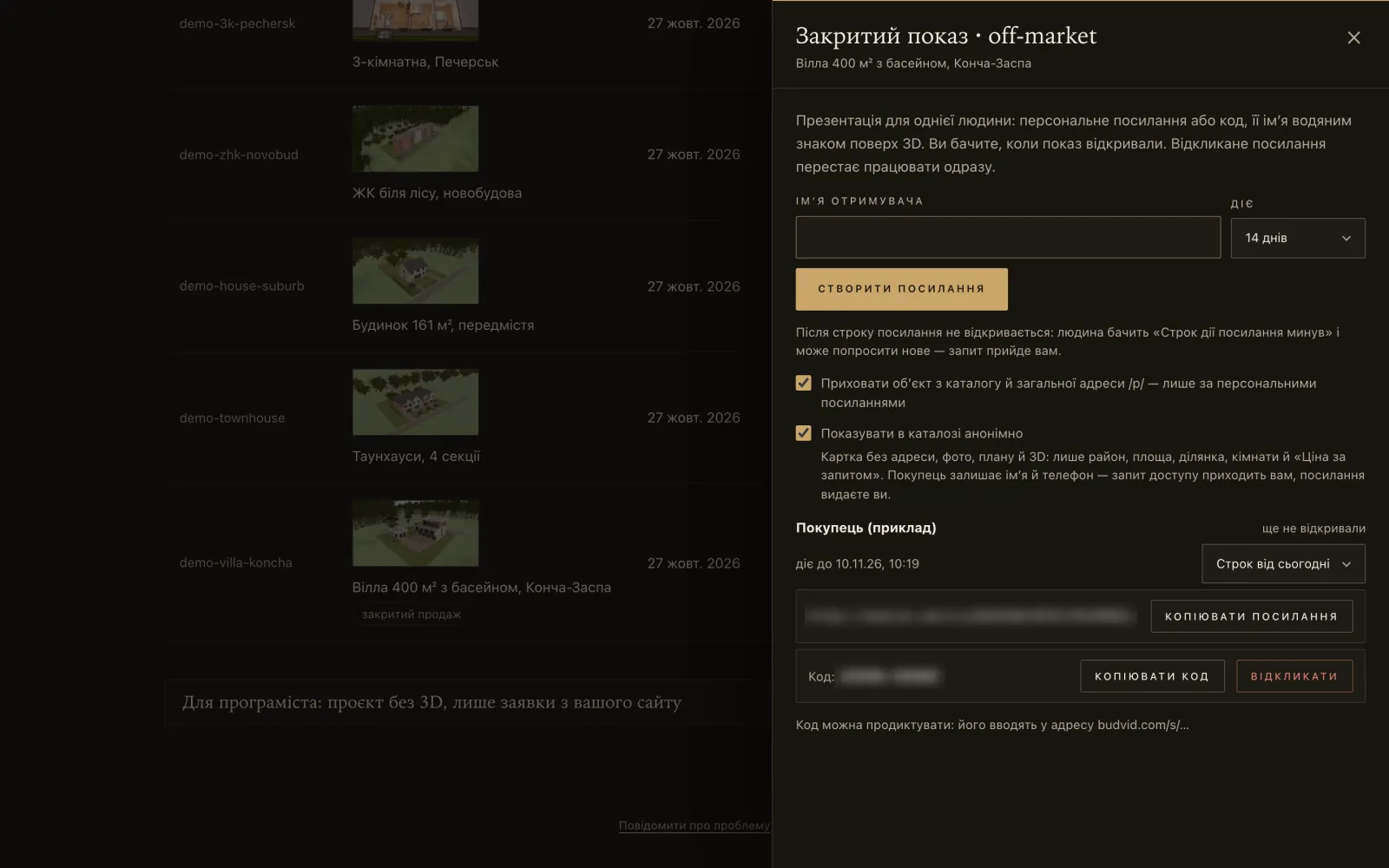
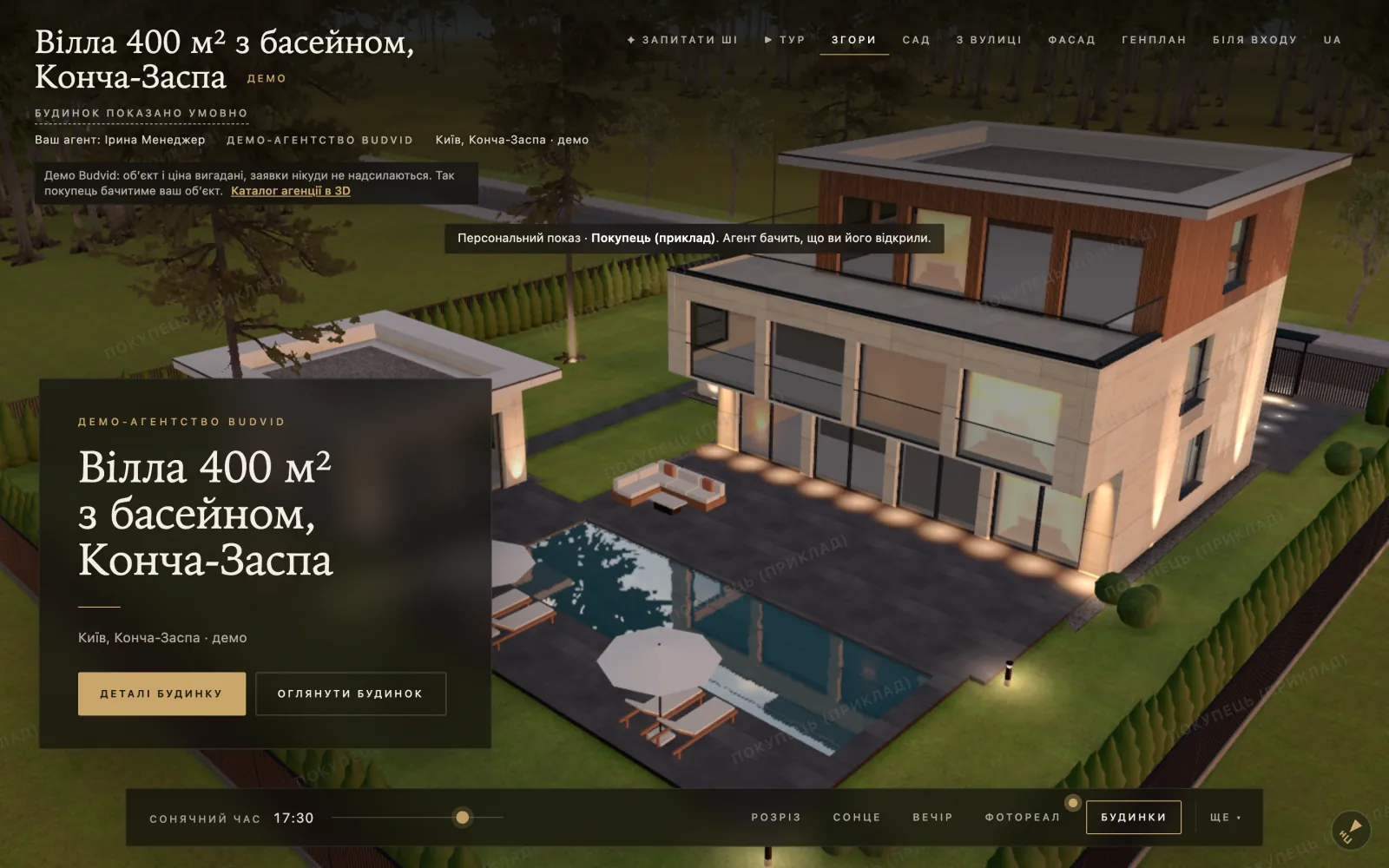
- Ative a apresentação privada: “Mais” → “Apresentação privada” e marque “Ocultar o imóvel do catálogo e do endereço público /p/ — só por links pessoais”. O imóvel sai do catálogo, e o link normal, as fotos e os arquivos deixam de abrir.
- Emita um link pessoal em nome de um comprador específico. Ele vale 3, 7, 14 (o padrão) ou 30 dias, ou não expira. Até 200 links por imóvel, incluindo os revogados. Cada link tem um código curto que pode ser ditado por telefone.
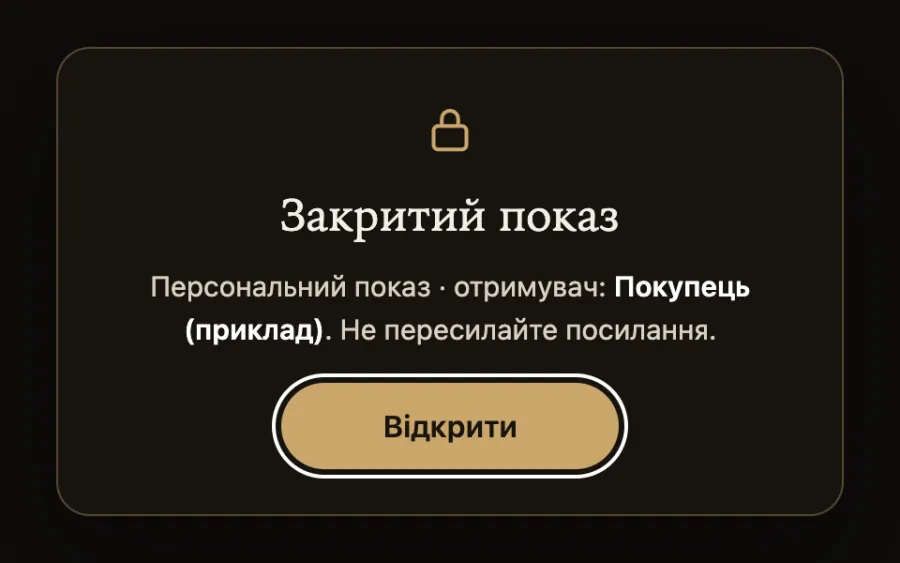
- O comprador abre e confirma: “Apresentação pessoal · destinatário: {nome}. Não reencaminhe o link.” O nome dele aparece como marca d’água sobre o 3D e em todas as páginas do PDF — qualquer captura de tela mostra de quem é a apresentação.
- O corretor vê quando e quantas vezes o link foi aberto e, ao lado de cada link, quem o enviou. As aberturas pelo botão do painel não contam. Quando o proprietário remove um colega, os links que ele enviou são revogados automaticamente.
- Revogue um link instantaneamente. Um link expirado mostra o botão “Pedir um novo link” — e isso chega ao corretor como um pedido.
O que não vaza
- O endereço — apenas o bairro e a cidade: sem rua, sem ponto no mapa, nem no PDF nem na prévia do link. Não anonimizamos o título e a descrição do imóvel — não coloque a rua neles.
- A prévia do link nos aplicativos de mensagens mostra apenas “Budvid”, sem foto nem descrição; a página fica fechada para os mecanismos de busca.
- O suporte do Budvid não consegue abrir a seção de apresentações privadas, mesmo com acesso concedido.
Um cartão anônimo no catálogo
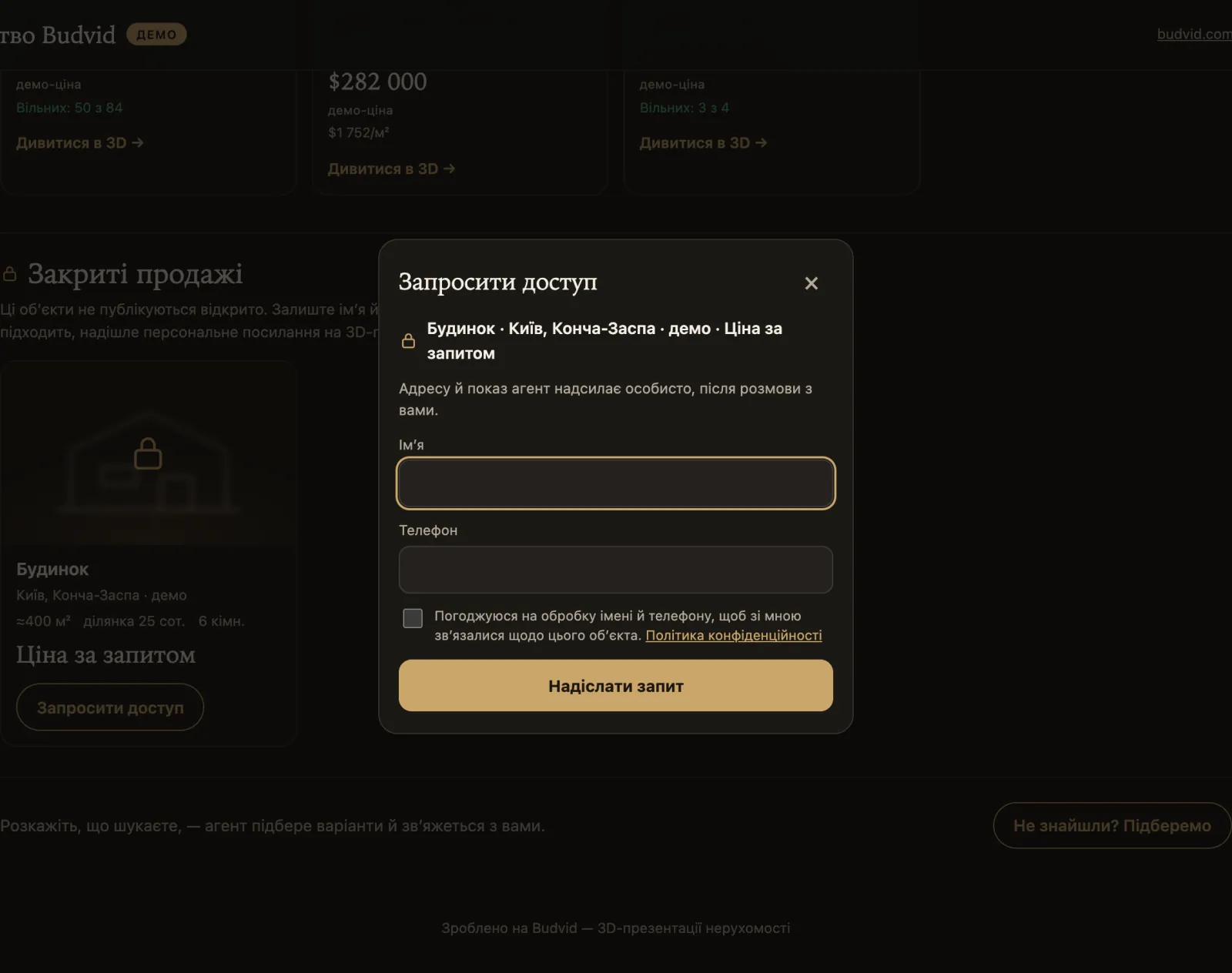
Se você quiser, um imóvel privado aparece no catálogo sem título, endereço nem fotos: tipo, bairro, área (arredondada), terreno, cômodos, “Preço sob consulta” e o botão “Pedir acesso”. O comprador deixa nome e telefone; o corretor emite um link pessoal para ele com um botão — ou não.
Pedidos
De onde vêm
| Origem | O que o pedido contém |
|---|---|
| O formulário na apresentação de um imóvel | Nome, telefone, o apartamento; um horário conveniente e a forma de contato |
| “Encontrem-me um imóvel” no catálogo | Tipo de negócio, orçamento e moeda, cômodos, bairro |
| “Pedir acesso” em um cartão anônimo | Nome e telefone — uma solicitação de apresentação privada |
| “Pedir um novo link” | Uma nova solicitação a partir de um link pessoal expirado |
| Uma tela no escritório de vendas | Como um pedido comum |
Nome, telefone e a caixa de consentimento para o tratamento de dados são obrigatórios — sem a caixa marcada, o pedido não é aceito. Uma segunda caixa (desmarcada por padrão) acrescenta um “resumo da visita”: o que o comprador viu, salvou e perguntou ao assistente, para que o gestor chegue preparado à ligação. O resumo vai para o Telegram e para o CRM; ele não aparece na aba “Leads” nem no CSV.
Para onde vão
| Para onde | Como |
|---|---|
| O painel, aba “Leads” | Sempre |
| O Telegram do proprietário do painel | Pelo bot do Budvid, sem configuração — “Conectar o Telegram” |
| O Telegram de um corretor | Apenas os pedidos dos imóveis dele |
| O grupo de trabalho da equipe | Pelo bot próprio da imobiliária: “Telegram e CRM” → “Seu próprio bot, um grupo de trabalho ou um CRM” |
| CRM | Um webhook para o seu endereço — veja integrações |
- As mensagens no Telegram são em ucraniano, com botões para abrir o imóvel, reservar um apartamento do espelho de vendas e emitir um link para uma solicitação de acesso.
- Cada chat conta para o limite “Chats do Telegram” do plano.
- Se o plano tiver terminado, os pedidos continuam sendo entregues — com um lembrete para renovar.
Exportação e exclusão
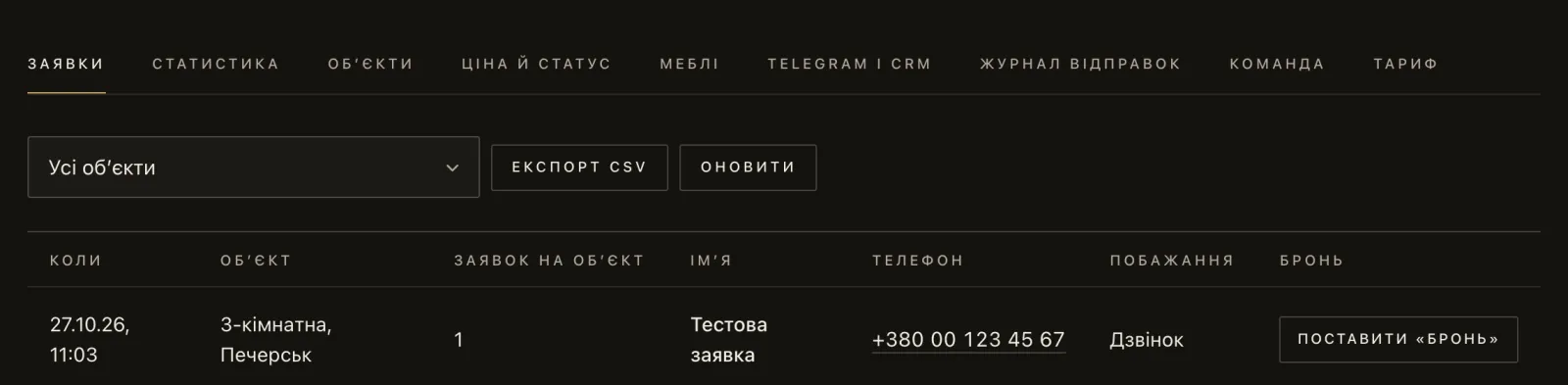
- “Baixar CSV” na aba “Leads” — a lista completa, não só a página exibida, em CSV (UTF-8): data no horário de Kyiv, imóvel, apartamento, nome, telefone, comentário, idioma, tipo, horário conveniente e detalhes, forma de contato, tipo de negócio, orçamento, moeda, cômodos, bairro. As colunas são separadas por ponto e vírgula, e o telefone fica como texto, com o “+”. Se o Excel colocar tudo em uma única coluna, abra o arquivo por Dados → De Texto/CSV. Se alguns pedidos não puderem ser carregados, o painel avisa e oferece salvar só os exibidos — esse arquivo fica marcado como “partial”.
- JSON pela API —
GET /v1/leads, página por página, nos planos com API. - Só o proprietário do painel pode excluir um pedido quando o comprador solicitar — com o botão “Excluir” na linha do pedido, na aba “Leads”, ou pela API. As cópias no Telegram e no CRM permanecem lá.
Integrações
A descrição completa do webhook e da API, com exemplos de requisições e de verificação de assinatura, está em Budvid com o seu CRM. Aqui, em resumo, o que fica onde.
Pedidos no seu CRM
- Painel → “Telegram e CRM” → “Seu próprio bot, um grupo de trabalho ou um CRM” → “HTTP (CRM)” → “Endereço (https)” → “Criar”.
- Guarde o segredo de assinatura — ele é exibido uma única vez.
- O botão “Testar” envia um evento de teste; o código de resposta do seu servidor aparece na aba “Registro de envios”.
Não há módulos prontos para CRMs específicos: o webhook é universal — JSON com assinatura HMAC no cabeçalho X-Budvid-Signature. Bitrix24, KeyCRM, Binotel ou o seu próprio sistema precisam de um pequeno manipulador ou de um serviço intermediário.
API
| O quê | Como |
|---|---|
| Onde | “Imobiliária 100”, “Imobiliária 300”, “Condomínio”, “Incorporadora”, “Premium”. O “Imobiliária 30” não tem API. |
| Endereço do serviço | Na tela de acesso ao painel: “Ou com uma chave de API” → o campo “Endereço do serviço”. O campo já vem preenchido — não altere nada nele. |
| Chave | Criada pelo proprietário do painel: “Plano” → “Chaves de API”. Até 5 ativas; exibida uma única vez. A chave tem os direitos do proprietário: guarde-a em um servidor, nunca em um navegador. A chave só grava enquanto um plano com API estiver em vigor — caso contrário, a resposta é 402; a leitura continua funcionando. Se o painel passou para um novo proprietário, as chaves criadas antes ficam marcadas como “antes do proprietário atual” — revogue-as. |
| Limite | 300 requisições por minuto, somando todas as chaves do painel. |
O que ela permite: enviar os preços e status de um empreendimento novo do seu CRM para o espelho de vendas e buscar os pedidos em JSON. Os exemplos estão em Budvid com o seu CRM.
Uma apresentação no seu site
O código pronto está no painel: “Mais” → “Código para o site” em um imóvel publicado (imóveis privados não têm). Ele tem esta aparência:
<iframe src="https://budvid.com/p/<slug>" width="100%" height="640" style="border:0;border-radius:12px" allow="fullscreen" loading="lazy" title="3D"></iframe>- Os pedidos de uma apresentação incorporada seguem o mesmo caminho que os de budvid.com.
- Só as apresentações podem ser incorporadas; o painel não abre dentro do iframe de outro site.
Eventos para o Google Tag Manager
Uma apresentação incorporada informa à sua página o que o comprador faz — sem nome nem telefone. Os eventos: view, unit_open (abriu uma unidade), fav_add (salvou), compare_open (comparou), pdf, share, lead_sent (enviou um pedido), reno_style (escolheu um estilo de remodelação). O código pronto está no painel, no mesmo lugar, “Mais” → “Código para o site”, tanto para imobiliárias quanto para incorporadoras. Na página com a apresentação, ele repassa os eventos ao GTM como budvid_<evento> com budvid_unit, budvid_project e budvid_style:
<script>
window.addEventListener('message', function (e) {
  if (e.origin !== 'https://budvid.com' || !e.data || e.data.source !== 'budvid') return;
  window.dataLayer = window.dataLayer || [];
  window.dataLayer.push({ event: 'budvid_' + e.data.event, budvid_unit: e.data.unit, budvid_project: e.data.project, budvid_style: e.data.style || null });
});
</script>
O uso desses eventos segue as regras de consentimento de cookies do seu próprio site.
Dados e segurança
Papéis segundo a legislação de dados pessoais
A imobiliária é a controladora dos dados pessoais dos compradores; o Budvid é o operador e os trata conforme as instruções da imobiliária (seção 7 dos termos). O consentimento do comprador é registrado no formulário junto com a versão do seu texto.
Armazenamento e proteção
- Os servidores e o banco de dados ficam no Leste Europeu; os provedores de infraestrutura estão indicados na Política de Privacidade. Os arquivos ficam em um armazenamento privado, sem endereço público, e são servidos pelo servidor do Budvid; os arquivos das apresentações privadas, só após a verificação de permissões.
- Os arquivos enviados são verificados pelo conteúdo; as marcações de GPS são removidas das fotos.
- Os endereços IP não são armazenados no banco de dados — apenas o hash deles. Sessões, chaves de API e convites também são armazenados como hashes.
- Cabeçalhos de segurança: CSP, bloqueio de MIME sniffing, uma política de referrer que não passa a outros sites o endereço completo da página; o painel não pode ser incorporado em outro site.
- Notificamos o cliente sobre um incidente de segurança em até 72 horas.
O acesso do Budvid ao seu painel
- Sem o seu consentimento, o suporte vê um cartão de serviço: plano, limites, a lista de imóveis, pagamentos, horários de acesso, erros. Os compradores — apenas como um número.
- O suporte só pode entrar no painel com o consentimento do proprietário — “Abrir por 24 horas” ou “Abrir por 72 horas” na aba “Equipe”; você pode fechar o acesso a qualquer momento. Um gestor não pode conceder esse acesso.
- Cada ação do suporte é registrada em um log antes de acontecer; o proprietário vê o log no painel, e ele é guardado por um ano.
- Mesmo com acesso, o suporte não pode pagar nem mudar o plano, não pode excluir nada, não cria nem altera chaves de API, webhooks e chats do Telegram, a equipe, os contatos e a marca, não gasta as suas ações de IA e não vê as apresentações privadas. Os compradores aparecem mascarados: a primeira letra do nome e os dois últimos dígitos do telefone.
Por quanto tempo os dados são guardados
| Dados | Prazo de guarda |
|---|---|
| Pedidos | Enquanto o painel existir |
| Registro de envios para o CRM e o Telegram | 30 dias |
| Aberturas de apresentações privadas | 90 dias |
| O resultado da leitura de uma planta pela IA | 30 dias, sem o título nem o endereço |
| Log de acesso do suporte | 1 ano |
| Um painel que nunca foi pago | Excluído 30 dias após o cadastro ou após o fim do test drive |
| Um painel após o fim do plano | Excluído após 90 dias; lembretes no Telegram 7 dias e 1 dia antes |
Para excluir um painel inteiro, escreva para hello@budvid.com.
Estatísticas sem rastreadores
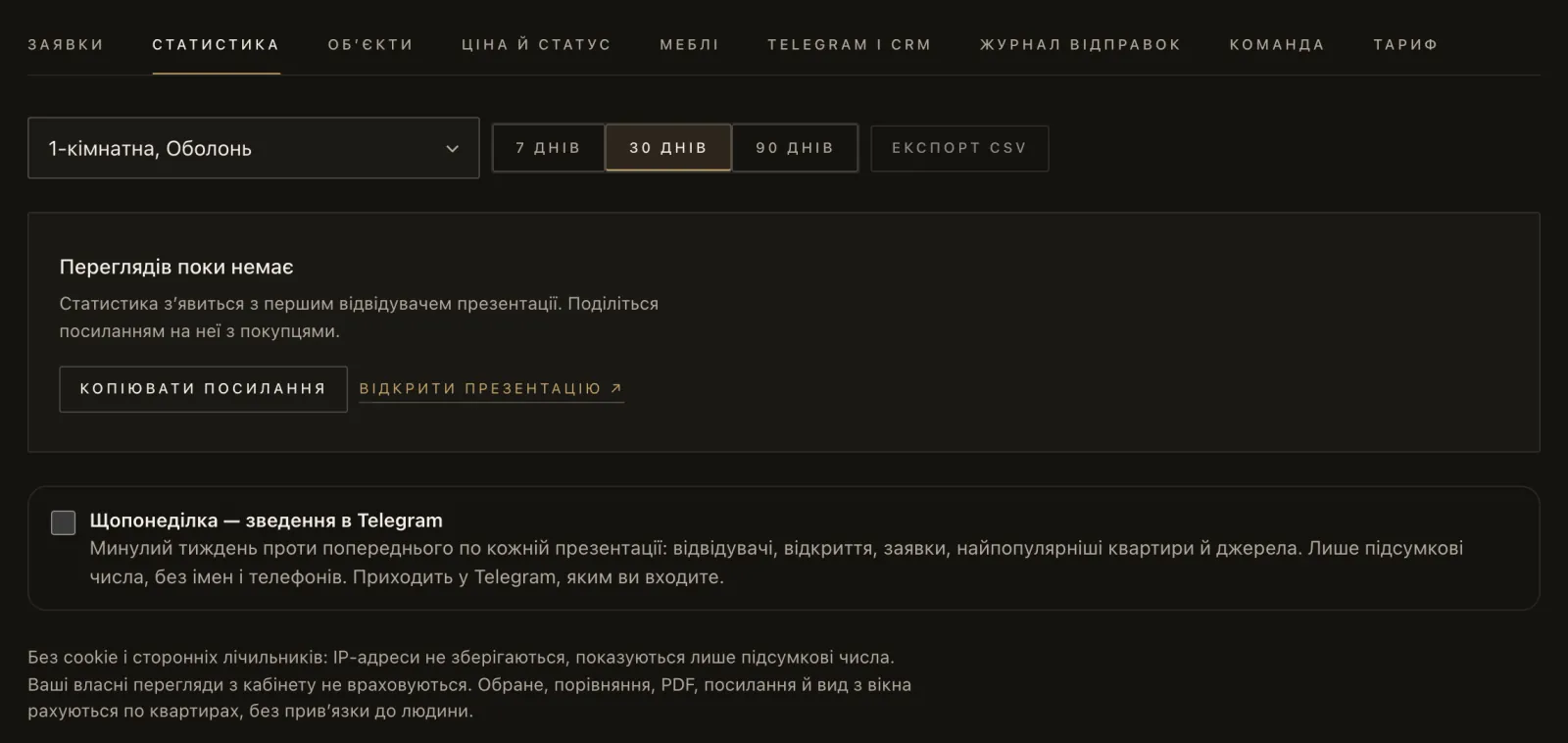
As estatísticas de visitas não usam cookies nem endereços IP; a página guarda no navegador apenas uma chave aleatória do dispositivo. Não há rastreadores de publicidade (Google Analytics, Meta Pixel e similares) nas páginas. As páginas de revenda, as apresentações privadas e os rascunhos ficam fechados para os mecanismos de busca.
Em detalhes — na Política de Privacidade e nos termos.
Planos
Preços e limites estão na página de preços. Aqui está como os planos são estruturados.
- Para imobiliárias — “Imobiliária 30”, “Imobiliária 100”, “Imobiliária 300”: eles diferem no número de imóveis, no tamanho da equipe, nos chats, nos webhooks e nas ações de IA. A API começa no “Imobiliária 100”.
- Para incorporadoras — “Casa”, “Condomínio”, “Incorporadora”, “Premium”. As apresentações privadas estão no “Incorporadora” e no “Premium”.
- O plano não limita o número de pedidos (há apenas proteção contra spam). O test drive dura 7 dias, uma vez por cliente: “Test drive” para um imóvel, “Test drive com IA” para vários e com mais ações de IA.
- O pagamento com cartão (Visa, Mastercard, Apple Pay, Google Pay) em hryvnias dá acesso imediato. Por fatura — para uma empresa ou um empresário individual; o acesso é liberado até o dia útil seguinte ao recebimento do pagamento.
- Não há renovação automática: cada período é pago separadamente. O contrato é uma oferta pública, aceita com o pagamento; o termo de prestação de serviços é enviado por e-mail mediante solicitação.
- Quando um plano termina, as apresentações continuam funcionando e os pedidos são entregues; a edição, novos imóveis, preços e status, convites e a IA ficam bloqueados até a renovação, o assistente de IA dos compradores é desligado e as chaves de API podem ler, mas não gravar.
- Reembolso — em até 14 dias após o primeiro pagamento; condições e exceções nos termos.
Limitações da versão atual
Isto é o que o Budvid não tem hoje. Dizemos de antemão para que você planeje a implantação com base nas capacidades reais. Se algo for crítico, escreva para nós: as solicitações das primeiras imobiliárias entram em desenvolvimento primeiro, e informamos um prazo honesto.
| Tema | Como é hoje |
|---|---|
| Acesso | Apenas um Telegram pessoal ou uma chave de API. Sem SSO (Google Workspace, Microsoft), sem autenticação de dois fatores própria, sem restrição por IP, sem lista de sessões e sem “sair de todos os dispositivos”. |
| Papéis | Dois: proprietário e gestor. O gestor vê todos os pedidos e trabalha com qualquer imóvel do painel — planta, preços, status, fotos; os contatos dos imóveis, a importação do feed, a exclusão, a equipe, o pagamento e as integrações são só do proprietário. Não há papel somente leitura. |
| Log de atividades da equipe | Não há. Um log é mantido apenas para o acesso do suporte do Budvid. |
| Tamanho da equipe | Até 5 / 10 / 30 pessoas no “Imobiliária 30” / “Imobiliária 100” / “Imobiliária 300”, incluindo o proprietário. |
| Domínio próprio, white-label | Não: os endereços ficam em budvid.com e a marca Budvid está presente. A sua marca — logotipo, cor, contatos, marca d’água. |
| CRM | Um webhook universal e a API; sem módulos prontos para CRMs específicos. O webhook é disparado apenas no evento “novo pedido”. |
| Documentação da API | Em Budvid com o seu CRM; sem especificação OpenAPI e sem chaves com permissões limitadas. |
| Feed do DIM.RIA | Importação manual, sem agendamento. Sem exportação de imóveis para portais — em vez disso, textos de anúncio prontos. |
| Notificações | Sobre pedidos — no painel, no Telegram e no CRM; sem e-mails. As mensagens no Telegram são em ucraniano. |
| Dados | O banco de dados fica no Leste Europeu; não é possível escolher a Ucrânia. Sem certificações (SOC 2, ISO 27001) e sem SLA garantido. |
| Exportação e exclusão | Pedidos — CSV e JSON; não há exportação única do painel inteiro. Um pedido é excluído pelo proprietário no painel ou pela API; um painel, por e-mail. |
| Formatos | Sem DWG (é preciso DXF) e sem o antigo .xls (é preciso .xlsx ou CSV). |
| Pagamento | Sem renovação automática. |
Perguntas frequentes
O que precisamos instalar?
Nada. O painel e as apresentações funcionam no navegador; para entrar, a equipe precisa de uma conta pessoal do Telegram.
Qual navegador é necessário?
Qualquer navegador moderno com WebGL: Chrome, Safari, Edge, Firefox. Se o WebGL estiver desativado, a página pede para ativar a aceleração de hardware ou abrir no Chrome ou no Safari. Nos celulares, o 3D roda em um modo mais leve para que os modelos intermediários deem conta.
Em quais idiomas o Budvid funciona?
O site, as apresentações e o painel estão em ucraniano, inglês, polonês, alemão, espanhol, português, francês, italiano e turco. O assistente de IA responde no idioma do comprador. Não há interface em russo: um navegador configurado em russo recebe o ucraniano. Os termos, a política de privacidade e a página de integrações estão em ucraniano e inglês.
Como conectamos o nosso CRM?
Um webhook para o seu endereço https, assinado com HMAC. No sentido inverso — preços e status de empreendimentos novos pela API, nos planos com API. Tudo com exemplos em Budvid com o seu CRM.
Um funcionário saiu da empresa — o que fazer?
O proprietário do painel pressiona “Remover” na aba “Equipe”: o acesso e as sessões terminam na hora, o chat de pedidos dele no Telegram é desligado, os links de apresentação privada que ele enviou pelo painel são revogados e os imóveis dele passam para “Escritório — todos os pedidos”. Tire-o do grupo de trabalho da equipe no Telegram — esse chat é de vocês, o Budvid não o gerencia.
O proprietário do painel perdeu o acesso ao Telegram?
Com uma chave de API — entre com a chave e vincule um novo Telegram: a conta antiga sai do painel, o chat de pedidos dela é desligado, e o painel marca as chaves criadas antes e oferece revogá-las. Sem chave — pelo suporte em hello@budvid.com, confirmando que você é o proprietário. Nos planos com API, recomendamos criar uma chave reserva logo de início e deixá-la com o diretor.
Onde ficam os dados fisicamente?
O banco de dados fica no Leste Europeu; os dados não são armazenados na Ucrânia. Mais em Dados e segurança.
O Budvid vê os nossos compradores?
Sem o seu consentimento — apenas o número de pedidos. Com consentimento (por 24 ou 72 horas) — de forma mascarada, e cada ação é registrada em um log que você vê.
E se não renovarmos?
As apresentações funcionam, os pedidos são entregues, a edição fica bloqueada. Após 90 dias, o painel é excluído — antes disso, exporte os seus pedidos em CSV.
Podemos colocar uma apresentação no nosso site com a nossa própria análise de dados?
Sim: um iframe mais os eventos para o seu Google Tag Manager — veja integrações.
Há API no “Imobiliária 30”?
Não. A API começa no “Imobiliária 100”.
Quais são os limites de carga?
A API — 300 requisições por minuto, somando todas as chaves do painel. O plano não limita o número de pedidos (há apenas proteção contra spam).
Ainda tem dúvidas?
Escreva para nós — ajudamos a implantar o Budvid na sua imobiliária ou no seu departamento de vendas.