Hilfe
So funktioniert Budvid
Alles, was eine Agentur oder ein Bauträger wissen muss: womit Sie anfangen, wie Sie Ihren Bestand übernehmen, ein Objekt vom Grundriss bis zur Veröffentlichung bringen, Kaufanfragen erhalten und Ihr CRM anbinden. Mit Screenshots des Kundenbereichs — und ehrlich darüber, was die aktuelle Version noch nicht kann.
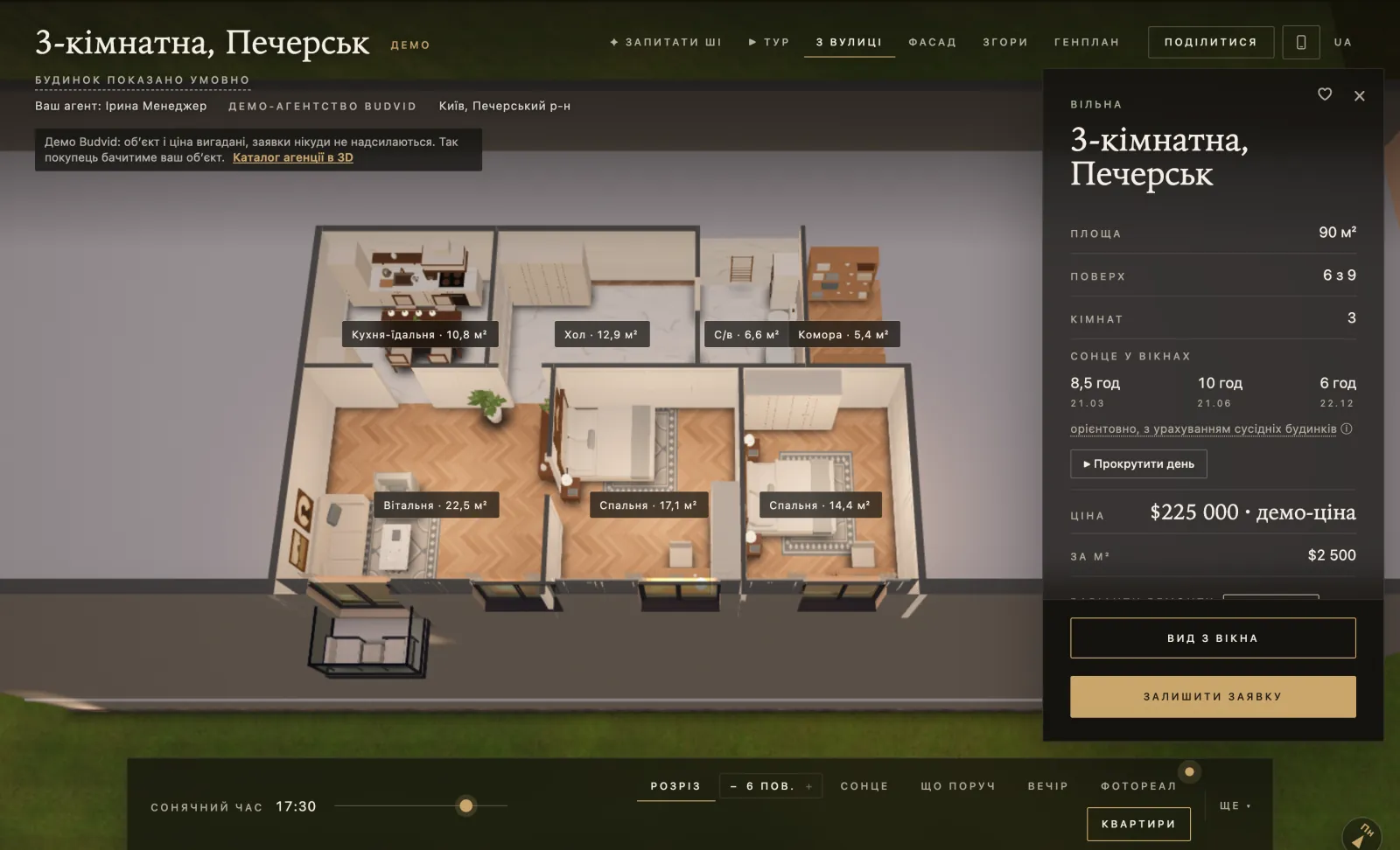
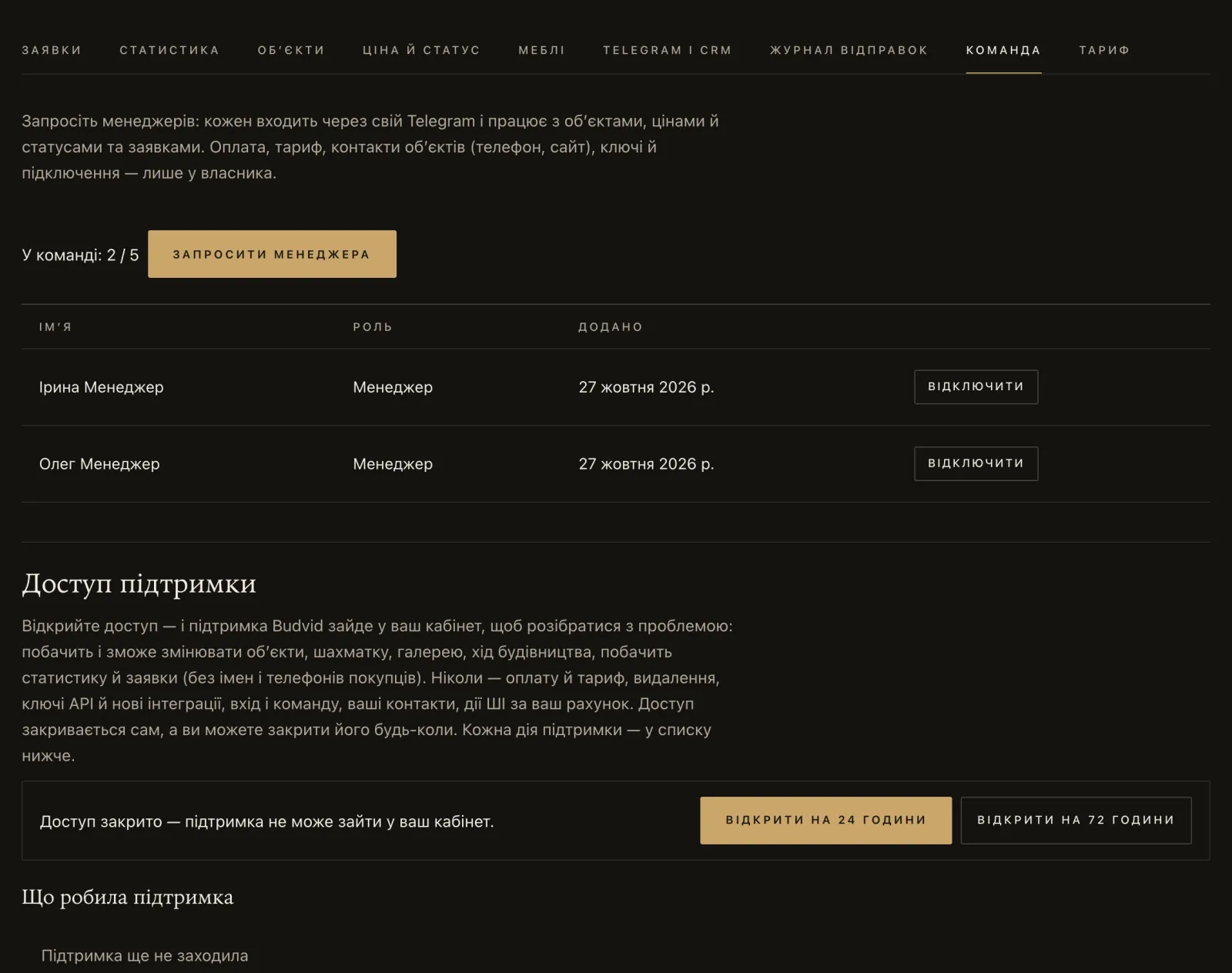
Die Screenshots zeigen den Kundenbereich auf Ukrainisch; er ist auch auf Deutsch verfügbar. Schaltflächen sind in dieser Hilfe so benannt, wie sie im deutschen Kundenbereich heißen.
Inhalt
Was ist Budvid
Ein Online-Dienst, der aus dem Grundriss einer Wohnung oder eines Hauses eine 3D-Präsentation macht, die der Käufer per Link auf dem Smartphone öffnet. Eine Agentur erhält einen Katalog all ihrer Objekte unter eigener Marke, ein Bauträger eine Verfügbarkeitsübersicht direkt am 3D-Gebäude. Nichts zu installieren: Kundenbereich und Präsentationen laufen im Browser, Mitarbeiter melden sich mit ihrem eigenen Telegram an — ohne Passwörter.
| Bereich | Adresse | Wer ihn nutzt |
|---|---|---|
| Kundenbereich | budvid.com/cabinet | Inhaber und Manager: Objekte, Preise und Status, Anfragen, Team, Integrationen, Zahlung |
| Objektpräsentation | budvid.com/p/… | Der Käufer: 3D, Grundrisse, Fotos, Blick aus dem Fenster, Anfrageformular |
| Agenturkatalog | budvid.com/a/… | Der Käufer: alle veröffentlichten Objekte der Agentur, mit Filtern |
| Private Besichtigung | budvid.com/s/… | Ein bestimmter Käufer, über einen persönlichen Link |
Vom Grundriss zur Anfrage
- BestandImport eines DIM.RIA-Feeds oder ein Objekt von Hand
- 3DGrundriss aus PDF, Foto oder DXF — 3D in wenigen Minuten
- VeröffentlichungZustimmung des Eigentümers, Link, Katalog
- KäuferSieht es sich auf dem Smartphone an und sendet eine Anfrage
- AnfrageKundenbereich, Telegram des Maklers, Ihr CRM
Erste Schritte
Ein realistischer Plan für eine Agentur mit 50–300 Objekten. Die ersten Objekte können wir für Sie erstellen — als schlüsselfertige Leistung, den Preis finden Sie auf der Preisseite.
| Wann | Was passiert | Wer |
|---|---|---|
| Tag 0 | Wählen Sie einen Tarif. Sie können mit einer 7-tägigen Testphase beginnen: „Testphase“ mit einem Objekt, „KI-Testphase“ mit mehreren. Bei Kartenzahlung haben Sie sofort Zugang, bei Zahlung per Rechnung spätestens am nächsten Werktag nach Zahlungseingang. | Geschäftsführung |
| Tag 1 | Der Inhaber meldet sich mit Telegram an und arbeitet die Karte „Erste Schritte zu Kaufanfragen“ durch. | Inhaber des Kundenbereichs |
| Tag 1 | Bestand aus dem XML-Feed für DIM.RIA importieren (so funktioniert es). Die Objekte kommen als Entwürfe an und belegen keinen Platz im Tarif, solange sie nicht veröffentlicht sind. | Inhaber + IT |
| Tage 1–3 | Die ersten 3–5 Objekte in 3D: Grundriss aus dem technischen Pass → Flächen prüfen → Etage, Möbel, Umgebung → veröffentlichen. | Ein Manager oder wir (schlüsselfertige Leistung) |
| Tag 2 | Das Team: Einladungen an die Manager. Jeder meldet sich mit seinem eigenen Telegram an und verbindet seinen eigenen Chat für Anfragen. | Inhaber |
| Tage 2–4 | Integrationen: ein Webhook in Ihr CRM, Präsentationen auf der Website der Agentur und bei Bedarf eine Arbeitsgruppe des Teams über den eigenen Bot der Agentur. | IT |
| Woche 1 | Schulung der Manager, erste private Besichtigungen, Links an Käufer. | Vertriebsleitung |
| Ab Woche 2 | Der übrige Bestand kommt nach und nach in 3D, während Sie mit den Objekten arbeiten; ein Bericht über Anfragen und Aufrufe. | Manager |
Die Testphase dient dazu, Budvid auszuprobieren: „Testphase“ mit einem Objekt, „KI-Testphase“ mit mehreren und mit mehr KI-Aktionen. Die Testphasen umfassen keine API, keine Fotogalerie und keine privaten Besichtigungen; einen CRM-Webhook gibt es nur einmal und nur in „KI-Testphase“; das Team ist auf 2 Personen begrenzt. Die vollständige Einführung wie oben erfolgt mit einem bezahlten Tarif.
„Erste Schritte zu Kaufanfragen“
Die Karte über den Tabs des Kundenbereichs führt Sie in fünf Schritten zur ersten Anfrage: „Testfahrt oder Tarif“ → „Das erste Objekt“ → „Katalog der Agentur“ → „Anfragen in Telegram“ → „Die erste Anfrage“. Die Marke des Katalogs — Name, Telefon, Website, Logo und Farbe — tragen Sie im Formular „Katalog“ ein: über die Schaltfläche „Einrichten“ beim Schritt „Katalog der Agentur“.

Was Sie vorbereiten sollten
- Ein persönliches Telegram-Konto für jeden, der im Kundenbereich arbeiten wird.
- Die Adresse des XML-Feeds, den Ihr CRM an DIM.RIA übermittelt, oder die XML-Datei selbst.
- Grundrisse: ein PDF, ein Foto oder Scan des technischen Passes (des ukrainischen Objektdokuments mit Grundriss und Raumflächen) oder ein DXF. DWG speichern Sie als DXF.
- Ihr Logo (PNG, JPEG oder WebP), Ihre Markenfarbe, Telefon und Website der Agentur.
- Für ein CRM: eine öffentliche https-Adresse, die einen Webhook empfängt.
Es gibt eine einmalige Einrichtung: Wir erstellen Ihre Objekte aus ihren Grundrissen — 3D-Präsentationen, Grundrisse und den Katalog der Agentur. Den Preis finden Sie auf der Preisseite.
Anmeldung, Rollen und Rechte
Anmeldung
- Mit Telegram. In Budvid wird kein Passwort eingegeben oder gespeichert: Telegram bestätigt, wer Sie sind.
- Der Ersatzzugang ist ein API-Schlüssel, in Tarifen mit API. Ein Schlüssel hat die Rechte des Inhabers und umgeht Telegram — bewahren Sie ihn also auf wie ein Administratorpasswort. Daten ändern kann ein Schlüssel nur, solange ein Tarif mit API gilt; sonst liest er nur — und kann trotzdem einen Tarif bezahlen, Schlüssel widerrufen und ein Telegram verknüpfen.
- Budvid hat keine eigene Zwei-Faktor-Authentifizierung: Die Anmeldung ist durch die Telegram-Einstellungen jedes Einzelnen geschützt. Deshalb sollte jeder, der im Kundenbereich arbeitet, in Telegram das Cloud-Passwort (zweistufige Bestätigung) aktivieren.
Zwei Rollen: Inhaber und Manager
| Aktion | Inhaber | Manager |
|---|---|---|
| Objekte anlegen; mit 3D, Fotos, Preisen, Status und dem Archiv arbeiten | ja | ja |
| Alle Anfragen des Kundenbereichs sehen und exportieren | ja | ja |
| Private Besichtigungen: Link vergeben, verlängern, widerrufen | ja | ja |
| Die Zustimmung des Eigentümers zur Veröffentlichung bestätigen | ja | ja |
| Eigenes Telegram für Anfragen zu eigenen Objekten, eigene Maklerkarte | ja | ja |
| Objekte und Anfragen löschen | ja | nein |
| Den DIM.RIA-Feed importieren | ja | nein |
| Kontakte der Objekte (Telefon, Website) | ja | nein |
| Ein Objekt an einen Kollegen übergeben | ja | nur selbst übernehmen |
| Team, Einladungen, Personen entfernen | ja | nein |
| Tarif und Zahlung, API-Schlüssel, Webhooks und Chats, Versandprotokoll | ja | nein |
| Katalogprofil, Zugang für den Budvid-Support | ja | nein |
Alle Manager haben dieselbe Rolle: In der aktuellen Version lässt sich ein Manager nicht auf seine eigenen Objekte beschränken.
Team
- Einladungen: Tab „Team“ → „Manager einladen“. Der Link ist 7 Tage gültig und funktioniert einmal. Sie können ihn bei aktivem Tarif erstellen, wenn ein Platz frei ist. Der Inhaber zählt zum Team: bis zu 5 Personen im Tarif „Makler 30“, 10 in „Makler 100“, 30 in „Makler 300“.
- Ein Telegram-Konto, das bereits einen eigenen Kundenbereich hat, kann keinem fremden Team beitreten. Ein Manager registriert sich deshalb nicht selbst — er öffnet einfach den Einladungslink.
- Jemanden entfernen: die Schaltfläche „Entfernen“ neben der Person. Ihre Anmeldung und alle Sitzungen enden sofort, ihr persönlicher Anfrage-Chat wird abgeschaltet, ihre Objekte gehen an „Büro — alle Anfragen“, und die persönlichen Links für private Besichtigungen, die sie im Kundenbereich vergeben hat, werden widerrufen. Links ohne die Angabe „Ausgestellt von“ (mit einem API-Schlüssel oder früher vergeben) funktionieren weiter — prüfen und widerrufen Sie sie. Und nehmen Sie die Person aus der Telegram-Arbeitsgruppe des Teams.
- Inhaberwechsel: in einem Tarif mit API — „Tarif“ → „Anmeldung“: zuerst „Schlüssel erstellen“ im Block „API-Schlüssel“, dann „Trennen“. Der neue Inhaber meldet sich mit diesem Schlüssel an und führt „Telegram verknüpfen“ mit seinem eigenen Telegram-Konto aus. Sitzungen und persönlicher Anfrage-Chat des bisherigen Inhabers enden, seine Objekte gehen an „Büro — alle Anfragen“. Früher erstellte Schlüssel sind mit „vor dem jetzigen Inhaber“ markiert — widerrufen Sie sie: Ein Schlüssel hat die Rechte des Inhabers. Ohne API — über den Support unter hello@budvid.com, mit dem Nachweis, dass Sie der Inhaber sind. Um einen jetzigen Manager zum Inhaber zu machen, entfernen Sie ihn zuerst aus dem Team.
Bestand übernehmen
Ein DIM.RIA-Feed — der ganze Bestand auf einmal
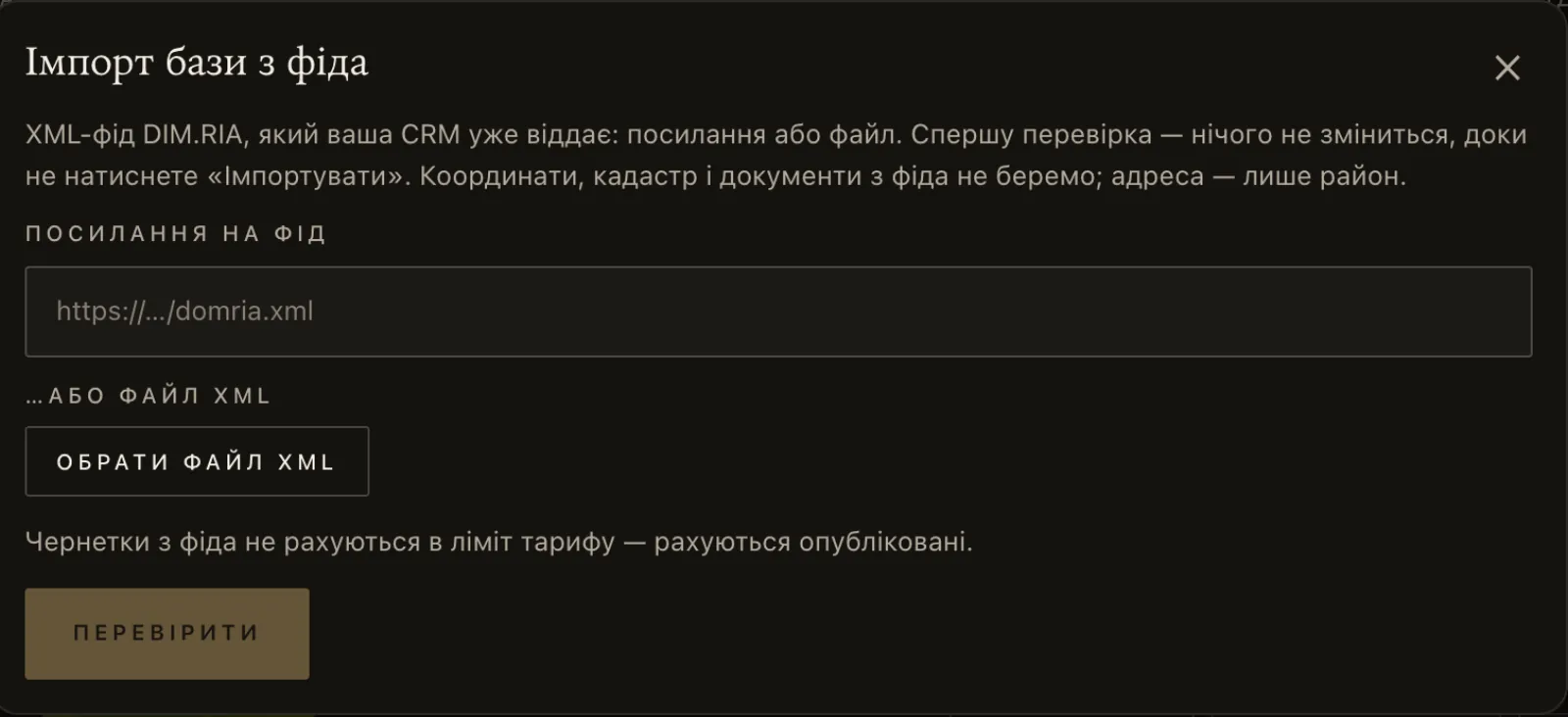
Wenn Ihr CRM bereits Anzeigen an DIM.RIA übermittelt, lädt derselbe XML-Feed sie in Budvid. Das erledigt der Inhaber des Kundenbereichs: „Objekte“ → „Bestand aus Feed importieren“ → die Adresse des Feeds oder eine XML-Datei → „Prüfen“ (dabei wird nichts gespeichert) → „Importieren“.
| Was | So funktioniert es |
|---|---|
| Format | Ein DIM.RIA-XML-Feed in UTF-8. Ein Objekt wird an seiner local_realty_id erkannt. |
| Umfang | Feed per Link oder als Datei — bis 20 MB. Bis zu 3.000 Anzeigen auf einmal und 30 Fotos pro Anzeige; bis zu 2.000 Entwürfe pro Kundenbereich; bis zu 1.000 Feed-Fotos pro Tag. Was das Lesen eines Teils des Feeds verhindert hat (Anzeigen ohne local_realty_id, Wiederholungen, mehr als 3.000), listet der Kundenbereich nach der Prüfung auf. |
| Was wir übernehmen | Wohnungen und Häuser (Landhäuser, Reihenhäuser, Doppelhäuser, Datschen) zum Kauf und zur Langzeitmiete: Angebotsart, Preis und Währung, Flächen, Etage und Geschosszahl, Gebäudetyp, Wandmaterial, Baujahr, Heizung, Zustand, Bad, Balkon; bei Häusern — Grundstück, Garage, Sauna, Versorgungsanschlüsse, Bewachung, Schutzraum. Und die Beschreibung. |
| Titel | Wird nicht aus dem Feed übernommen, sondern nach einer Vorlage gebildet, zum Beispiel „2-Zimmer-Wohnung, 54,5 m² · Bezirk“. Ein Makler kann ihn ändern. |
| Was wir überspringen | Tagesmieten, Anzeigen ohne Preis, Zimmer, Gewerbeimmobilien, Grundstücke. |
| Was wir bewusst weglassen | Koordinaten, die Katasternummer, Dokumente und den technischen Pass, die Kontakte der CRM-Nutzer. |
| Adresse | Wird im Objektprofil gespeichert; standardmäßig sieht ein Käufer nur den Bezirk. Straße oder genaue Adresse können Sie unter „Zum Objekt“ → „Adresse zeigen“ freigeben. |
| Fotos | JPEG und WebP per Direktlink, 800–4096 px, bis 2 MB; PNG-Fotos aus dem Feed werden nicht übernommen — die Prüfung zeigt, wie viele es sind. Sie werden in einem eigenen Schritt in die Galerie geladen — mit der Schaltfläche „Fotos aus dem Feed holen“, solange das Importfenster geöffnet ist — und ohne Wasserzeichen. Die Testphase hat keine Galerie, Feed-Fotos kommen dort also nicht an. |
| Makler | Alle Entwürfe aus dem Feed haben zunächst den Makler „Büro — alle Anfragen“; den konkreten Makler weisen Sie im Kundenbereich zu. |
| Erneuter Import | Entwürfe werden aktualisiert: Der Titel bleibt der aus dem Kundenbereich, der Rest des Entwurfsprofils — Fakten, Adresse, Fotos — wird neu aus dem Feed übernommen. Veröffentlichte Objekte bleiben unberührt. Aus dem Feed verschwundene Anzeigen werden nur aufgelistet, nie gelöscht. |
| Tarif | Entwürfe belegen keinen Platz. Es zählen nur veröffentlichte Objekte außerhalb des Archivs. |
Der Import wird von Hand gestartet — einen Zeitplan für die automatische Synchronisierung gibt es noch nicht. Einen Import aus OLX, LUN oder anderen Portalen gibt es nicht.
Grundrisse von Wohnungen und Häusern
- Wir akzeptieren JPG, PNG, WebP, PDF (auch mehrseitig) und DXF — der Maßstab wird aus der Datei übernommen. HEIC dort, wo der Browser es öffnet (Safari); andernfalls speichern Sie es als JPG.
- DWG wird nicht akzeptiert — speichern Sie die Zeichnung als DXF.
- Ein fertiges 3D-Modell vom Architekten: .glb, .gltf oder .obj mit Texturen, bis 20 MB.
Verfügbarkeit — für Neubauten
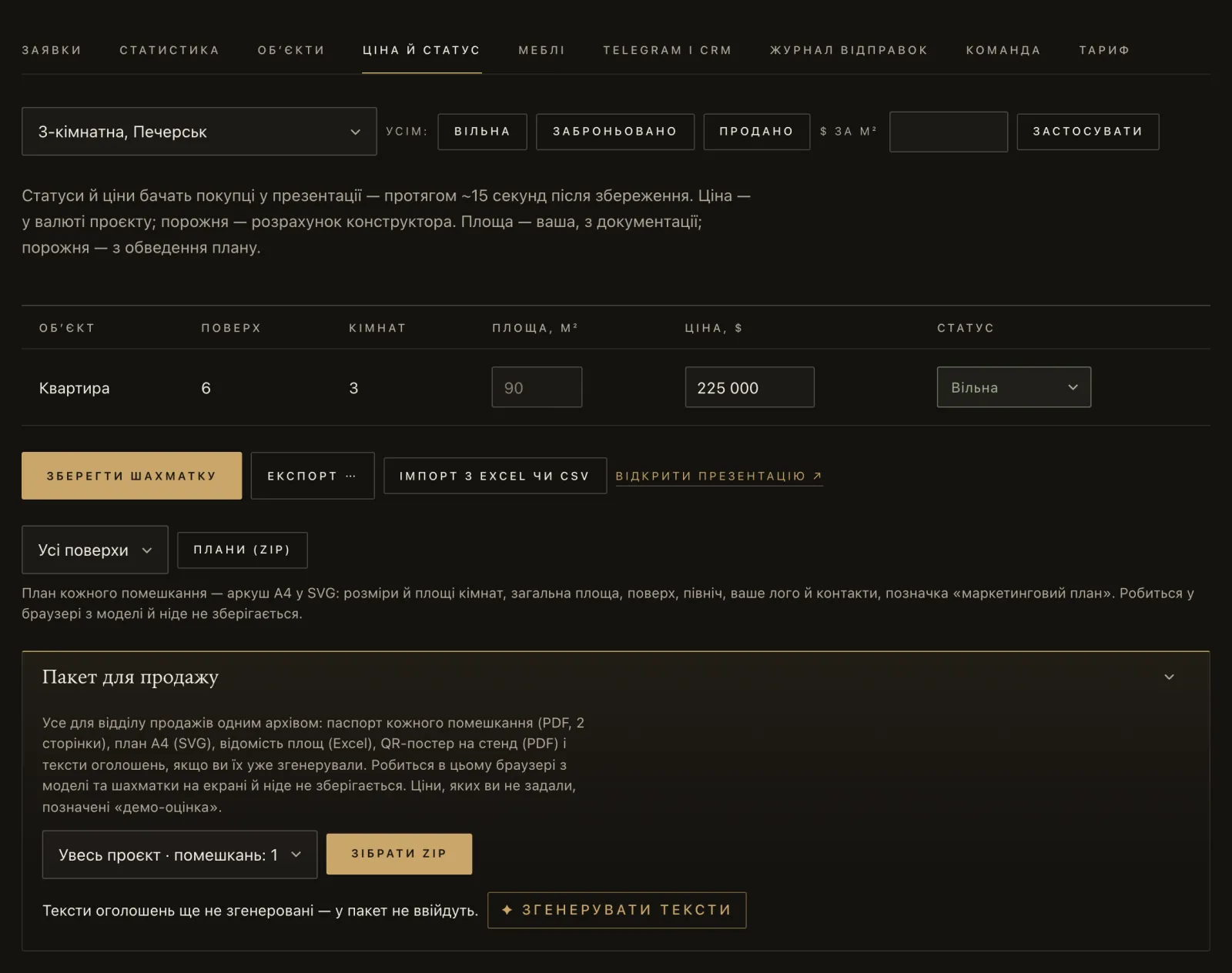
Im Kundenbereich einer Agentur heißt dieser Tab „Preis und Status“, bei einem Bauträger „Verfügbarkeit“. Preise und Status müssen Sie nicht von Hand eintippen:
- Aus einer Datei — „Aus Excel oder CSV laden“: .xlsx oder .csv (Trennzeichen
;,,oder Tab; UTF-8 oder Windows-1251; Spaltenköpfe wie „№ кв.“, „Площа, м²“, „Вартість, $“). Stellplätze und Abstellräume werden getrennt erkannt. Der Import aktualisiert die Wohnungen, die bereits in 3D vorhanden sind — neue legt er nicht an. Das alte .xls-Format wird nicht unterstützt: Speichern Sie als .xlsx oder CSV. - Aus einer Google-Tabelle — „Synchronisierung mit Google Tabellen“: ein als CSV veröffentlichtes Tabellenblatt (Datei → Freigeben → Im Web veröffentlichen), stündlich oder per Schaltfläche aktualisiert. Ein veröffentlichtes Blatt ist für jeden mit dem Link zugänglich — denken Sie daran, dass es Ihre Preisliste ist.
- Aus einem CRM per API — siehe Budvid mit Ihrem CRM.
Ein Objekt: vom Grundriss bis zur Veröffentlichung
So bringt ein Manager eine Bestandswohnung durch Budvid. Bei einem Haus sind die Schritte dieselben, hinzu kommen das Grundstück und die Grundrisse der einzelnen Etagen.
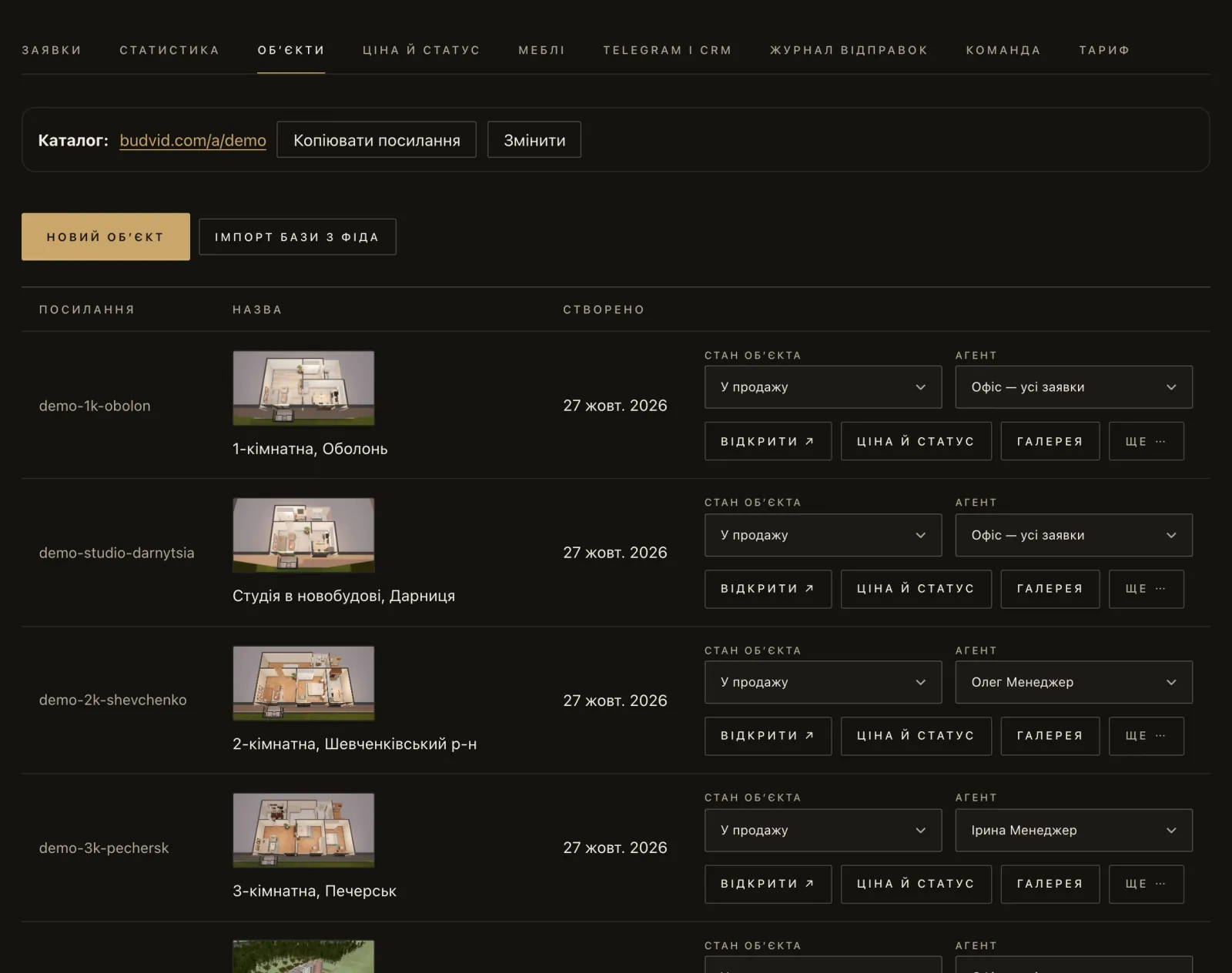
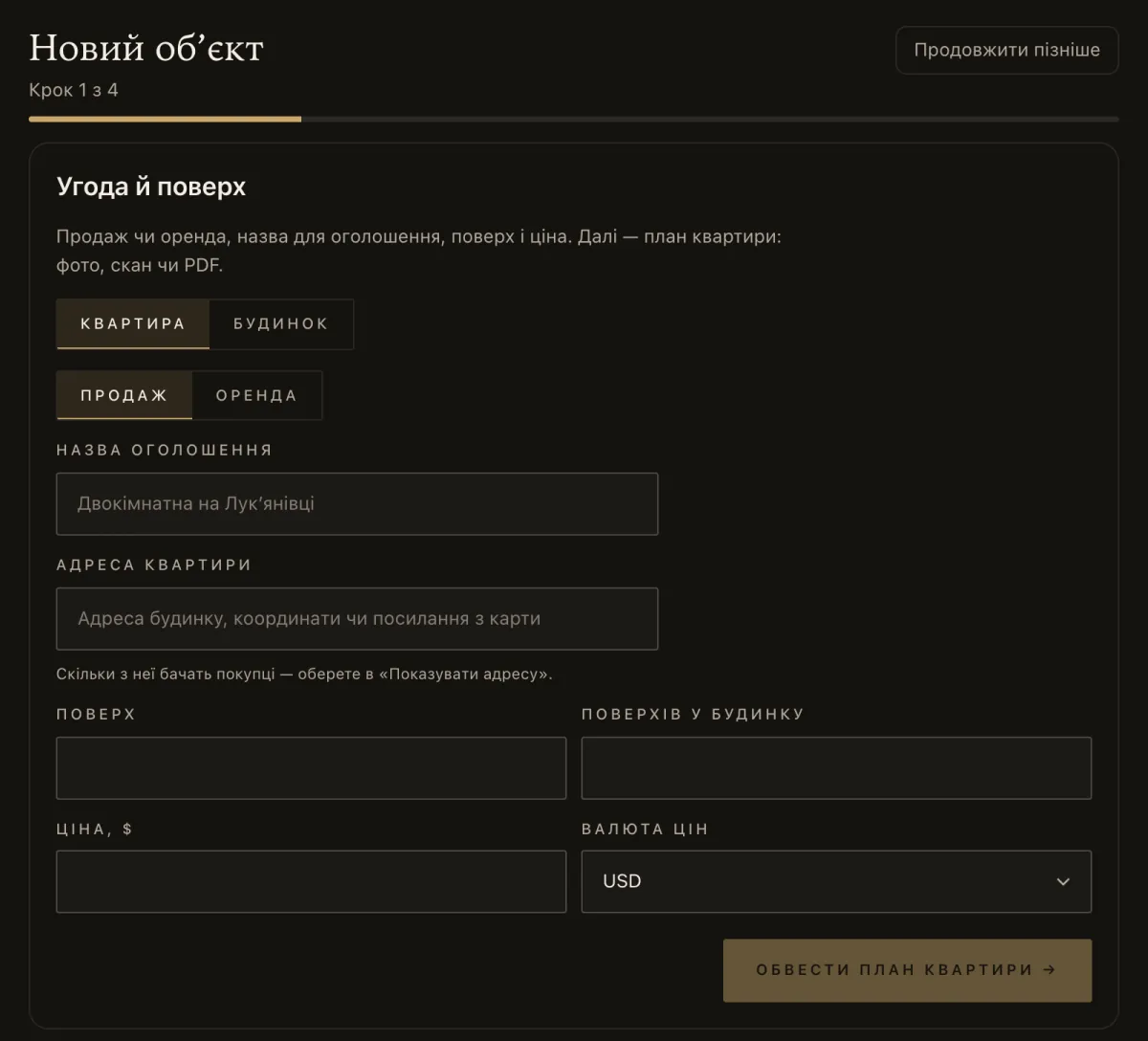
- Objekt anlegen: „Objekte“ → „Neues Objekt“ oder einen Entwurf aus dem Import öffnen. Der Typ ist „Wohnung“ oder „Haus“; danach Angebotsart, Titel, Adresse, Etage und Preis.
- Grundriss hochladen aus dem technischen Pass — PDF, Foto, Scan oder DXF. Die KI liest den Grundriss in wenigen Minuten — Sie gleichen die Flächen mit der Flächenaufstellung ab und korrigieren bei Bedarf von Hand. Raumbezeichnungen wie in den Dokumenten. Jedes Einlesen eines Grundrisses ist eine KI-Aktion Ihres Tarifs (bei „Testphase“ eine für die gesamte Testphase).
- Etage angeben — „Etage 7 von 9“: Die Wohnung steht auf ihrer tatsächlichen Höhe, mit dem Blick aus dem Fenster genau dieser Etage.
- Umgebung und Möbel. Gebäude und Bäume ringsum; wo die Karte veraltet ist, korrigiert der Makler sie selbst: „Mehr“ → „Umgebung“. Die Möbel werden automatisch platziert und lassen sich verschieben.
- Formular „Zum Objekt“ ausfüllen: Preis, Etage, Küche, Balkon, Zustand, Heizung; bei einem Haus — Grundstück, Schlafzimmer, Bäder, Garage, Pool, Versorgungsanschlüsse. Käufer sehen nur, was ausgefüllt ist.
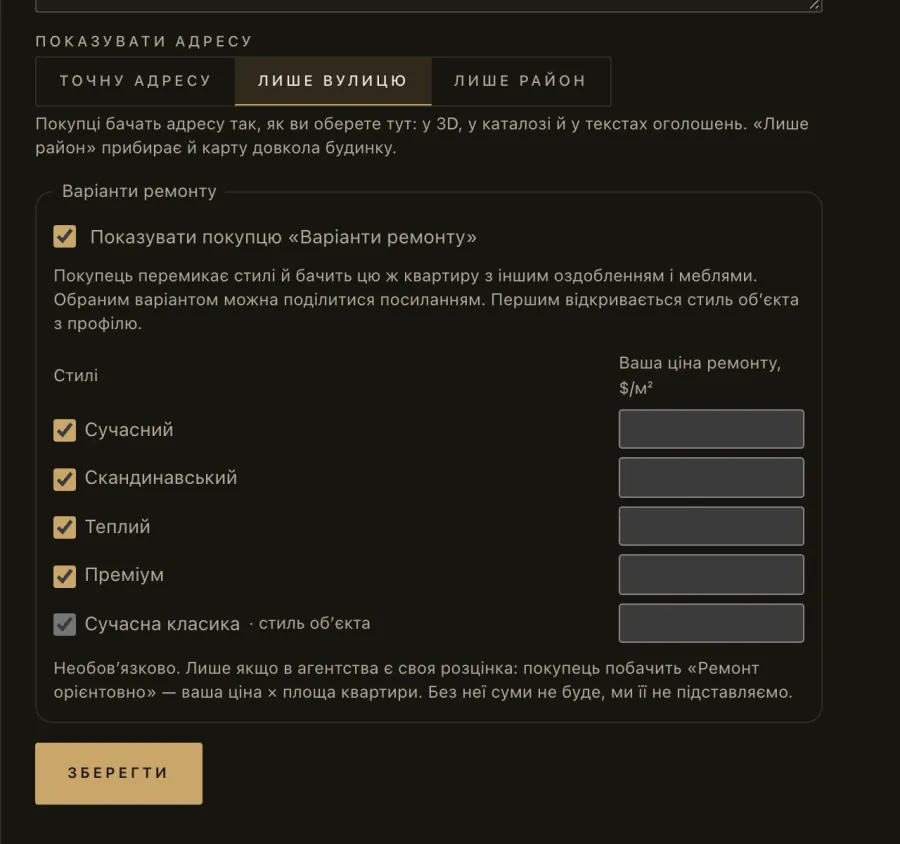
- Festlegen, wie viel von der Adresse sichtbar ist — „Adresse zeigen“: „Genaue Adresse“, „Nur Straße“ oder „Nur Bezirk“. Eine neue Wohnung steht standardmäßig auf „Nur Straße“; ein neues Haus und ein aus dem Feed importiertes Objekt auf „Nur Bezirk“. Bei „Nur Bezirk“ werden die Gebäude und Bäume ringsum nicht gezeigt — weder auf der Karte noch im Blick aus dem Fenster.
- Fotos und 360°-Panoramen hinzufügen — „Galerie“: bis zu 30 Fotos und 10 Panoramen pro Objekt in den Agenturtarifen. Fotos vom Smartphone werden im Browser komprimiert, die Standortdaten entfernt. Fotos, die Sie im Kundenbereich hochladen, erhalten standardmäßig das Wasserzeichen der Agentur — abschalten lässt es sich unter „Wasserzeichen auf Fotos“ im Formular „Katalog“; Panoramen und Feed-Fotos erhalten keins.
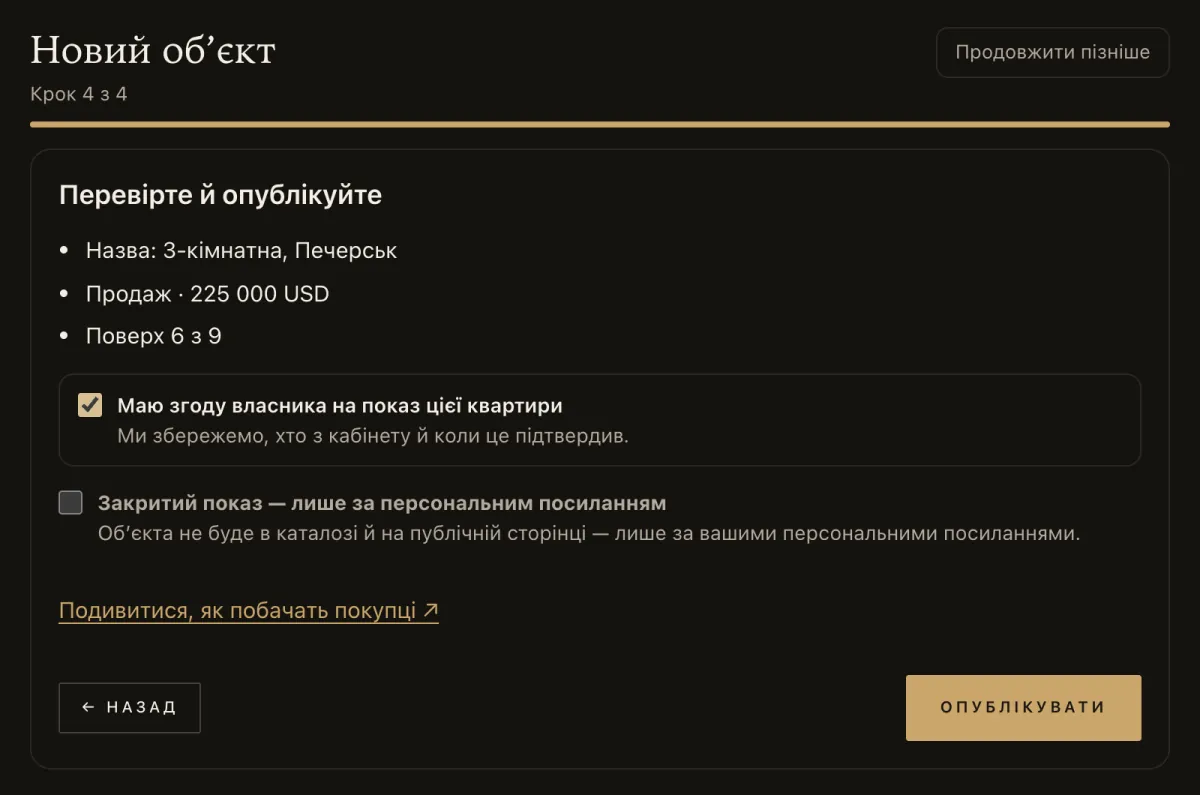
- Zustimmung des Eigentümers bestätigen — „Ich habe die Zustimmung des Eigentümers, diese Wohnung zu zeigen“ (bei einem Haus — „Ich habe die Zustimmung des Eigentümers, dieses Haus zu zeigen“). Ohne sie wird ein Bestandsobjekt nicht veröffentlicht; der Kundenbereich speichert, wer sie wann bestätigt hat.
- Veröffentlichen. Das Objekt erscheint im Katalog der Agentur und erhält einen Link
budvid.com/p/…sowie einen Code für Ihre Website („Mehr“ → „Einbettungscode“). Seiten von Bestandsobjekten sind für Suchmaschinen gesperrt — zum Schutz der Privatsphäre des Eigentümers. - Anzeigentexte: „Mehr“ → „✦ Anzeigentext“ — fertige Texte für OLX und DIM.RIA, für Instagram und für Ihre Website. Jeder Durchlauf ist eine KI-Aktion Ihres Tarifs.
Ein im Assistenten angelegtes Haus ist standardmäßig als „Privatbesichtigung — nur über persönlichen Link“ markiert. Im Katalog erscheint es, sobald Sie dieses Häkchen entfernen.
Verkauft — ins Archiv
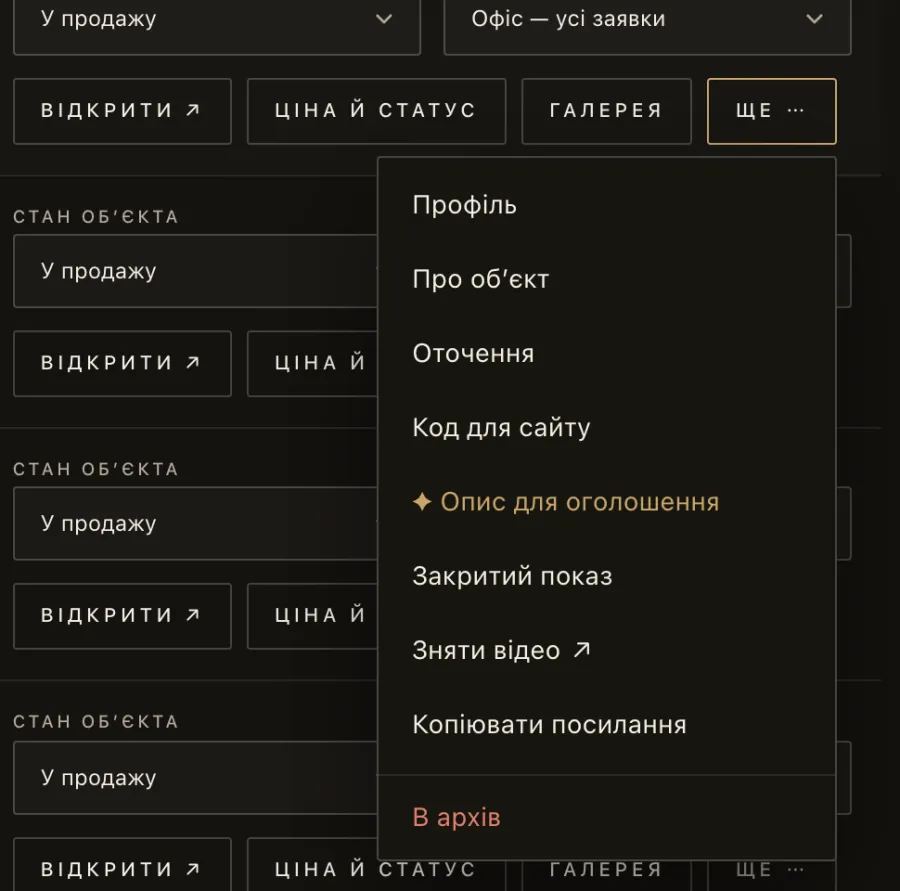
Im Kundenbereich einer Agentur kommt ein verkauftes Objekt über „Mehr“ → „Archivieren“ ins Archiv: Es verschwindet aus dem Katalog, gibt seinen Platz im Tarif frei, sein Link öffnet sich nicht mehr und neue Anfragen werden nicht angenommen; die Daten bleiben im Kundenbereich erhalten. Endgültig löschen kann ein Objekt nur der Inhaber — zusammen mit seinen Anfragen, Statistiken und Dateien. Gelöscht wird aus dem Archiv: Der Kundenbereich bietet zuerst an, die Anfragen des Objekts als CSV zu speichern, und lassen sie sich nicht lesen, wird das Löschen abgebrochen.
Was der Käufer sieht
Ein Käufer erhält einen Link per Messenger oder findet das Objekt im Katalog. Nichts zu installieren, keine Registrierung.
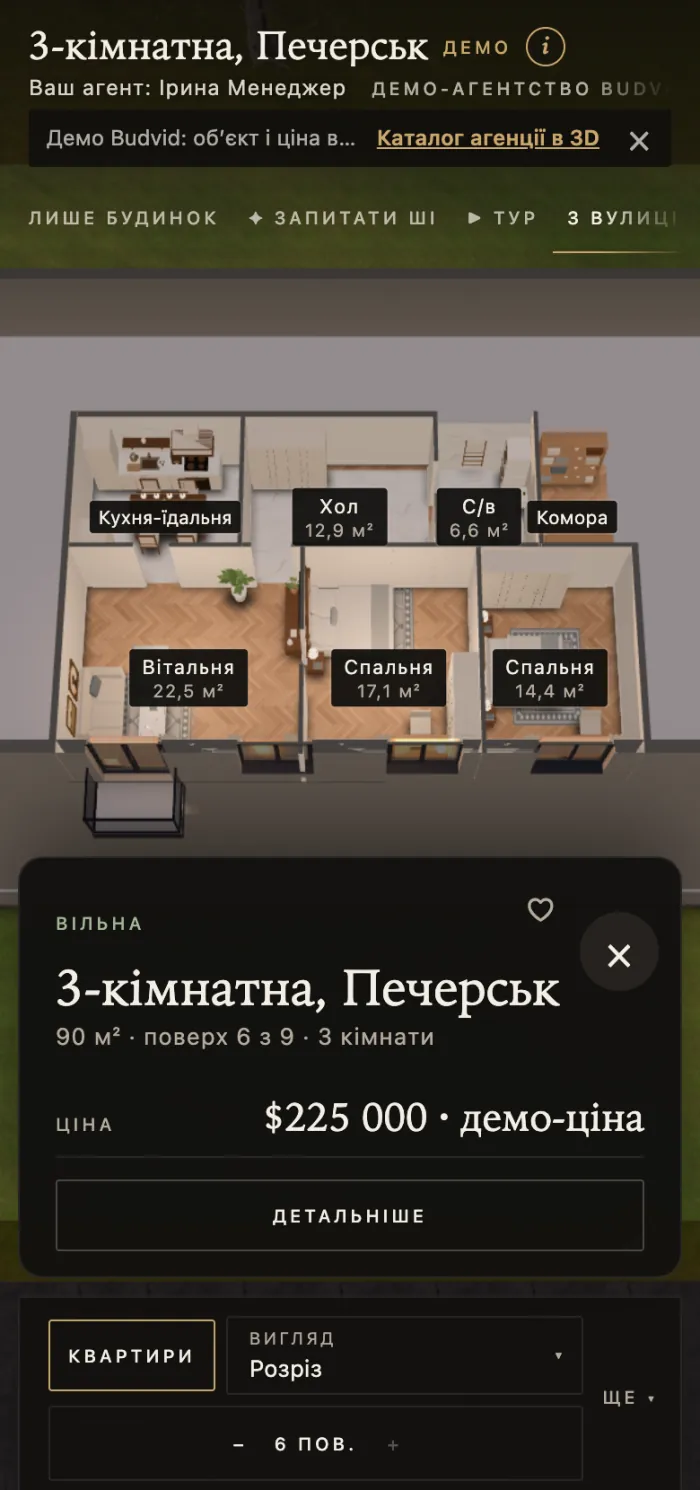
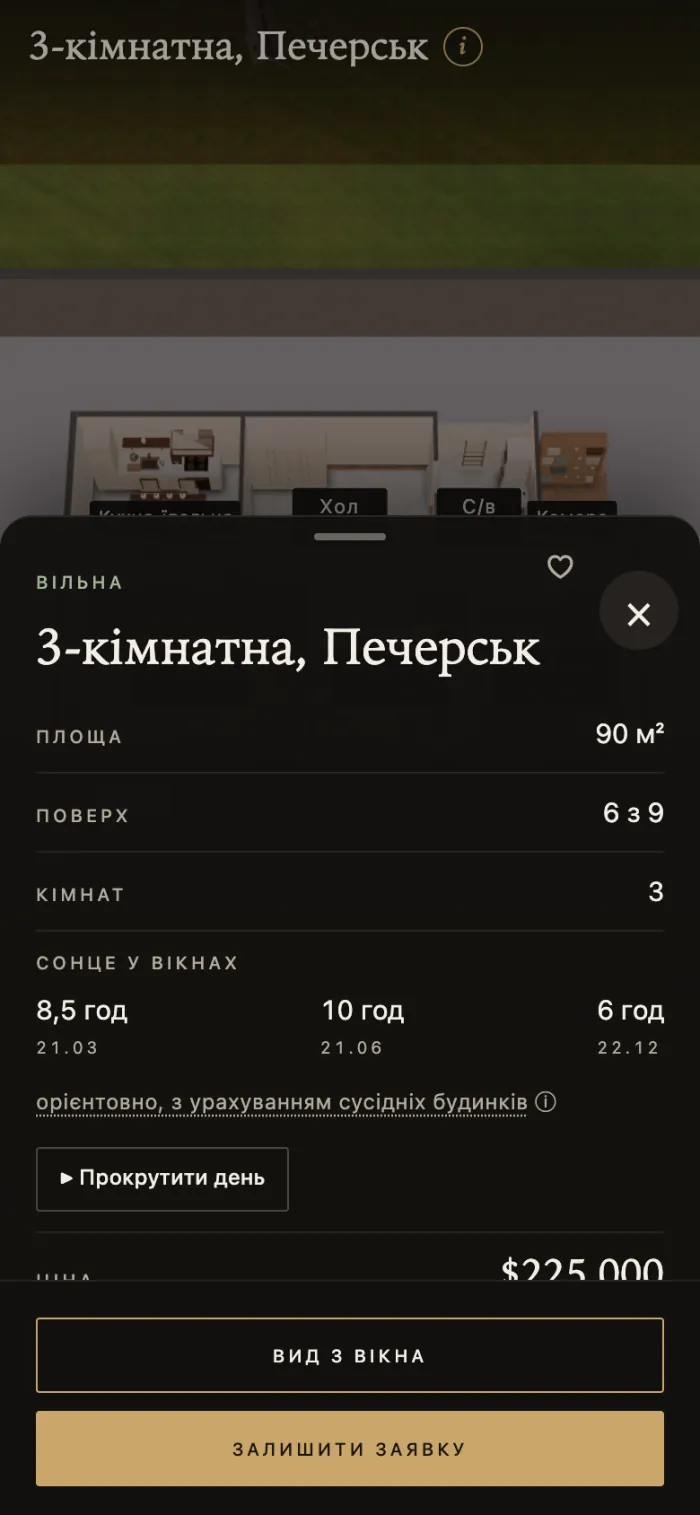
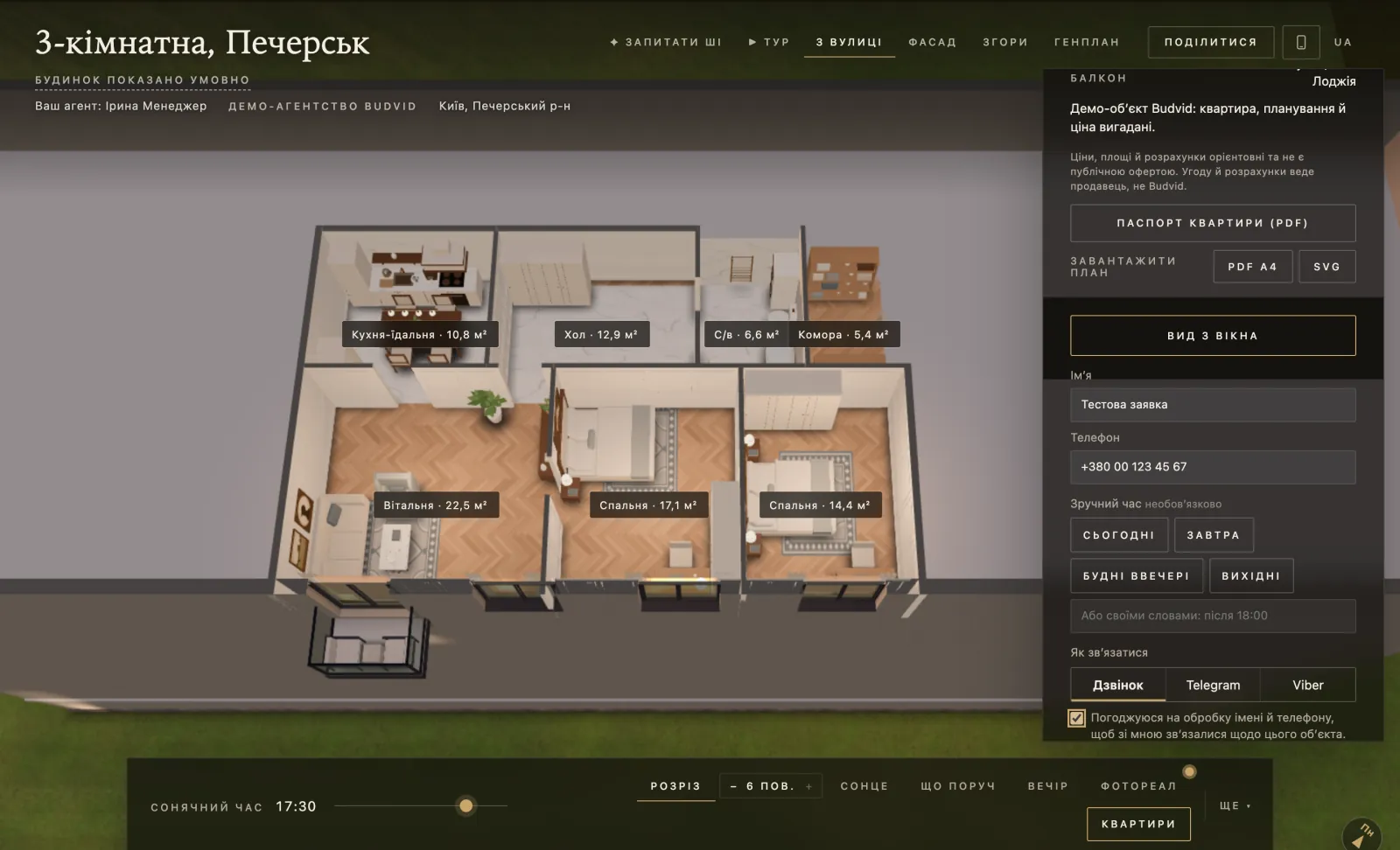
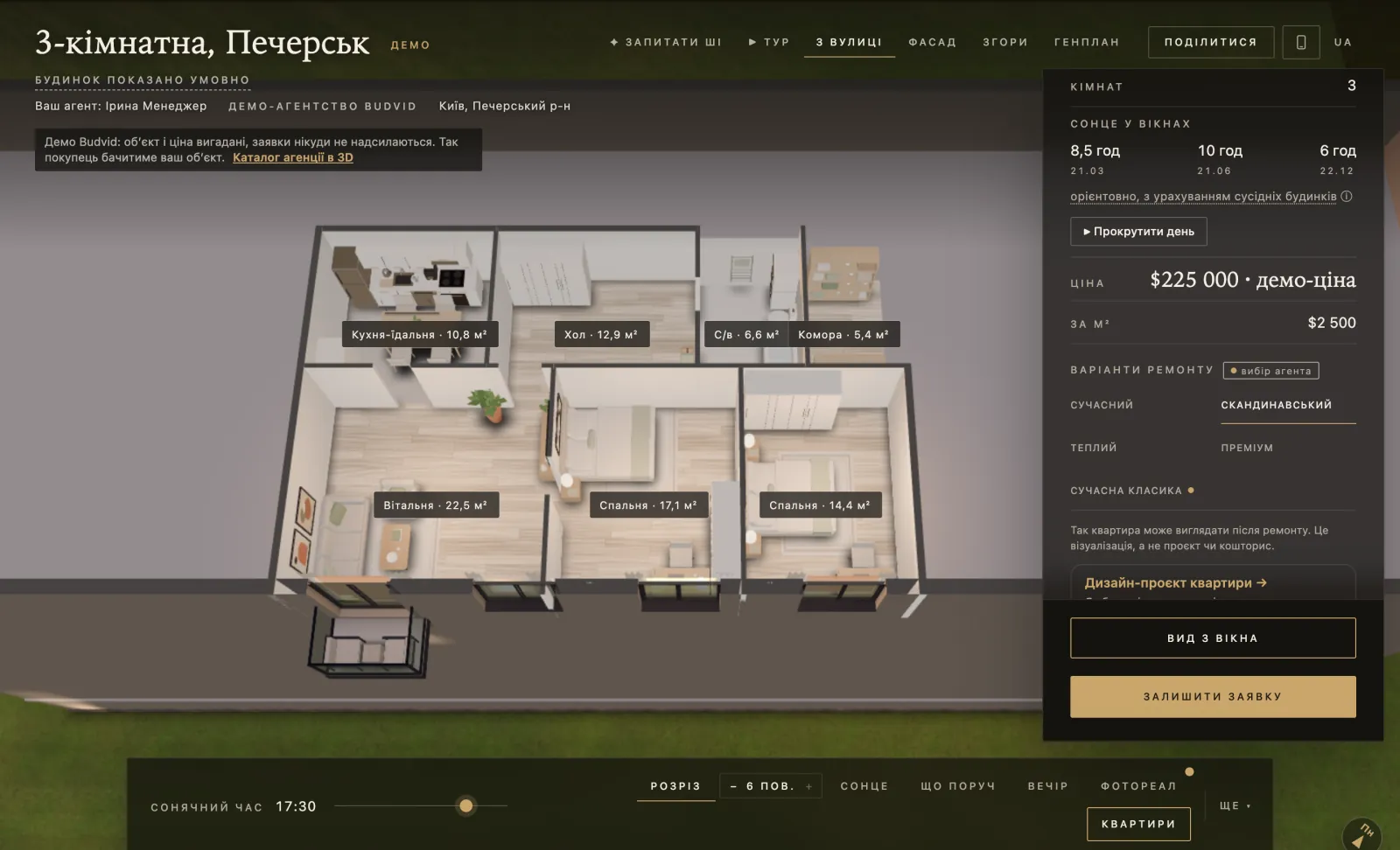
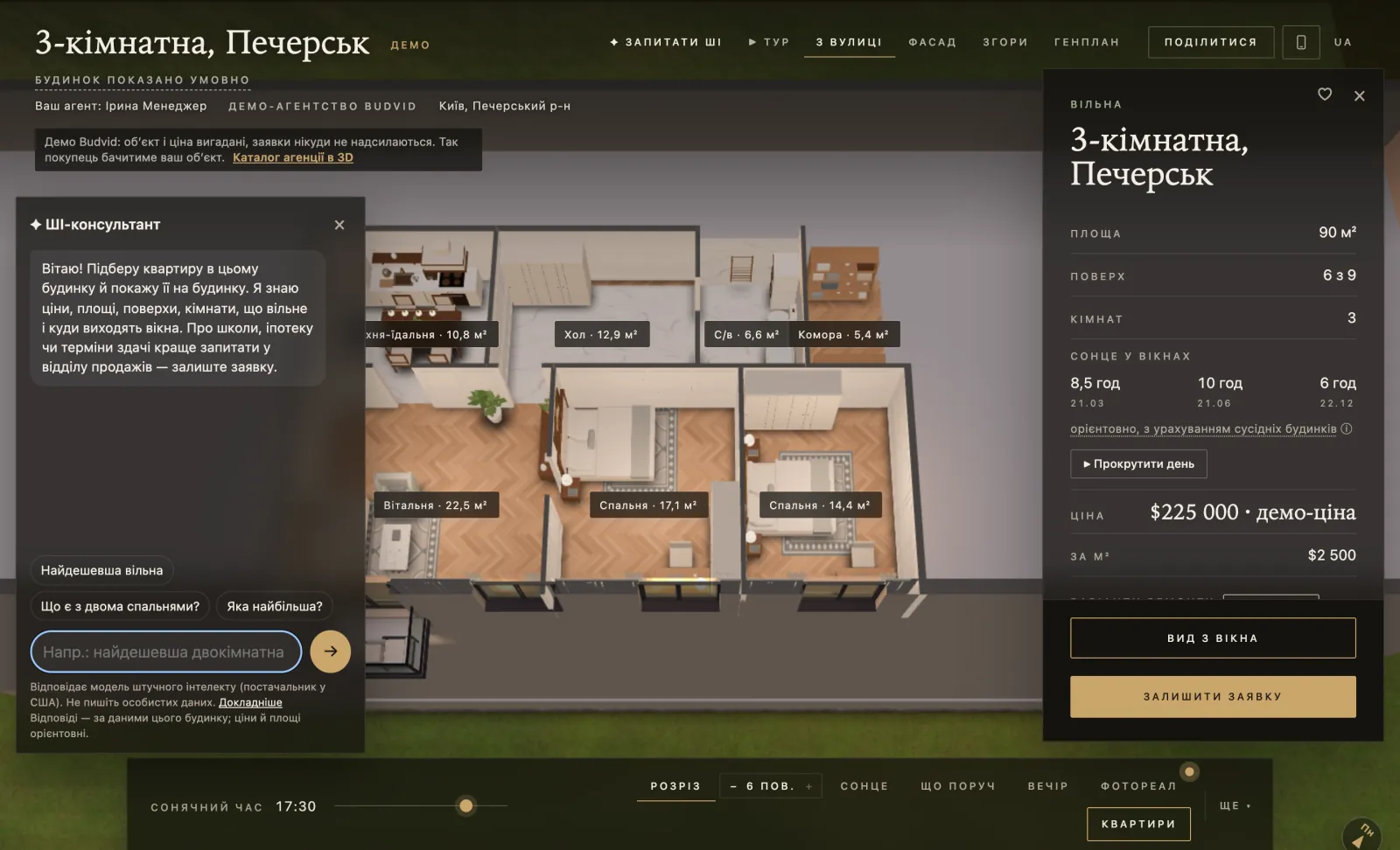
- Die Wohnung in 3D mit Möbeln — auf dem Smartphone mit dem Finger drehbar; eine Draufsicht und ein automatischer „▶ Rundgang“.
- Der Blick aus dem Fenster in der tatsächlichen Etage und die Umgebung des Gebäudes; die Sonne je nach Tageszeit.
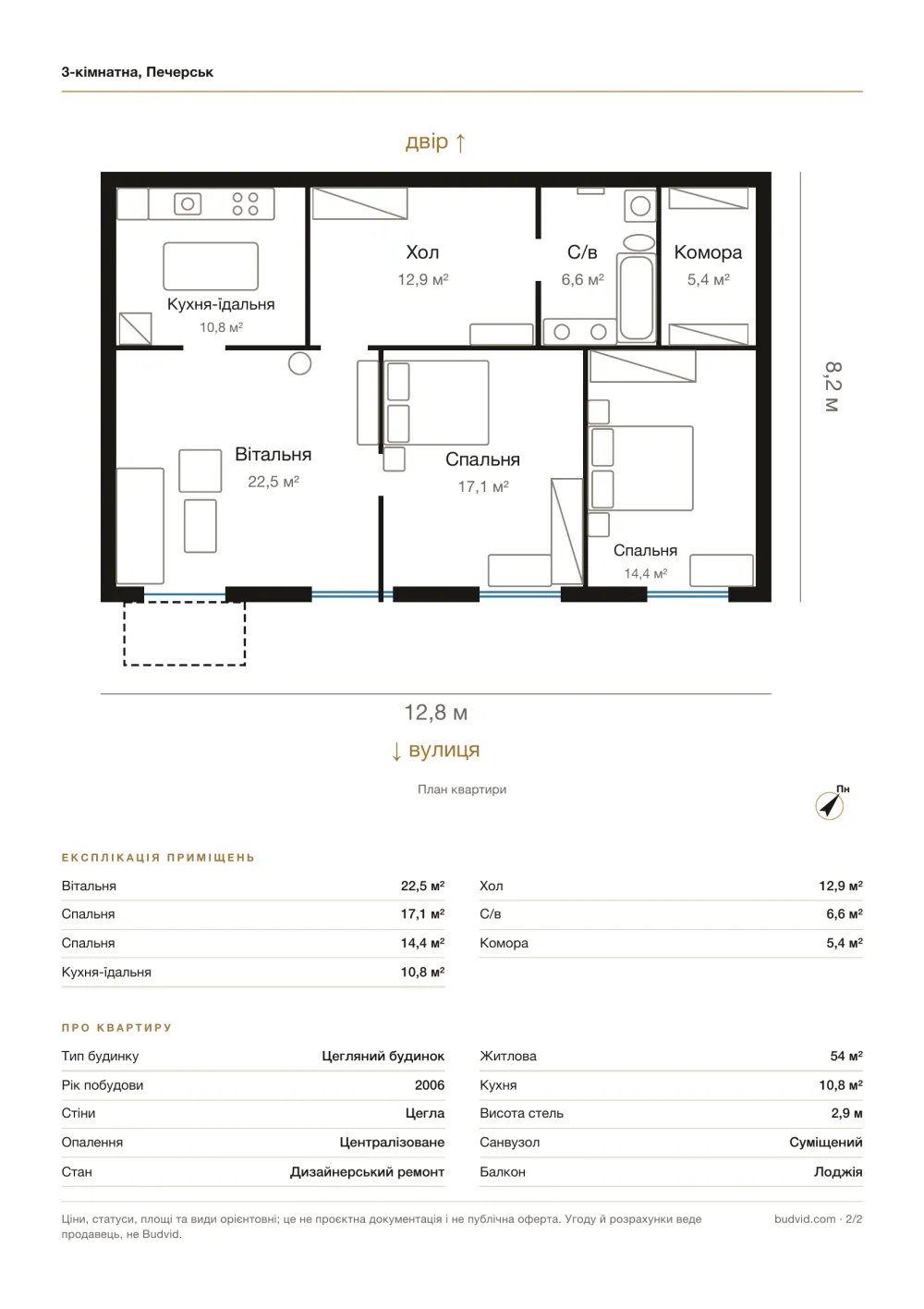
- Grundrisse mit Flächen; bei einem Haus ein eigener Tab für das Untergeschoss.
- „Renovierungsvarianten“ — dieselbe Wohnung in mehreren Stilen. Der Makler aktiviert sie unter „Zum Objekt“.
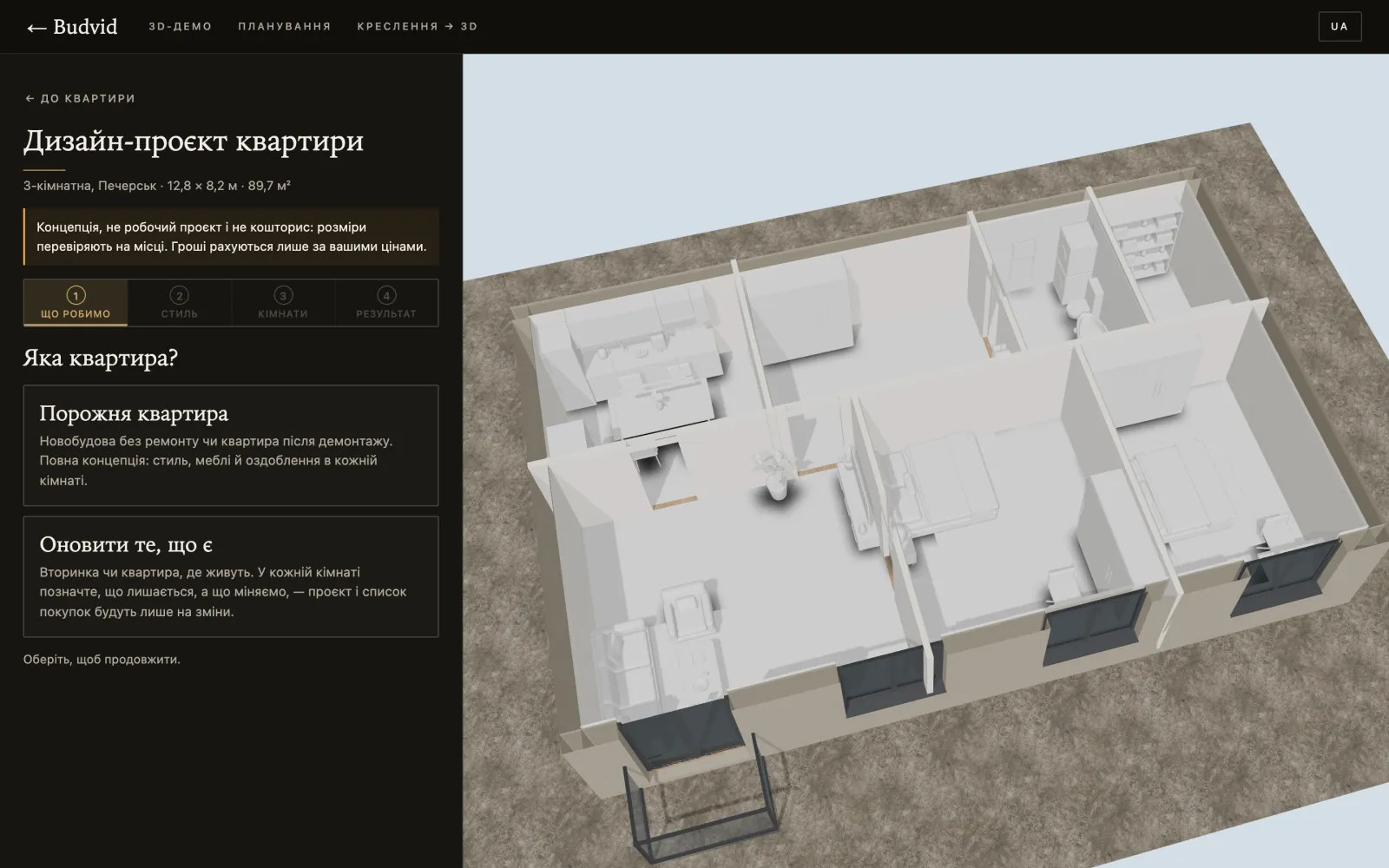
- „Wohnungs-Designprojekt“ — Raum für Raum: für eine leere Wohnung oder „Bestehendes erneuern“, mit einem PDF-Konzept, einer Einkaufsliste und einem Schalter „Wie es ist“ ↔ „Danach“. Gerechnet wird nur mit Preisen, die der Käufer oder ein Designer selbst einträgt.
- Fotos und 360°-Panoramen der Agentur.
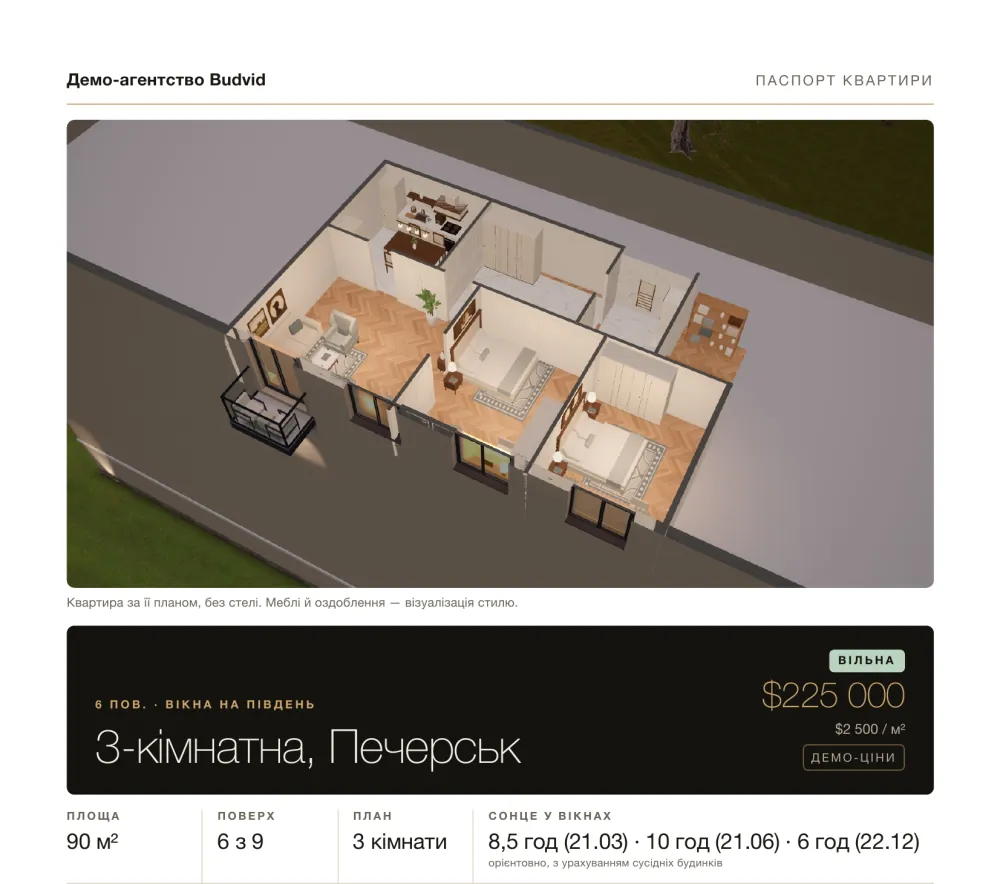
- „Wohnungsexposé“ — 2 A4-Seiten, die der Käufer über die Druckfunktion des Browsers als PDF speichert.
- Ein KI-Assistent beantwortet Fragen zur Wohnung in einfachen Worten — anhand der Objektdaten und in der Sprache des Käufers, im Rahmen des monatlichen Kontingents des Tarifs.
- Ein Anfrageformular: Name, Telefon, eine passende Zeit und der gewünschte Kontaktweg — Anruf, Telegram oder Viber.
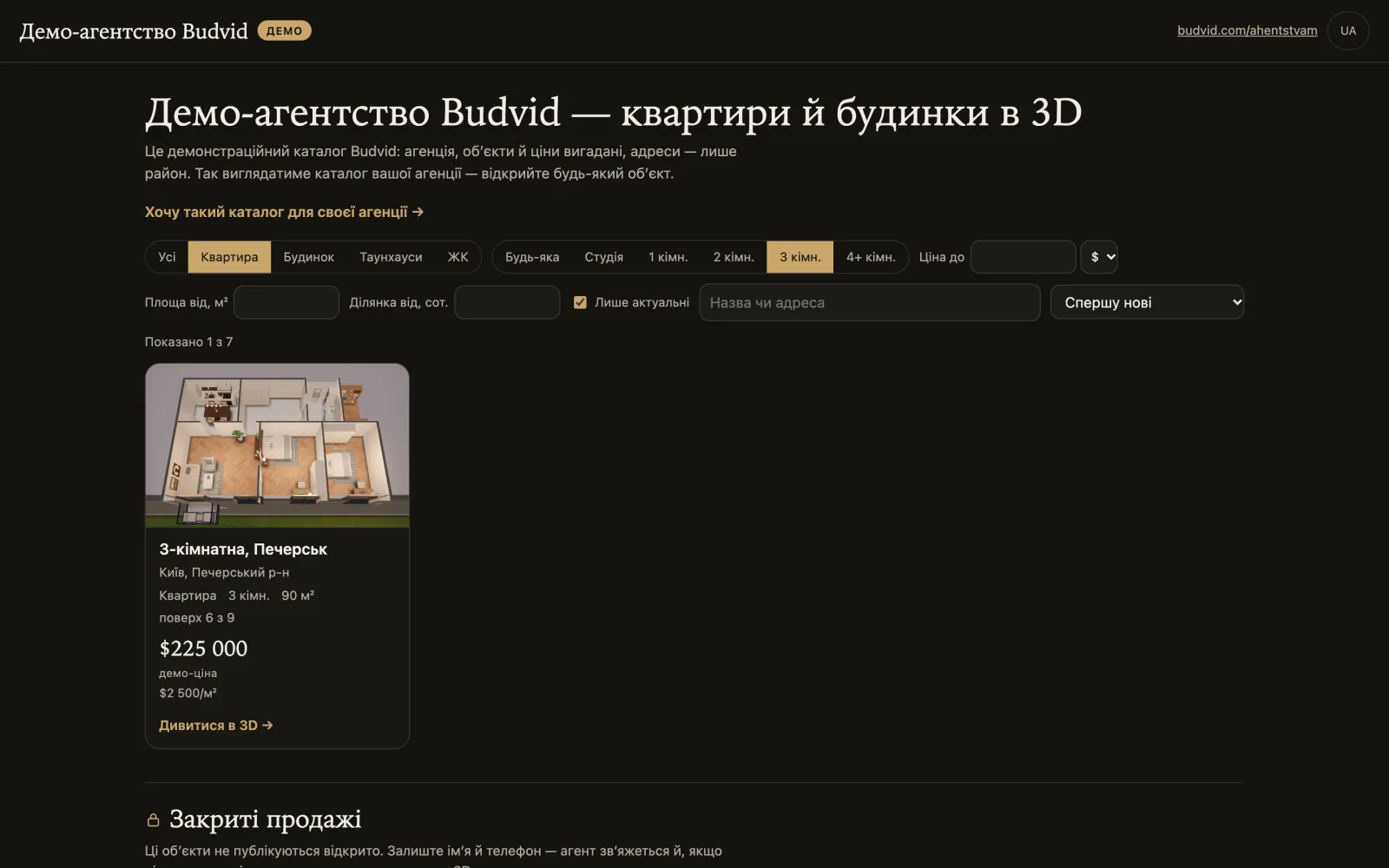
Agenturkatalog
- Die Adresse lautet
budvid.com/a/<ihr-name>: 3–40 Zeichen, lateinische Buchstaben, Ziffern, Bindestriche. - Marke: Name, Telefon, Website, Adresse, Logo und Akzentfarbe.
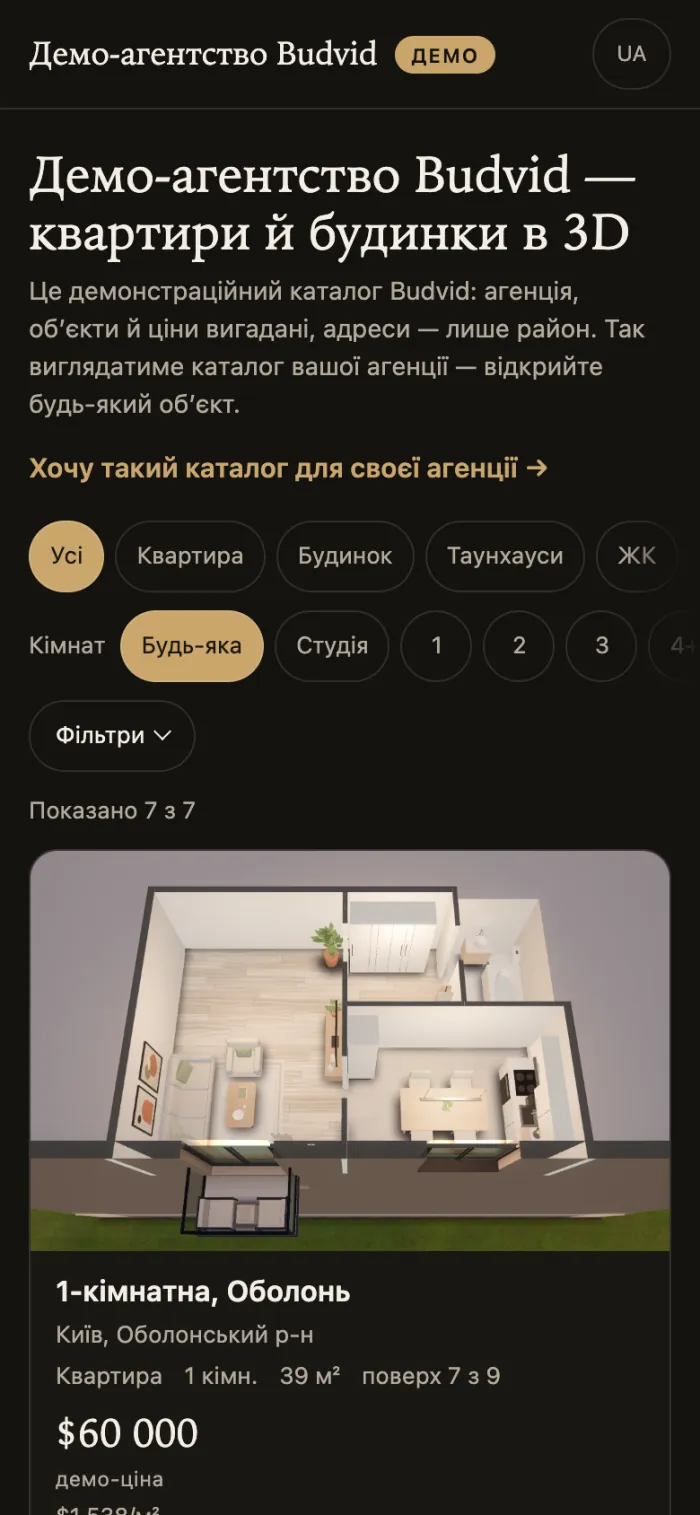
- Alle veröffentlichten Objekte an einem Ort: Wohnungen, Häuser, Reihenhäuser, Neubauten.
- Filter: Typ, Zimmer, Preis, Fläche; bei Häusern — das Grundstück. Die Karte nennt alles klar: „Etage 7 von 9“, „Studio“, die Fläche laut Dokumenten.
- „Finden Sie mir etwas“ — eine Anfrage ohne bestimmtes Objekt: Angebotsart, Budget und Währung, Zimmer, Bezirk.
- Private Objekte — als anonyme Karte „Preis auf Anfrage“, wenn Sie das aktivieren (siehe private Verkäufe).
Ein Demo-Katalog, den Sie sofort öffnen können: budvid.com/a/demo.
Private Verkäufe (Off-Market)
Für hochpreisige Objekte, die nicht öffentlich angeboten werden. Verfügbar in den Tarifen „Makler 30“, „Makler 100“, „Makler 300“, „Bauträger“ und „Premium“.
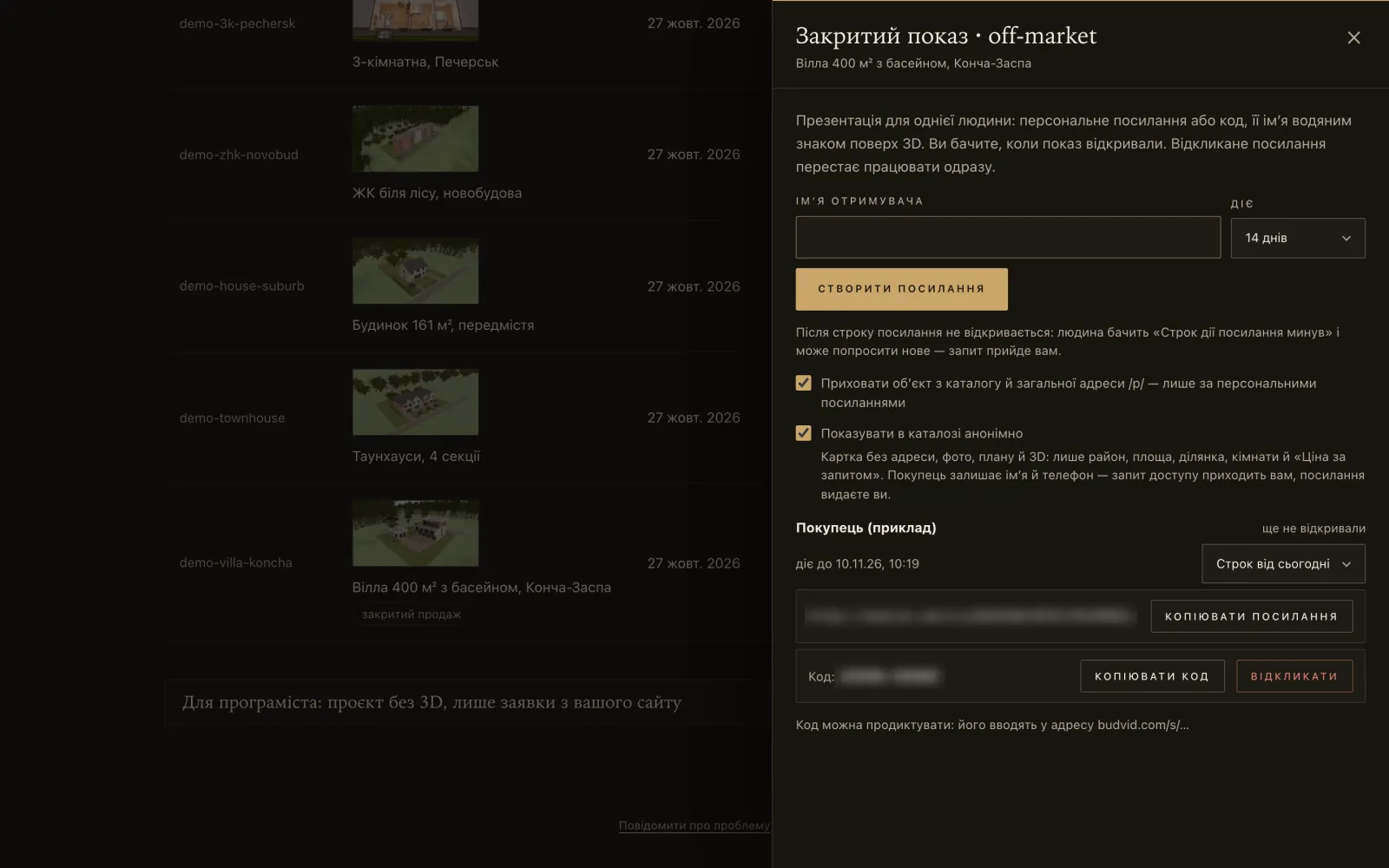
- Private Besichtigung aktivieren: „Mehr“ → „Private Besichtigung“ und „Objekt aus dem Katalog und von der öffentlichen Adresse /p/ ausblenden — nur über persönliche Links“ ankreuzen. Das Objekt verschwindet aus dem Katalog, und sein normaler Link, seine Fotos und Dateien öffnen sich nicht mehr.
- Persönlichen Link vergeben — auf den Namen eines bestimmten Käufers. Er gilt 3, 7, 14 (Standard) oder 30 Tage oder unbefristet. Bis zu 200 Links pro Objekt, widerrufene eingeschlossen. Jeder Link hat einen kurzen Code, den Sie am Telefon diktieren können.
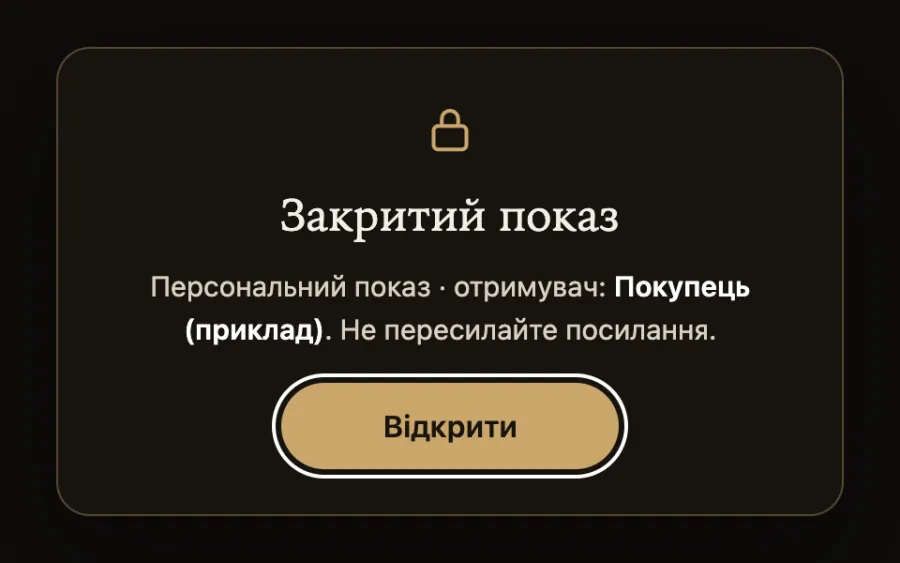
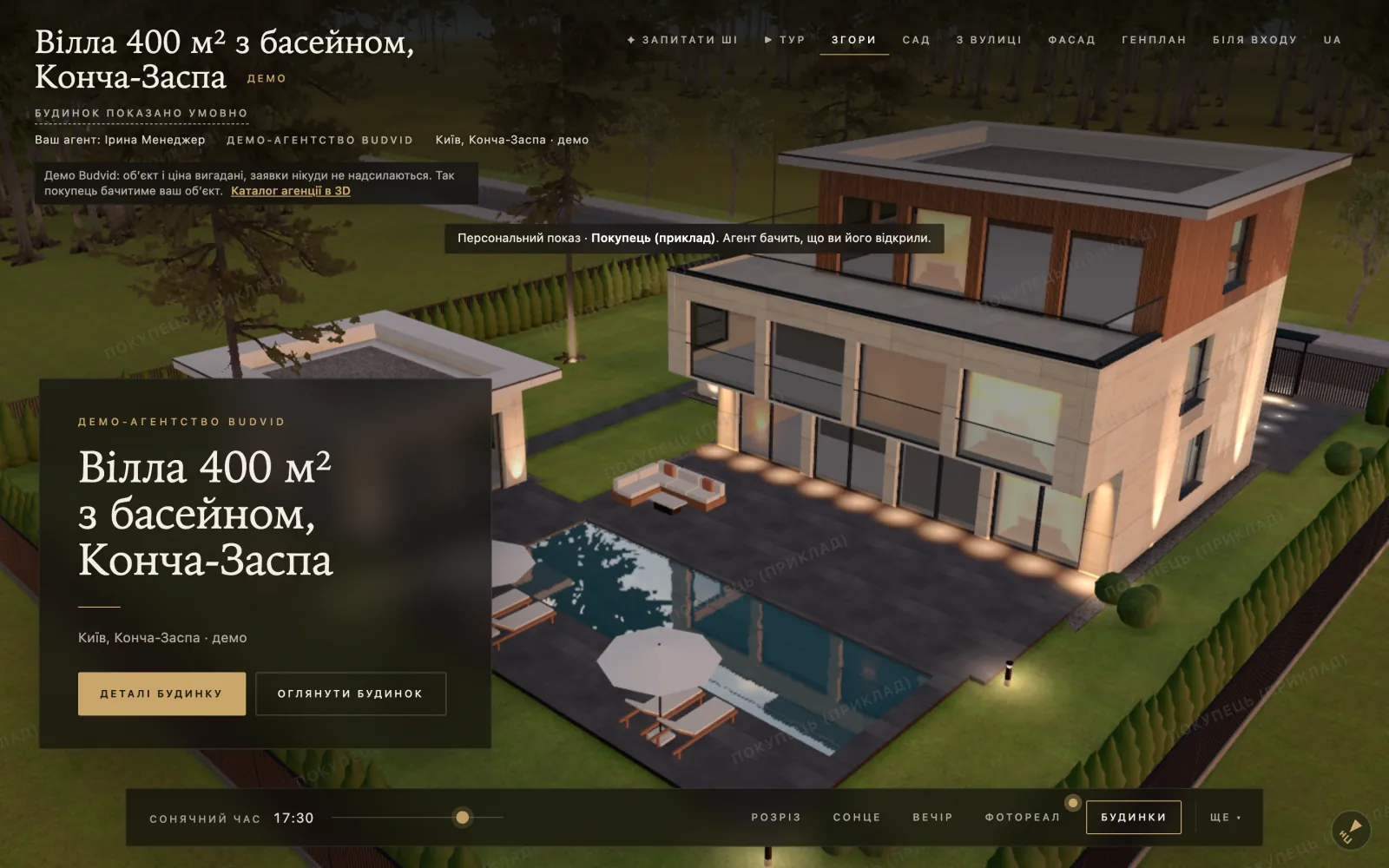
- Der Käufer öffnet ihn und bestätigt: „Persönliche Besichtigung · Empfänger: {Name}. Bitte leiten Sie den Link nicht weiter.“ Sein Name liegt als Wasserzeichen über dem 3D-Modell und auf jeder Seite des PDF — jeder Screenshot zeigt, wessen Besichtigung es ist.
- Der Makler sieht, wann und wie oft der Link geöffnet wurde und neben jedem Link, wer ihn vergeben hat. Wird er über die Schaltfläche im Kundenbereich geöffnet, zählt das nicht. Entfernt der Inhaber einen Kollegen, werden die von diesem vergebenen Links automatisch widerrufen.
- Link widerrufen — sofort möglich. Ein abgelaufener Link zeigt die Schaltfläche „Neuen Link anfragen“ — beim Makler kommt das als Anfrage an.
Was nicht nach außen dringt
- Die Adresse — nur Bezirk und Stadt: keine Straße, kein Punkt auf der Karte, weder im PDF noch in der Linkvorschau. Titel und Beschreibung des Objekts anonymisieren wir nicht — schreiben Sie die Straße also nicht hinein.
- Die Linkvorschau in Messengern zeigt nur „Budvid“, ohne Foto und Beschreibung; die Seite ist für Suchmaschinen gesperrt.
- Der Budvid-Support kann den Bereich der privaten Besichtigungen auch mit erteiltem Zugang nicht öffnen.
Eine anonyme Karte im Katalog
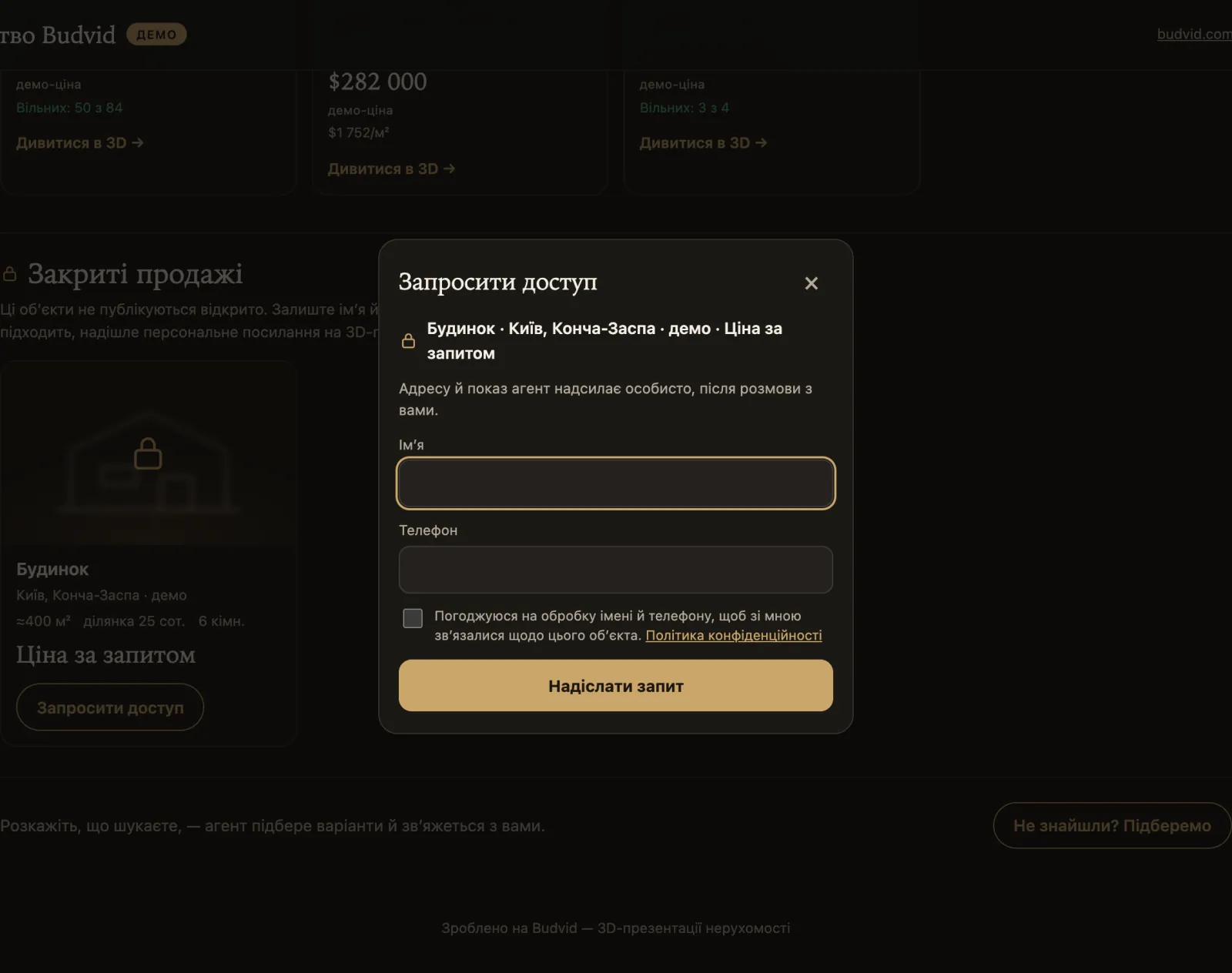
Auf Wunsch wird ein privates Objekt im Katalog ohne Titel, Adresse und Fotos gezeigt: Typ, Bezirk, Fläche (gerundet), Grundstück, Zimmer, „Preis auf Anfrage“ und eine Schaltfläche „Zugang anfragen“. Der Käufer hinterlässt Name und Telefon; der Makler vergibt ihm mit einem Klick einen persönlichen Link — oder nicht.
Anfragen
Woher sie kommen
| Quelle | Was die Anfrage enthält |
|---|---|
| Das Formular in der Präsentation eines Objekts | Name, Telefon, die Wohnung; passende Zeit und Kontaktweg |
| „Finden Sie mir etwas“ im Katalog | Angebotsart, Budget und Währung, Zimmer, Bezirk |
| „Zugang anfragen“ auf einer anonymen Karte | Name und Telefon — Anfrage nach einer privaten Besichtigung |
| „Neuen Link anfragen“ | Eine erneute Anfrage über einen abgelaufenen persönlichen Link |
| Ein Bildschirm im Verkaufsbüro | Wie eine normale Anfrage |
Name, Telefon und das Häkchen für die Einwilligung in die Datenverarbeitung sind Pflicht — ohne das Häkchen wird keine Anfrage angenommen. Ein zweites Häkchen (standardmäßig aus) fügt ein „Besuchsbriefing“ hinzu: was der Käufer angeschaut, sich gemerkt und den Assistenten gefragt hat — damit der Manager auf das Gespräch vorbereitet ist. Das Briefing geht an Telegram und das CRM; im Tab „Anfragen“ und in der CSV ist es nicht enthalten.
Wohin sie gehen
| Wohin | Wie |
|---|---|
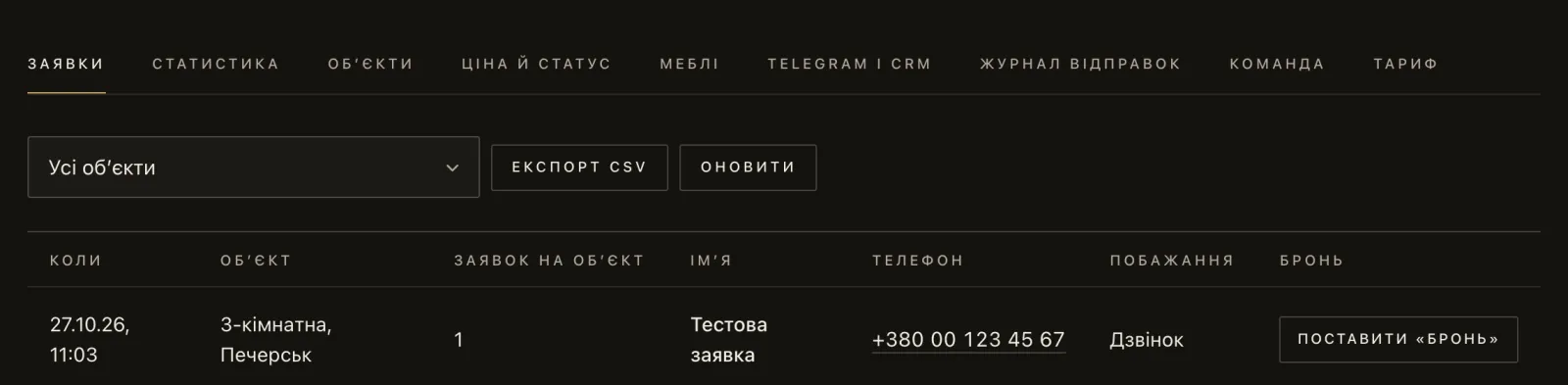
| Kundenbereich, Tab „Anfragen“ | Immer |
| Telegram des Inhabers | Über den Budvid-Bot, ohne Einrichtung — „Telegram verbinden“ |
| Telegram eines Maklers | Nur Anfragen zu seinen Objekten |
| Arbeitsgruppe des Teams | Über den eigenen Bot der Agentur: „Telegram und CRM“ → „Eigener Bot, Arbeitsgruppe oder CRM“ |
| CRM | Ein Webhook an Ihre Adresse — siehe Integrationen |
- Telegram-Nachrichten sind auf Ukrainisch, mit Schaltflächen, um das Objekt zu öffnen, eine Wohnung aus der Verfügbarkeitsübersicht zu reservieren und auf eine Zugangsanfrage hin einen Link zu vergeben.
- Jeder Chat zählt zum Tariflimit „Telegram-Chats“.
- Ist der Tarif abgelaufen, werden Anfragen trotzdem zugestellt — mit einer Erinnerung an die Verlängerung.
Export und Löschung
- „CSV herunterladen“ im Tab „Anfragen“ — die gesamte Liste, nicht nur die angezeigte Seite, als CSV (UTF-8): Datum in Kyjiwer Zeit, Objekt, Wohnung, Name, Telefon, Kommentar, Sprache, Typ, passende Zeit und Details dazu, Kontaktweg, Angebotsart, Budget, Währung, Zimmer, Bezirk. Die Spalten sind durch Semikolon getrennt, und die Telefonnummer bleibt Text mit ihrem „+“. Wenn Excel alles in eine Spalte schreibt, öffnen Sie die Datei über Daten → Aus Text/CSV. Konnten einige Anfragen nicht geladen werden, meldet der Kundenbereich das und bietet an, nur die angezeigten zu speichern — eine solche Datei ist als „partial“ markiert.
- JSON per API —
GET /v1/leads, seitenweise, in Tarifen mit API. - Eine Anfrage auf Wunsch des Käufers löschen kann nur der Inhaber — mit der Schaltfläche „Löschen“ in ihrer Zeile im Tab „Anfragen“ oder per API. Kopien in Telegram und im CRM bleiben dort erhalten.
Integrationen
Die vollständige Beschreibung von Webhook und API mit Beispielanfragen und Signaturprüfung finden Sie unter Budvid mit Ihrem CRM. Hier kurz, was wo zu finden ist.
Anfragen in Ihr CRM
- Kundenbereich → „Telegram und CRM“ → „Eigener Bot, Arbeitsgruppe oder CRM“ → „HTTP (CRM)“ → „Adresse (https)“ → „Erstellen“.
- Speichern Sie das Signatur-Secret — es wird nur einmal angezeigt.
- Die Schaltfläche „Testen“ sendet ein Testereignis; den Antwortcode Ihres Servers sehen Sie im Tab „Versandprotokoll“.
Fertige Module für bestimmte CRMs gibt es nicht: Der Webhook ist universell — JSON mit HMAC-Signatur im Header X-Budvid-Signature. Für Bitrix24, KeyCRM, Binotel oder Ihr eigenes System brauchen Sie einen kleinen Handler oder einen Zwischendienst.
API
| Was | Wie |
|---|---|
| Wo | „Makler 100“, „Makler 300“, „Wohnanlage“, „Bauträger“, „Premium“. „Makler 30“ hat keine API. |
| Service-Adresse | Auf dem Anmeldebildschirm des Kundenbereichs: „Oder mit API-Schlüssel“ → Feld „Service-Adresse“. Das Feld ist bereits ausgefüllt — ändern Sie darin nichts. |
| Schlüssel | Erstellt der Inhaber: „Tarif“ → „API-Schlüssel“. Bis zu 5 aktive; wird einmal angezeigt. Ein Schlüssel hat die Rechte des Inhabers: Bewahren Sie ihn auf einem Server auf, nie im Browser. Schreiben kann ein Schlüssel nur, solange ein Tarif mit API gilt — sonst lautet die Antwort 402; Lesen funktioniert weiterhin. Ist der Kundenbereich an einen neuen Inhaber übergegangen, sind früher erstellte Schlüssel mit „vor dem jetzigen Inhaber“ markiert — widerrufen Sie sie. |
| Limit | 300 Aufrufe pro Minute über alle Schlüssel des Kundenbereichs zusammen. |
Was sie kann: Preise und Status eines Neubaus aus Ihrem CRM in die Verfügbarkeitsübersicht übertragen und Anfragen als JSON abrufen. Beispiele finden Sie unter Budvid mit Ihrem CRM.
Eine Präsentation auf Ihrer Website
Den fertigen Code finden Sie im Kundenbereich: „Mehr“ → „Einbettungscode“ bei einem veröffentlichten Objekt (private Objekte haben keinen). Er sieht so aus:
<iframe src="https://budvid.com/p/<slug>" width="100%" height="640" style="border:0;border-radius:12px" allow="fullscreen" loading="lazy" title="3D"></iframe>- Anfragen aus einer eingebetteten Präsentation nehmen denselben Weg wie von budvid.com.
- Einbetten lassen sich nur Präsentationen; der Kundenbereich öffnet sich nicht in einem fremden iframe.
Ereignisse für Google Tag Manager
Eine eingebettete Präsentation teilt Ihrer Seite mit, was der Käufer tut — ohne Name und Telefon. Die Ereignisse: view, unit_open (Einheit geöffnet), fav_add (gemerkt), compare_open (verglichen), pdf, share, lead_sent (Anfrage gesendet), reno_style (Renovierungsstil gewählt). Den fertigen Code finden Sie im Kundenbereich an derselben Stelle, „Mehr“ → „Einbettungscode“, für Agenturen wie für Bauträger. Auf der Seite mit der Präsentation übergibt er sie an GTM als budvid_<ereignis> mit budvid_unit, budvid_project und budvid_style:
<script>
window.addEventListener('message', function (e) {
  if (e.origin !== 'https://budvid.com' || !e.data || e.data.source !== 'budvid') return;
  window.dataLayer = window.dataLayer || [];
  window.dataLayer.push({ event: 'budvid_' + e.data.event, budvid_unit: e.data.unit, budvid_project: e.data.project, budvid_style: e.data.style || null });
});
</script>
Wie Sie diese Ereignisse nutzen dürfen, bestimmen die Cookie-Einwilligungsregeln Ihrer eigenen Website.
Daten und Sicherheit
Rollen nach dem Datenschutzrecht
Die Agentur ist Verantwortlicher für die personenbezogenen Daten der Käufer; Budvid ist Auftragsverarbeiter und verarbeitet sie im Auftrag der Agentur (Abschnitt 7 der Nutzungsbedingungen). Die Einwilligung des Käufers wird im Formular zusammen mit der Version ihres Textes festgehalten.
Speicherung und Schutz
- Die Server und die Datenbank liegen in Osteuropa; die Infrastrukturanbieter sind in der Datenschutzerklärung genannt. Dateien liegen in einem privaten Speicher ohne öffentliche Adresse und werden vom Budvid-Server ausgeliefert; Dateien privater Besichtigungen erst nach einer Rechteprüfung.
- Hochgeladene Dateien werden anhand ihres Inhalts geprüft; GPS-Daten werden aus Fotos entfernt.
- IP-Adressen werden nicht in der Datenbank gespeichert — nur ihr Hash. Auch Sitzungen, API-Schlüssel und Einladungen werden als Hashes gespeichert.
- Sicherheits-Header: CSP, kein MIME-Sniffing, eine Referrer-Policy, die anderen Websites nicht die vollständige Adresse der Seite übermittelt; der Kundenbereich lässt sich nicht in eine andere Website einbetten.
- Über einen Sicherheitsvorfall informieren wir den Kunden innerhalb von 72 Stunden.
Zugriff von Budvid auf Ihren Kundenbereich
- Ohne Ihre Zustimmung sieht der Support eine Servicekarte: Tarif, Limits, die Objektliste, Zahlungen, Anmeldezeiten, Fehler. Käufer — nur als Anzahl.
- Der Support kann den Kundenbereich nur mit Zustimmung des Inhabers betreten — „Für 24 Stunden öffnen“ oder „Für 72 Stunden öffnen“ im Tab „Team“; Sie können den Zugang jederzeit wieder schließen. Ein Manager kann diesen Zugang nicht gewähren.
- Jede Aktion des Supports wird protokolliert, bevor sie ausgeführt wird; der Inhaber sieht das Protokoll im Kundenbereich, und es wird ein Jahr lang aufbewahrt.
- Auch mit Zugang kann der Support weder zahlen noch den Tarif ändern und nichts löschen; er legt keine API-Schlüssel, Webhooks und Telegram-Chats an und ändert weder sie noch Team, Kontakte und Marke, verbraucht keine Ihrer KI-Aktionen und sieht keine privaten Besichtigungen. Käufer werden maskiert angezeigt: der erste Buchstabe des Namens und die letzten zwei Ziffern der Telefonnummer.
Wie lange Daten gespeichert werden
| Daten | Aufbewahrung |
|---|---|
| Anfragen | Solange der Kundenbereich besteht |
| Versandprotokoll an CRM und Telegram | 30 Tage |
| Öffnungen privater Besichtigungen | 90 Tage |
| Ergebnis des Grundriss-Lesens durch die KI | 30 Tage, ohne Titel und Adresse |
| Protokoll der Support-Zugriffe | 1 Jahr |
| Ein nie bezahlter Kundenbereich | Wird 30 Tage nach der Registrierung oder nach Ende der Testphase gelöscht |
| Ein Kundenbereich nach Tarifende | Wird nach 90 Tagen gelöscht; Erinnerungen in Telegram 7 Tage und 1 Tag vorher |
Um einen ganzen Kundenbereich zu löschen, schreiben Sie an hello@budvid.com.
Analytik ohne Tracker
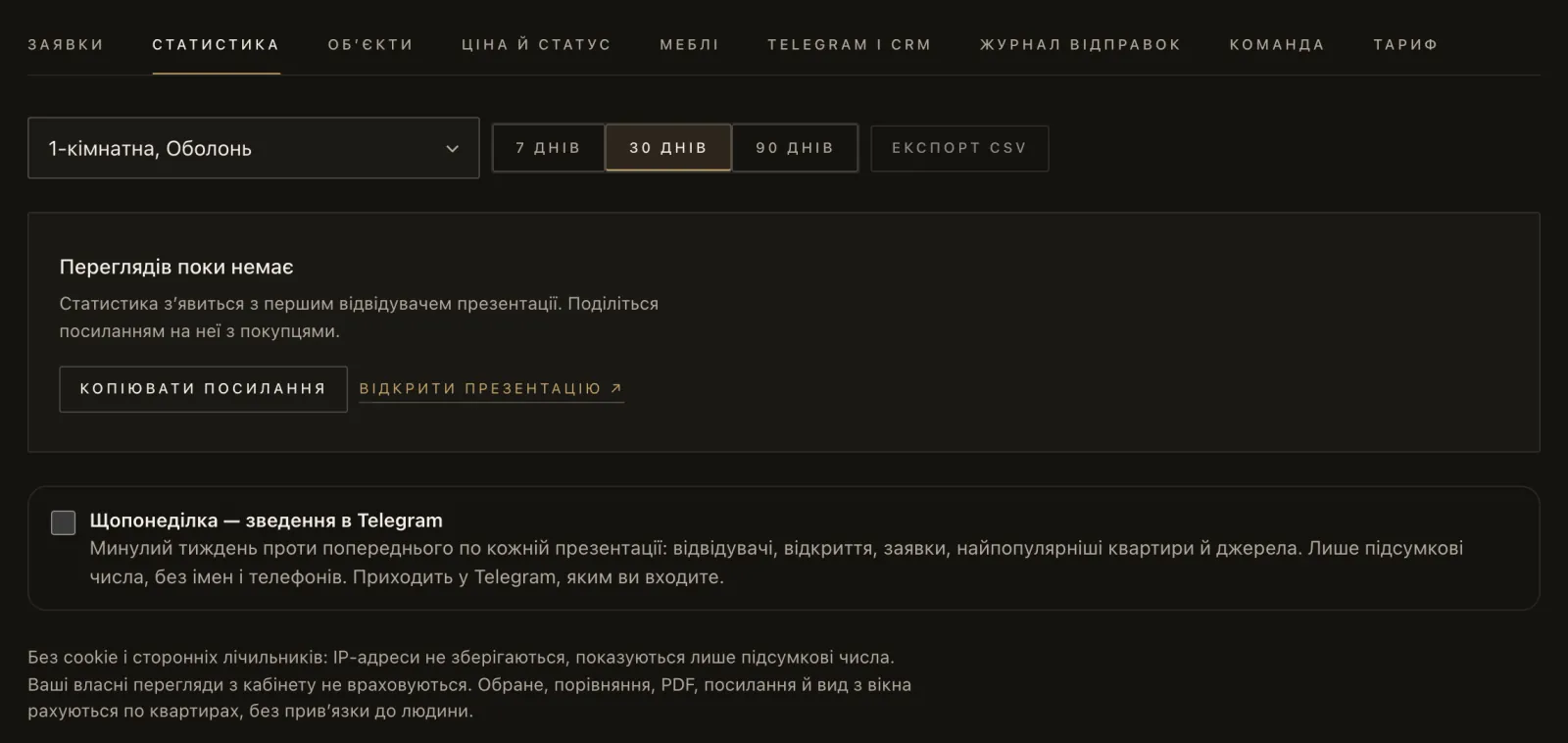
Die Besuchsstatistik kommt ohne Cookies und ohne IP-Adressen aus; die Seite speichert im Browser nur einen zufälligen Geräteschlüssel. Werbe-Tracker (Google Analytics, Meta Pixel und Ähnliche) gibt es auf den Seiten nicht. Seiten von Bestandsobjekten, private Besichtigungen und Entwürfe sind für Suchmaschinen gesperrt.
Ausführlich in der Datenschutzerklärung und den Nutzungsbedingungen.
Tarife
Preise und Limits finden Sie auf der Preisseite. Hier steht, wie die Tarife aufgebaut sind.
- Für Agenturen — „Makler 30“, „Makler 100“, „Makler 300“: Sie unterscheiden sich in der Zahl der Objekte, der Teamgröße, den Chats, Webhooks und KI-Aktionen. Die API gibt es ab „Makler 100“.
- Für Bauträger — „Haus“, „Wohnanlage“, „Bauträger“, „Premium“. Private Besichtigungen gibt es in „Bauträger“ und „Premium“.
- Der Tarif begrenzt die Anzahl der Anfragen nicht (es gibt nur einen Spam-Schutz). Die Testphase dauert 7 Tage, einmal pro Kunde: „Testphase“ für ein Objekt, „KI-Testphase“ für mehrere und mit mehr KI-Aktionen.
- Bei Kartenzahlung (Visa, Mastercard, Apple Pay, Google Pay) in Hrywnja haben Sie sofort Zugang. Per Rechnung — für ein Unternehmen oder einen Einzelunternehmer; Zugang spätestens am nächsten Werktag nach Zahlungseingang.
- Es gibt keine automatische Verlängerung: Jeder Zeitraum wird separat bezahlt. Der Vertrag ist ein öffentliches Angebot, das mit der Zahlung angenommen wird; einen Leistungsnachweis erhalten Sie auf Anfrage per E-Mail.
- Endet ein Tarif, funktionieren die Präsentationen weiter und Anfragen werden zugestellt; Bearbeitung, neue Objekte, Preise und Status, Einladungen und KI sind bis zur Verlängerung gesperrt, der KI-Assistent für Käufer wird abgeschaltet, und API-Schlüssel können nur noch lesen, nicht schreiben.
- Erstattungen — innerhalb von 14 Tagen nach der ersten Zahlung; Bedingungen und Ausnahmen stehen in den Nutzungsbedingungen.
Grenzen der aktuellen Version
Das hat Budvid derzeit nicht. Wir sagen es vorab, damit Sie die Einführung auf Basis der tatsächlichen Möglichkeiten planen können. Ist etwas für Sie entscheidend, schreiben Sie uns: Wünsche der ersten Agenturen werden zuerst umgesetzt, und wir nennen Ihnen einen ehrlichen Termin.
| Thema | Stand heute |
|---|---|
| Anmeldung | Nur ein persönliches Telegram oder ein API-Schlüssel. Kein SSO (Google Workspace, Microsoft), keine eigene Zwei-Faktor-Authentifizierung, keine IP-Beschränkung, keine Sitzungsliste und kein „Überall abmelden“. |
| Rollen | Zwei: Inhaber und Manager. Ein Manager sieht alle Anfragen und arbeitet mit jedem Objekt im Kundenbereich — Grundriss, Preise, Status, Fotos; Kontakte der Objekte, Feed-Import, Löschen, Team, Zahlung und Integrationen sind allein Sache des Inhabers. Eine Nur-Lese-Rolle gibt es nicht. |
| Aktivitätsprotokoll der Mitarbeiter | Gibt es nicht. Ein Protokoll wird nur für Zugriffe des Budvid-Supports geführt. |
| Teamgröße | Bis zu 5 / 10 / 30 Personen in „Makler 30“ / „Makler 100“ / „Makler 300“, einschließlich des Inhabers. |
| Eigene Domain, White-Label | Nein: Die Adressen liegen auf budvid.com, und die Marke Budvid ist sichtbar. Ihre Marke — Logo, Farbe, Kontakte, Wasserzeichen. |
| CRM | Ein universeller Webhook und die API; keine fertigen Module für bestimmte CRMs. Der Webhook wird nur bei „neue Anfrage“ ausgelöst. |
| API-Dokumentation | Unter Budvid mit Ihrem CRM; keine OpenAPI-Spezifikation und keine Schlüssel mit eingeschränkten Rechten. |
| DIM.RIA-Feed | Manueller Import, kein Zeitplan. Kein Export von Objekten an Portale — stattdessen fertige Anzeigentexte. |
| Benachrichtigungen | Über Anfragen — im Kundenbereich, in Telegram und im CRM; keine E-Mails. Telegram-Nachrichten sind auf Ukrainisch. |
| Daten | Die Datenbank liegt in Osteuropa; die Ukraine ist nicht wählbar. Keine Zertifizierungen (SOC 2, ISO 27001) und kein garantiertes SLA. |
| Export und Löschung | Anfragen — CSV und JSON; kein Gesamtexport des Kundenbereichs. Eine Anfrage löscht der Inhaber im Kundenbereich oder per API, einen Kundenbereich per E-Mail. |
| Formate | Kein DWG (DXF nötig) und kein altes .xls (.xlsx oder CSV nötig). |
| Zahlung | Keine automatische Verlängerung. |
Häufige Fragen
Was müssen wir installieren?
Nichts. Kundenbereich und Präsentationen laufen im Browser; zur Anmeldung brauchen Mitarbeiter ein persönliches Telegram-Konto.
Welcher Browser wird benötigt?
Jeder moderne Browser mit WebGL: Chrome, Safari, Edge, Firefox. Ist WebGL deaktiviert, bittet die Seite darum, die Hardwarebeschleunigung einzuschalten oder sie in Chrome oder Safari zu öffnen. Auf Smartphones läuft das 3D in einem leichteren Modus, damit auch Mittelklassegeräte mithalten.
In welchen Sprachen gibt es Budvid?
Website, Präsentationen und Kundenbereich gibt es auf Ukrainisch, Englisch, Polnisch, Deutsch, Spanisch, Portugiesisch, Französisch, Italienisch und Türkisch. Der KI-Assistent antwortet in der Sprache des Käufers. Eine russische Oberfläche gibt es nicht: Ein auf Russisch eingestellter Browser erhält Ukrainisch. Nutzungsbedingungen, Datenschutzerklärung und die Seite zu Integrationen gibt es auf Ukrainisch und Englisch.
Wie binden wir unser CRM an?
Über einen Webhook, der an Ihre https-Adresse geht und mit HMAC signiert ist. In die andere Richtung — Preise und Status von Neubauten per API, in Tarifen mit API. Alles mit Beispielen unter Budvid mit Ihrem CRM.
Ein Mitarbeiter ist ausgeschieden — was tun?
Der Inhaber drückt „Entfernen“ im Tab „Team“: Anmeldung und Sitzungen enden sofort, sein Anfrage-Chat in Telegram wird abgeschaltet, die von ihm im Kundenbereich vergebenen Links für private Besichtigungen werden widerrufen, und seine Objekte gehen an „Büro — alle Anfragen“. Nehmen Sie ihn aus der Telegram-Arbeitsgruppe des Teams — dieser Chat gehört Ihnen, Budvid verwaltet ihn nicht.
Der Inhaber des Kundenbereichs hat keinen Zugriff mehr auf Telegram?
Mit einem API-Schlüssel — melden Sie sich mit dem Schlüssel an und verknüpfen Sie ein neues Telegram: Das alte Konto verlässt den Kundenbereich, sein Anfrage-Chat wird abgeschaltet, und der Kundenbereich markiert früher erstellte Schlüssel und bietet an, sie zu widerrufen. Ohne Schlüssel — über den Support unter hello@budvid.com, mit dem Nachweis, dass Sie der Inhaber sind. In Tarifen mit API empfehlen wir, gleich einen Ersatzschlüssel zu erstellen und bei der Geschäftsführung zu verwahren.
Wo liegen die Daten physisch?
Die Datenbank liegt in Osteuropa; in der Ukraine werden keine Daten gespeichert. Mehr unter Daten und Sicherheit.
Sieht Budvid unsere Käufer?
Ohne Ihre Zustimmung — nur die Zahl der Anfragen. Mit Zustimmung (für 24 oder 72 Stunden) — maskiert, und jede Aktion wird in einem Protokoll festgehalten, das Sie einsehen können.
Was passiert, wenn wir nicht verlängern?
Präsentationen funktionieren, Anfragen werden zugestellt, die Bearbeitung ist gesperrt. Nach 90 Tagen wird der Kundenbereich gelöscht — exportieren Sie Ihre Anfragen vorher als CSV.
Können wir eine Präsentation mit unserer eigenen Analytik auf unsere Website stellen?
Ja: ein iframe plus Ereignisse für Ihren Google Tag Manager — siehe Integrationen.
Gibt es eine API in „Makler 30“?
Nein. Die API gibt es ab „Makler 100“.
Welche Lastgrenzen gibt es?
Die API — 300 Aufrufe pro Minute über alle Schlüssel des Kundenbereichs zusammen. Der Tarif begrenzt die Anzahl der Anfragen nicht (es gibt nur einen Spam-Schutz).
Noch Fragen?
Schreiben Sie uns — wir helfen Ihnen, Budvid in Ihrer Agentur oder Ihrer Vertriebsabteilung einzuführen.