Guida
Come funziona Budvid
Tutto ciò che un’agenzia o un costruttore deve sapere: da dove iniziare, come trasferire i propri immobili, portare un immobile dalla planimetria alla pubblicazione, ricevere le richieste degli acquirenti e collegare il CRM. Con gli screenshot dell’area riservata e con onestà su ciò che la versione attuale ancora non fa.
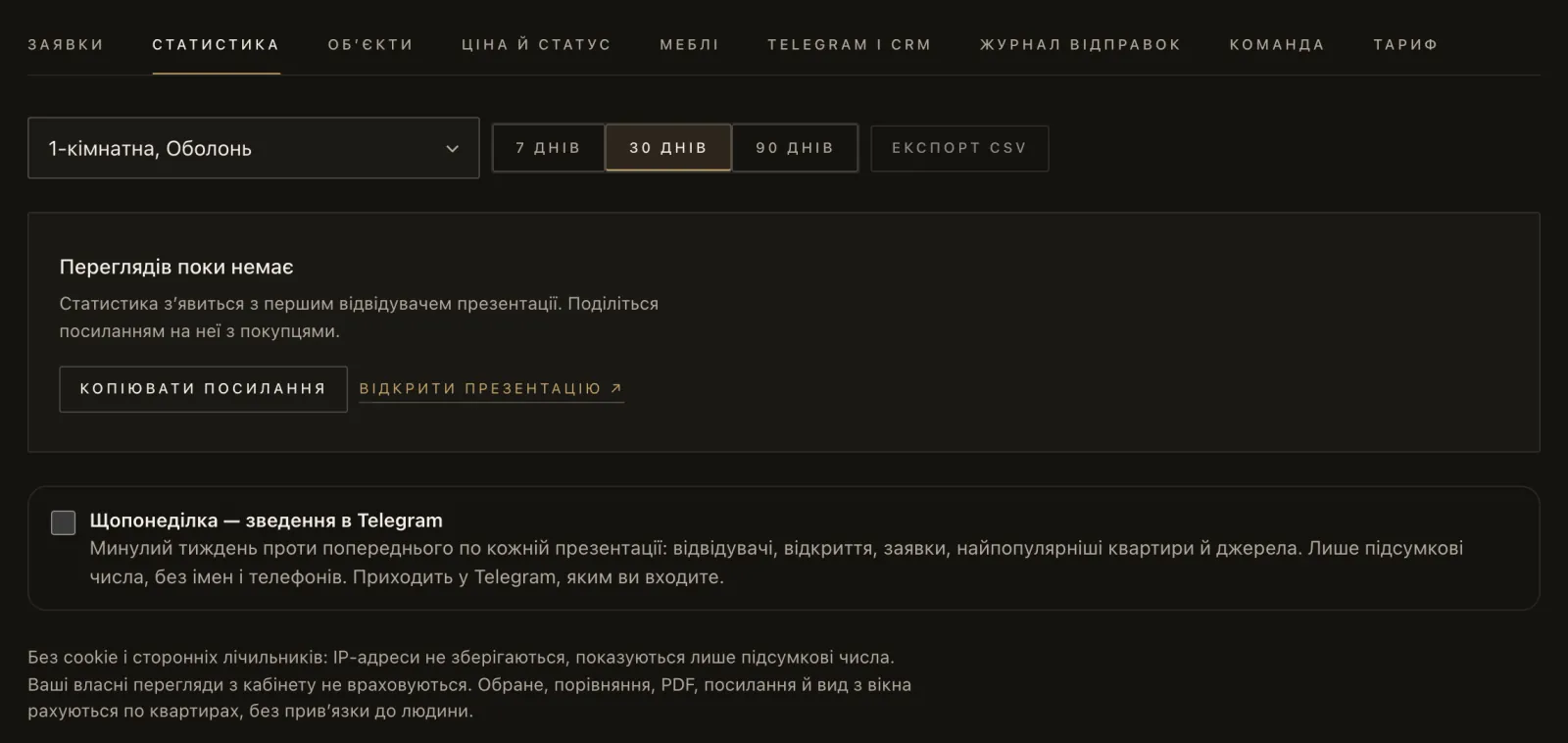
Gli screenshot mostrano l’area riservata in ucraino; è disponibile anche in italiano. In questa guida i nomi dei pulsanti sono riportati come appaiono nell’area riservata in italiano.
Indice
Che cos’è Budvid
Un servizio online che trasforma la planimetria di un appartamento o di una casa in una presentazione 3D che l’acquirente apre da un link sul telefono. L’agenzia ottiene un catalogo di tutti i suoi immobili con il proprio marchio; il costruttore, una tabella disponibilità sull’edificio in 3D. Non c’è nulla da installare: l’area riservata e le presentazioni funzionano nel browser, e i collaboratori accedono con il proprio Telegram, senza password.
| Parte | Indirizzo | Chi la usa |
|---|---|---|
| Area riservata | budvid.com/cabinet | Il titolare e i manager: immobili, prezzi e stati, richieste, team, integrazioni, pagamento |
| Presentazione dell’immobile | budvid.com/p/… | L’acquirente: 3D, planimetrie, foto, vista dalla finestra, modulo di richiesta |
| Catalogo dell’agenzia | budvid.com/a/… | L’acquirente: tutti gli immobili pubblicati dell’agenzia, con filtri |
| Visita privata | budvid.com/s/… | Un acquirente specifico, tramite un link personale |
Dalla planimetria alla richiesta
- ImmobiliImport di un feed DIM.RIA oppure inserimento manuale
- 3DUna planimetria da PDF, foto o DXF: il 3D in pochi minuti
- PubblicazioneConsenso del proprietario, link, catalogo
- AcquirenteGuarda dal telefono e invia una richiesta
- RichiestaArea riservata, Telegram dell’agente, il vostro CRM
Come iniziare
Un piano realistico per un’agenzia con 50–300 immobili. I primi immobili possiamo realizzarli noi per voi: un servizio chiavi in mano, con il prezzo nella pagina dei prezzi.
| Quando | Cosa succede | Chi |
|---|---|---|
| Giorno 0 | Scelta del piano. Si può iniziare con un periodo di prova di 7 giorni: «Prova» su un immobile, «Prova IA» su più immobili. Con il pagamento con carta l’accesso è immediato; su fattura, al più tardi il giorno lavorativo successivo all’accredito. | Direttore |
| Giorno 1 | Il titolare accede con Telegram e completa il riquadro «Primi passi verso le richieste». | Titolare dell’area riservata |
| Giorno 1 | Import degli immobili dal feed XML DIM.RIA (come funziona). Arrivano come bozze e non occupano posti nel piano finché non vengono pubblicati. | Titolare + IT |
| Giorni 1–3 | I primi 3–5 immobili in 3D: planimetria dal passaporto tecnico → verifica delle superfici → piano, arredi, dintorni → pubblicazione. | Un manager, oppure noi (servizio chiavi in mano) |
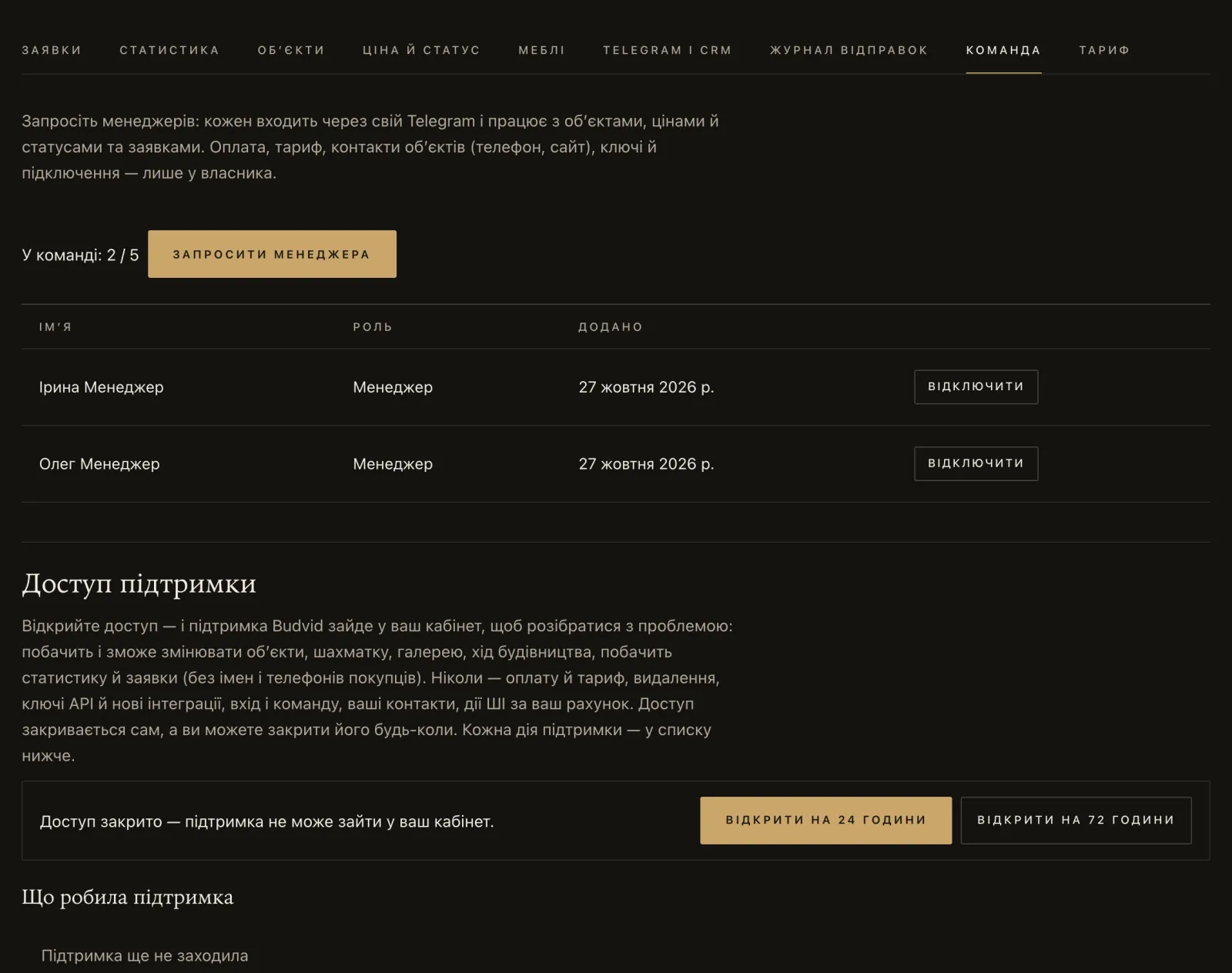
| Giorno 2 | Il team: inviti ai manager. Ognuno accede con il proprio Telegram e collega la propria chat per le richieste. | Titolare |
| Giorni 2–4 | Integrazioni: un webhook verso il vostro CRM, le presentazioni sul sito dell’agenzia e, se serve, un gruppo di lavoro del team tramite il bot dell’agenzia. | IT |
| Settimana 1 | Formazione dei manager, prime visite private, link agli acquirenti. | Responsabile vendite |
| Settimana 2+ | Il resto degli immobili passa al 3D man mano che ci lavorate; un report su richieste e visualizzazioni. | Manager |
Il periodo di prova serve a provare Budvid: «Prova» su un immobile, «Prova IA» su più immobili e con più azioni IA. I periodi di prova non includono API, galleria fotografica né visite private; un webhook verso il CRM — uno solo, e solo su «Prova IA»; il team è limitato a 2 persone. L’avvio completo descritto sopra si fa con un piano a pagamento.
«Primi passi verso le richieste»
Il riquadro sopra le schede dell’area riservata porta alla prima richiesta in cinque passi: «Prova o piano» → «Il primo immobile» → «Catalogo dell’agenzia» → «Richieste su Telegram» → «La prima richiesta». Il marchio del catalogo — nome, telefono, sito, logo e colore — si inserisce nel modulo «Catalogo»: pulsante «Configura» al passo «Catalogo dell’agenzia».

Cosa preparare
- Un account Telegram personale per ogni persona che lavorerà nell’area riservata.
- L’indirizzo del feed XML che il vostro CRM invia a DIM.RIA, oppure il file XML stesso.
- Le planimetrie: un PDF, una foto o una scansione del passaporto tecnico (il documento ucraino dell’immobile con la pianta e le superfici dei locali), oppure un DXF. I file DWG vanno salvati come DXF.
- Il vostro logo (PNG, JPEG o WebP), il colore del marchio, il telefono e il sito dell’agenzia.
- Per un CRM: un indirizzo https pubblico che riceva un webhook.
Esiste una configurazione una tantum: realizziamo noi i vostri immobili a partire dalle planimetrie — presentazioni 3D, planimetrie e il catalogo dell’agenzia. Il prezzo è nella pagina dei prezzi.
Accesso, ruoli e permessi
Accesso
- Con Telegram. In Budvid non si inserisce né si conserva alcuna password: è Telegram a confermare la vostra identità.
- L’accesso di riserva è una chiave API, sui piani con API. Una chiave ha i permessi del titolare e aggira Telegram, quindi custoditela come una password da amministratore. Con una chiave si possono modificare i dati solo finché è attivo un piano con API; altrimenti la chiave può solo leggere, e in più pagare un piano, revocare chiavi e collegare un Telegram.
- Budvid non ha un’autenticazione a due fattori propria: l’accesso è protetto dalle impostazioni Telegram di ciascuno. Per questo chi lavora nell’area riservata dovrebbe attivare in Telegram la password cloud (verifica in due passaggi).
Due ruoli: titolare e manager
| Azione | Titolare | Manager |
|---|---|---|
| Creare immobili; lavorare con 3D, foto, prezzi, stati, archivio | sì | sì |
| Vedere ed esportare tutte le richieste dell’area riservata | sì | sì |
| Visite private: creare, prorogare, revocare un link | sì | sì |
| Confermare il consenso del proprietario alla pubblicazione | sì | sì |
| Il proprio Telegram per le richieste sui propri immobili, la propria scheda agente | sì | sì |
| Eliminare immobili e richieste | sì | no |
| Importare il feed DIM.RIA | sì | no |
| Contatti degli immobili (telefono, sito) | sì | no |
| Assegnare un immobile a un altro collega | sì | solo prenderlo in carico |
| Team, inviti, rimozione di persone | sì | no |
| Piano e pagamento, chiavi API, webhook e chat, registro invii | sì | no |
| Profilo del catalogo, accesso del supporto Budvid | sì | no |
Tutti i manager hanno lo stesso ruolo: nella versione attuale non si può limitare un manager ai soli propri immobili.
Team
- Inviti: scheda «Team» → «Invita un manager». Il link vale 7 giorni e funziona una sola volta. Si può creare con un piano attivo, quando c’è un posto libero. Il team comprende anche il titolare: fino a 5 persone con «Agenzia 30», 10 con «Agenzia 100», 30 con «Agenzia 300».
- Un account Telegram che ha già una propria area riservata non può entrare nel team di qualcun altro. Per questo il manager non si registra da solo: apre semplicemente il link d’invito.
- Rimozione: il pulsante «Rimuovi» accanto alla persona. Il suo accesso e tutte le sue sessioni terminano subito, la sua chat personale per le richieste viene disattivata, i suoi immobili passano a «Ufficio — tutte le richieste» e i link delle visite private che ha dato nell’area riservata vengono revocati. I link senza la riga «Dato da» (creati con una chiave API o in precedenza) continuano a funzionare: controllateli e revocateli. E togliete la persona dal gruppo di lavoro del team su Telegram.
- Cambio di titolare: su un piano con API — «Piano» → «Accesso»: prima «Crea una chiave» nel blocco «Chiavi API», poi «Scollega». Il nuovo titolare accede con quella chiave e preme «Collega Telegram» dal proprio Telegram. Le sessioni e la chat personale per le richieste del vecchio titolare terminano, e i suoi immobili passano a «Ufficio — tutte le richieste». Le chiavi create prima sono segnate «prima del proprietario attuale»: revocatele, perché una chiave ha i permessi del titolare. Senza API — tramite il supporto all’indirizzo hello@budvid.com, confermando di essere il titolare. Per rendere titolare un manager attuale, toglietelo prima dal team.
Trasferire i vostri immobili
Un feed DIM.RIA: tutti gli annunci in una volta
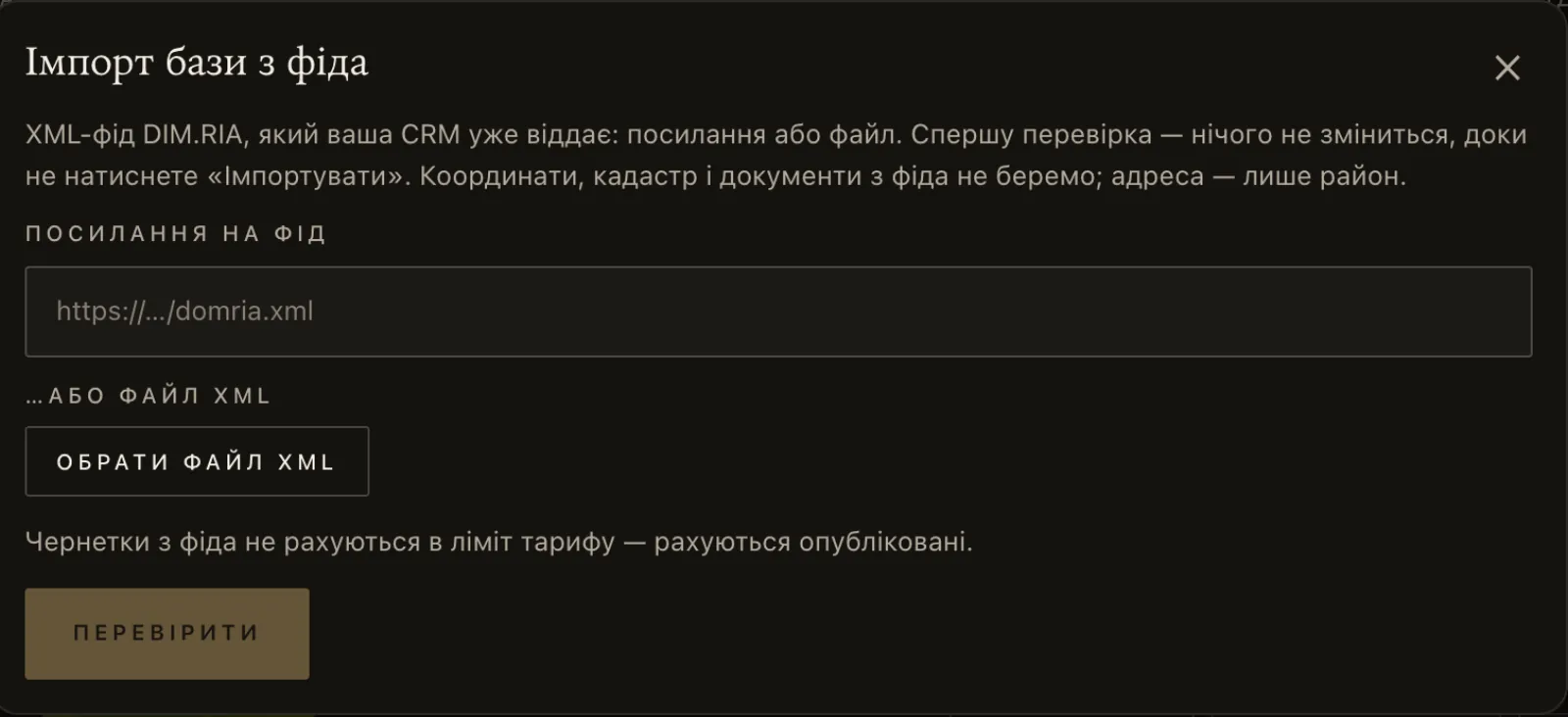
Se il vostro CRM invia già gli annunci a DIM.RIA, lo stesso feed XML li carica in Budvid. Lo fa il titolare dell’area riservata: «Immobili» → «Importa la base da un feed» → l’indirizzo del feed o un file XML → «Verifica» (non viene salvato nulla) → «Importa».
| Cosa | Come funziona |
|---|---|
| Formato | Un feed XML DIM.RIA in UTF-8. Un immobile viene riconosciuto dal suo local_realty_id. |
| Dimensioni | Un feed tramite link o come file: fino a 20 MB. Fino a 3.000 annunci per volta e 30 foto per annuncio; fino a 2.000 bozze in un’area riservata; fino a 1.000 foto dal feed al giorno. Dopo il controllo l’area riservata elenca cosa ha impedito di leggere una parte del feed (annunci senza local_realty_id, doppioni, oltre 3.000). |
| Cosa importiamo | Appartamenti e case (villette, villette a schiera, bifamiliari, case di campagna) in vendita e in affitto a lungo termine: tipo di contratto, prezzo e valuta, superfici, piano e numero di piani, tipo di edificio, materiale delle pareti, anno, riscaldamento, condizioni, bagno, balcone; per le case anche terreno, garage, sauna, allacciamenti, sorveglianza, rifugio. E la descrizione. |
| Titolo | Non viene preso dal feed: è generato da un modello, per esempio «Appartamento di 2 locali, 54,5 m² · quartiere». L’agente può modificarlo. |
| Cosa saltiamo | Affitti giornalieri, annunci senza prezzo, stanze singole, immobili commerciali, terreni. |
| Cosa escludiamo di proposito | Coordinate, numero catastale, documenti e passaporto tecnico, contatti degli utenti del CRM. |
| Indirizzo | Resta nel profilo dell’immobile; di default l’acquirente vede solo il quartiere. Potete mostrare la via o l’indirizzo esatto in «Sull'immobile» → «Mostra l’indirizzo». |
| Foto | JPEG e WebP tramite link diretti, 800–4096 px, fino a 2 MB; le foto PNG di un feed non vengono importate: il controllo indica quante sono. Le foto vengono caricate nella galleria in un passaggio separato — il pulsante «Prendi le foto dal feed», mentre la finestra di import è aperta — senza filigrana. Il periodo di prova non ha la galleria, quindi le foto del feed non arriveranno. |
| Agente | Tutte le bozze del feed sono inizialmente assegnate a «Ufficio — tutte le richieste»; l’agente lo assegnate voi nell’area riservata. |
| Nuovo import | Le bozze vengono aggiornate: il titolo resta quello dell’area riservata, il resto del profilo della bozza — dati, indirizzo, foto — viene ripreso dal feed. Gli immobili pubblicati non vengono toccati. Gli annunci spariti dal feed vengono solo elencati, mai eliminati. |
| Piano | Le bozze non occupano posti. Contano solo gli immobili pubblicati e non archiviati. |
L’import si avvia a mano: per ora non c’è una sincronizzazione automatica programmata. Non c’è import da OLX, LUN o altri portali.
Planimetrie di appartamenti e case
- Accettiamo JPG, PNG, WebP, PDF (anche multipagina) e DXF: la scala viene presa dal file. HEIC dove il browser lo apre (Safari); altrimenti salvatelo come JPG.
- Il formato DWG non è accettato: salvate il disegno come DXF.
- Un modello 3D già pronto dell’architetto: .glb, .gltf o .obj con texture, fino a 20 MB.
Tabella disponibilità — per le nuove costruzioni
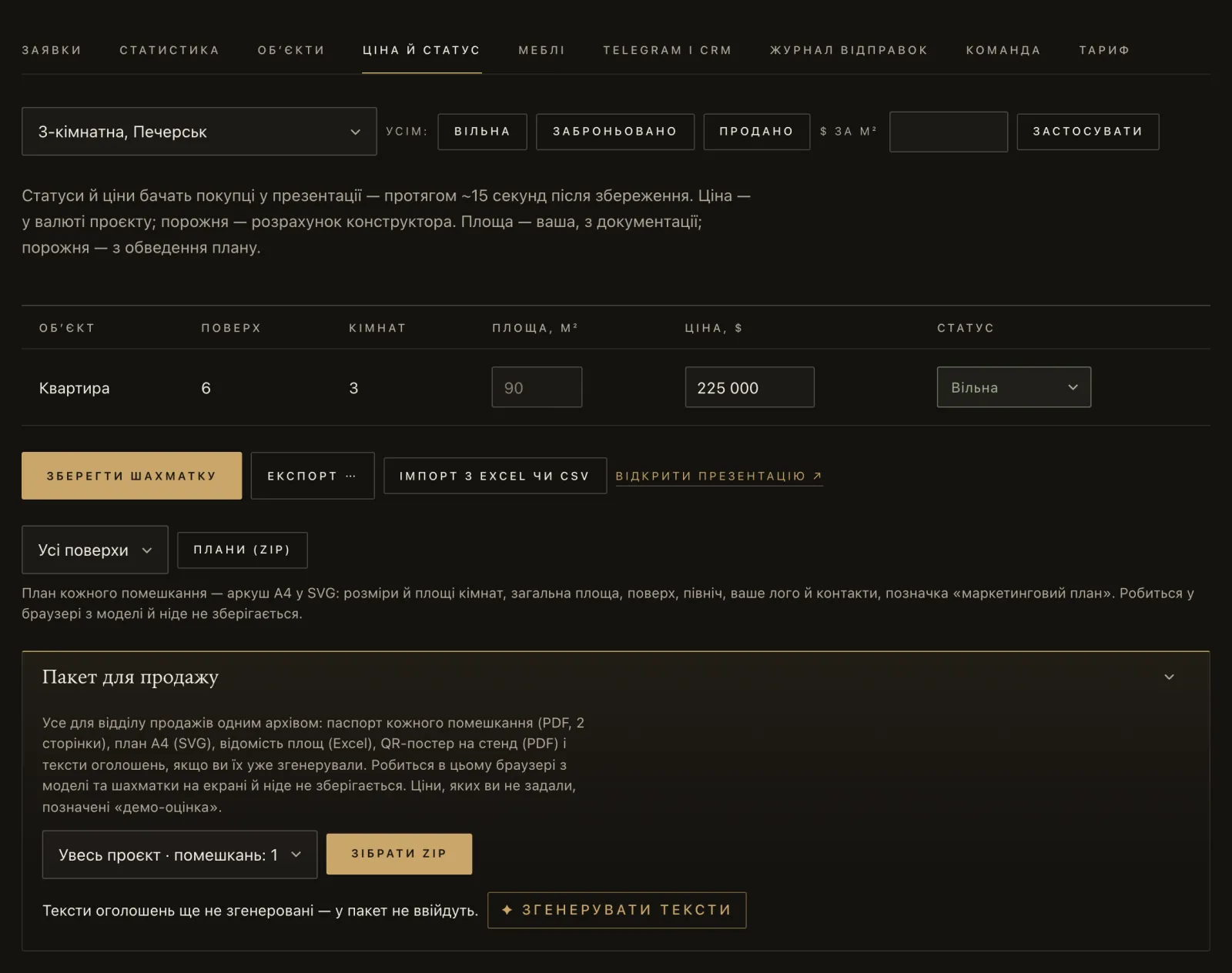
Nell’area riservata di un’agenzia questa scheda si chiama «Prezzo e stato», in quella di un costruttore «Disponibilità». Prezzi e stati non vanno per forza inseriti a mano:
- Da file — «Carica da Excel o CSV»: .xlsx o .csv (separatore
;,,o Tab; UTF-8 o Windows-1251; intestazioni come «№ кв.», «Площа, м²», «Вартість, $»). Posti auto e cantine vengono riconosciuti a parte. L’import aggiorna gli appartamenti già presenti in 3D, non ne crea di nuovi. Il vecchio formato .xls non è supportato: salvate come .xlsx o CSV. - Da un Foglio Google — «Sincronizzazione con Fogli Google»: un foglio pubblicato come CSV (File → Condividi → Pubblica sul web), aggiornato ogni ora o con un pulsante. Un foglio pubblicato è accessibile a chiunque abbia il link: ricordate che è il vostro listino prezzi.
- Da un CRM tramite API — vedi Budvid e il vostro CRM.
Un immobile: dalla planimetria alla pubblicazione
Ecco come un manager porta in Budvid un appartamento usato. Per una casa i passi sono gli stessi, più il terreno e le planimetrie piano per piano.
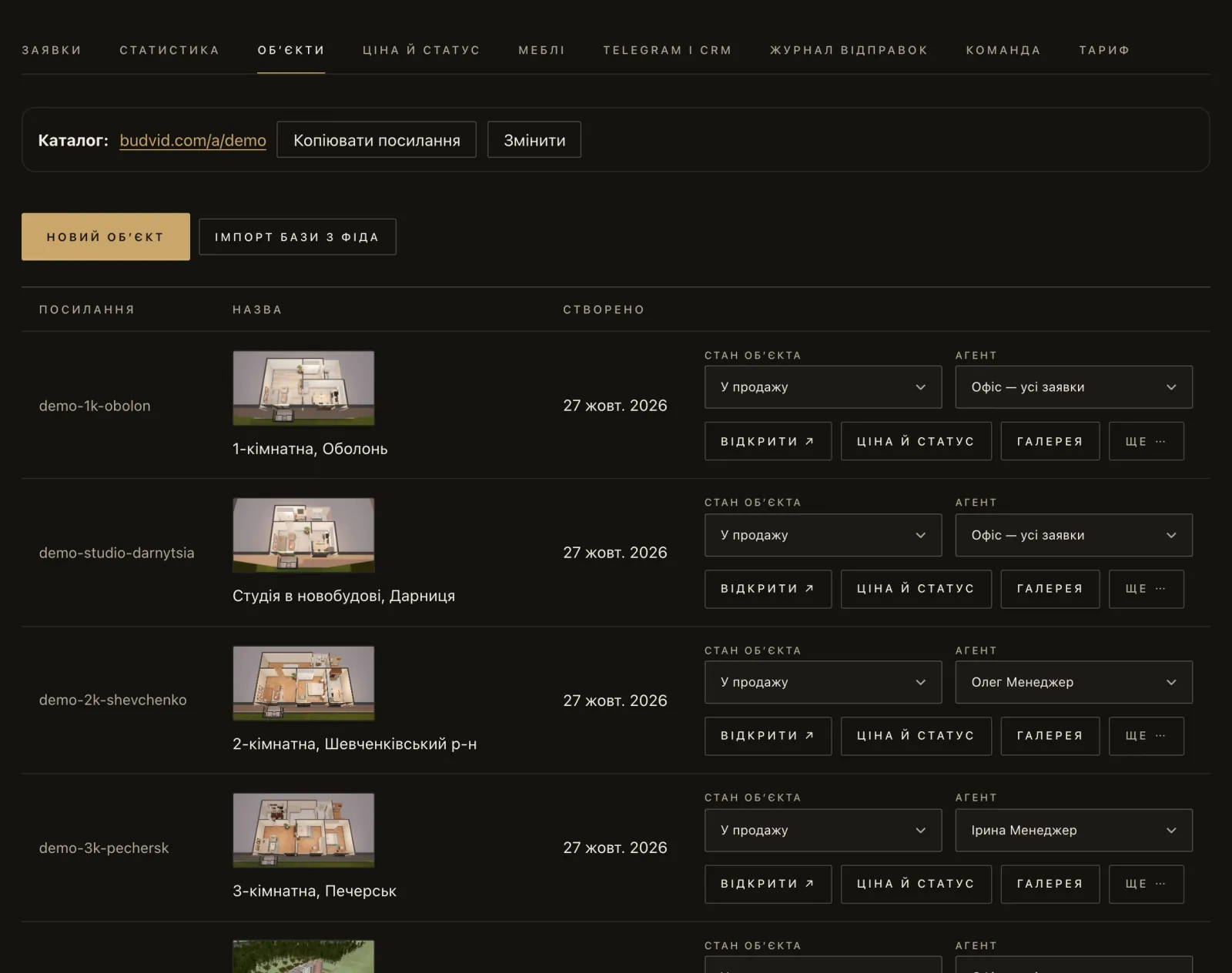
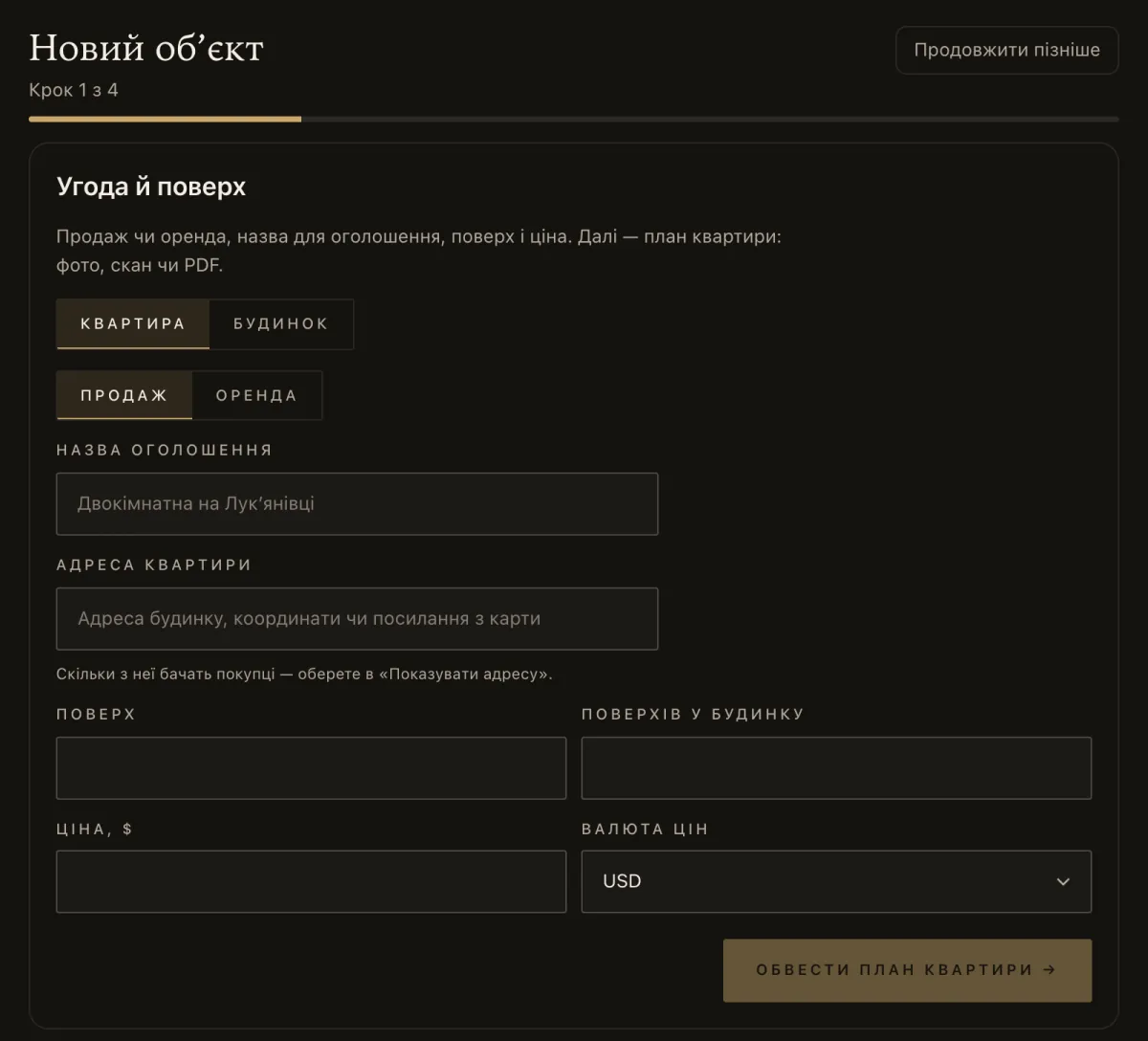
- Create l’immobile: «Immobili» → «Nuovo immobile», oppure aprite una bozza dall’import. Il tipo è «Appartamento» o «Casa»; poi tipo di contratto, titolo, indirizzo, piano e prezzo.
- Caricate la planimetria dal passaporto tecnico: PDF, foto, scansione o DXF. L’IA legge la planimetria in pochi minuti: voi confrontate le superfici con il prospetto dei locali e, se serve, correggete a mano. I nomi dei locali come nei documenti. Ogni lettura di una planimetria consuma un’azione IA del vostro piano (con «Prova», una per l’intero periodo di prova).
- Indicate il piano — «piano 7 di 9»: l’appartamento si trova alla sua altezza reale, con la vista dalla finestra proprio di quel piano.
- Dintorni e arredi. Edifici e alberi intorno; dove la mappa non è aggiornata, l’agente la corregge: «Altro» → «Dintorni». Gli arredi vengono disposti automaticamente e si possono spostare.
- Compilate «Sull'immobile»: prezzo, piano, cucina, balcone, condizioni, riscaldamento; per una casa anche terreno, camere da letto, bagni, garage, piscina, allacciamenti. L’acquirente vede solo ciò che è compilato.
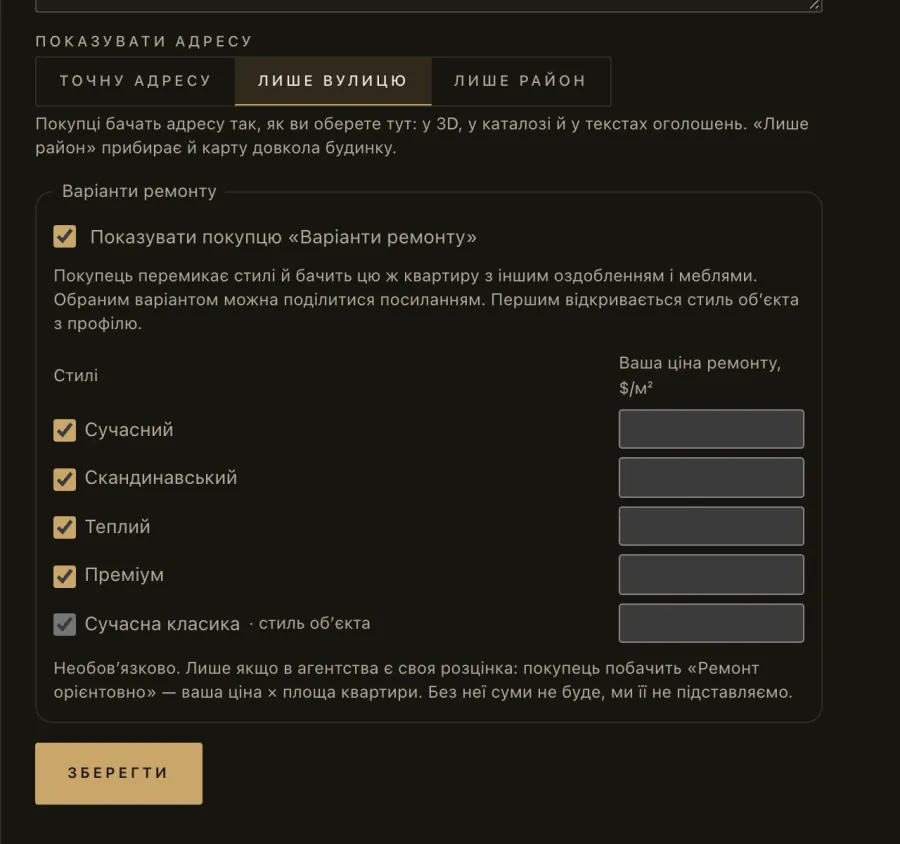
- Scegliete quanto dell’indirizzo mostrare — «Mostra l’indirizzo»: «Indirizzo esatto», «Solo la via» o «Solo il quartiere». Per un nuovo appartamento il valore predefinito è «Solo la via»; per una nuova casa e per un immobile importato da un feed, «Solo il quartiere». Con «Solo il quartiere» gli edifici e gli alberi intorno non vengono mostrati, né sulla mappa né nella vista dalla finestra.
- Aggiungete foto e panorami a 360° — «Galleria»: fino a 30 foto e 10 panorami per immobile sui piani per agenzie. Le foto dal telefono vengono compresse nel browser e i dati sulla posizione vengono rimossi. Sulle foto che caricate dall’area riservata viene applicata per impostazione predefinita la filigrana dell’agenzia: si disattiva in «Filigrana sulle foto» nel modulo «Catalogo»; panorami e foto del feed non la ricevono.
- Confermate il consenso del proprietario — «Ho il consenso del proprietario a mostrare questo appartamento» (per una casa, «Ho il consenso del proprietario a mostrare questa casa»). Senza di esso un immobile usato non viene pubblicato; l’area riservata registra chi l’ha confermato e quando.
- Pubblicate. L’immobile compare nel catalogo dell’agenzia e ottiene un link
budvid.com/p/…e un codice per il vostro sito («Altro» → «Codice da incorporare»). Le pagine degli immobili usati sono escluse dai motori di ricerca, a tutela della privacy del proprietario. - Testi degli annunci: «Altro» → «✦ Testo dell’annuncio» — testi pronti per OLX e DIM.RIA, per Instagram e per il vostro sito. Ogni generazione consuma un’azione IA del vostro piano.
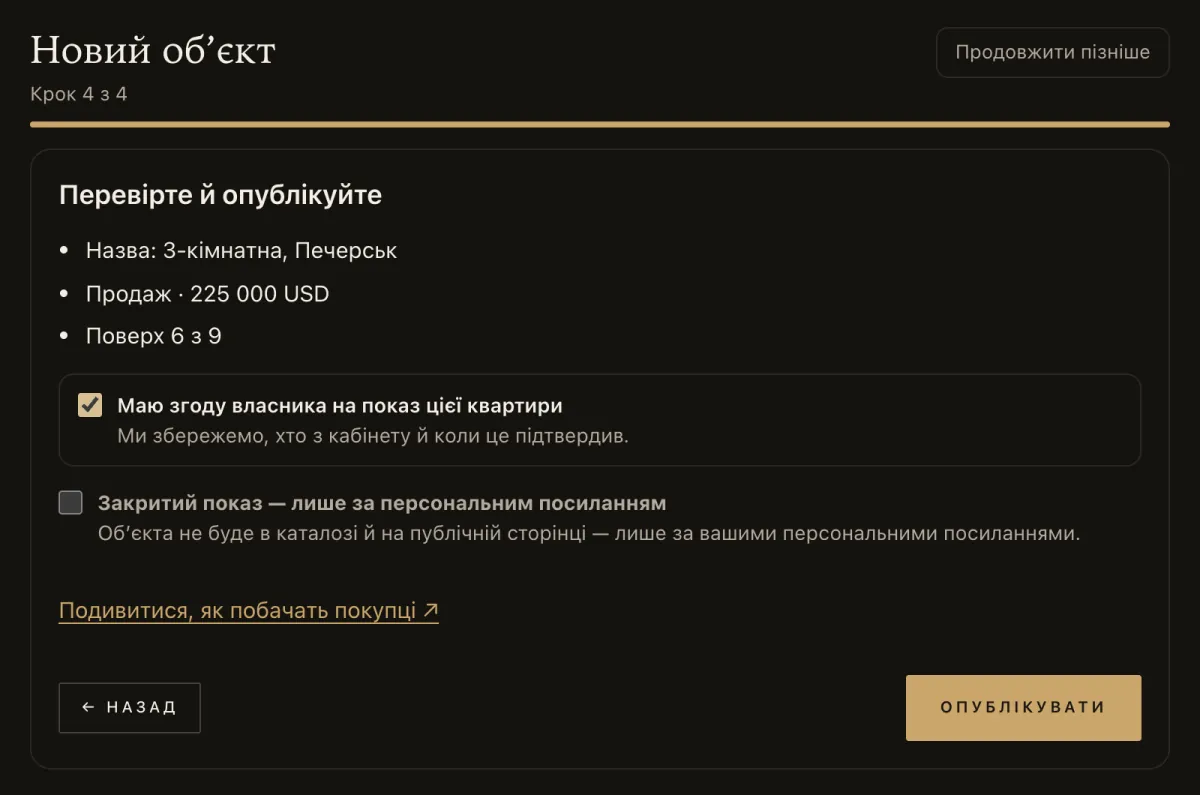
Una casa creata con la procedura guidata è contrassegnata di default come «Visita privata: solo con link personale». Compare nel catalogo quando togliete la spunta.
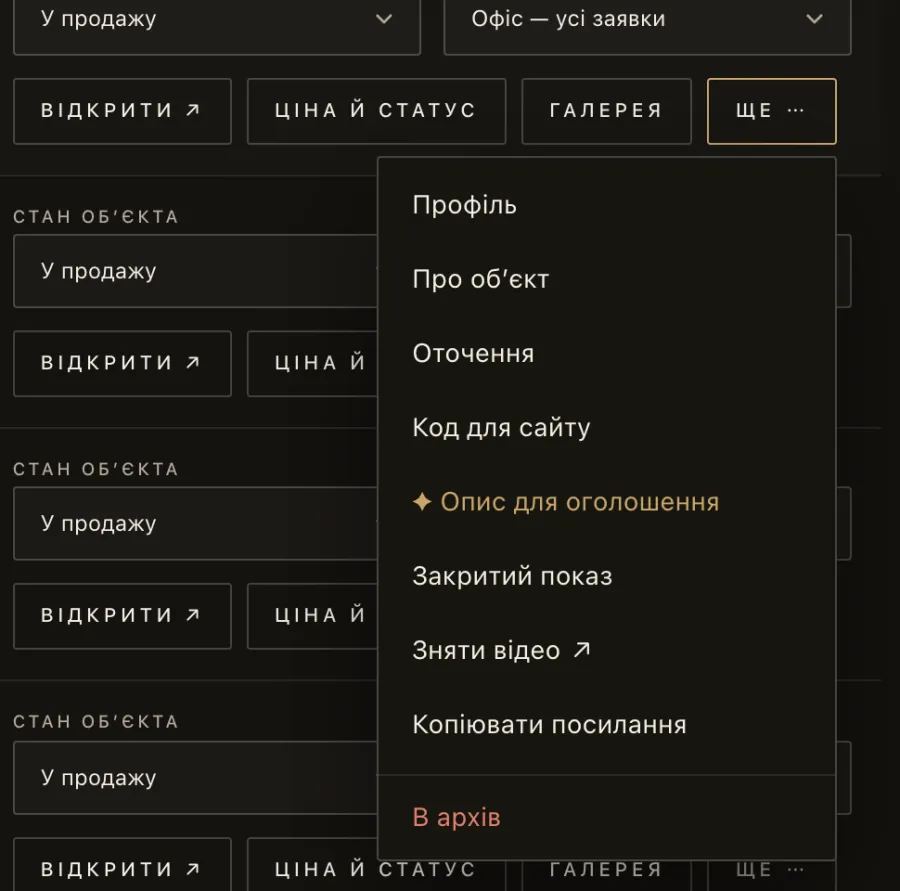
Venduto: in archivio
Nell’area riservata di un’agenzia un immobile venduto va in «Altro» → «Archivia»: esce dal catalogo, libera il suo posto nel piano, il suo link smette di aprirsi e non si accettano nuove richieste, mentre i dati restano nell’area riservata. Solo il titolare può eliminare un immobile definitivamente, insieme alle sue richieste, statistiche e file. Si elimina dall’archivio: prima l’area riservata propone di salvare in CSV le richieste dell’immobile e, se non è possibile leggerle, l’eliminazione si interrompe.
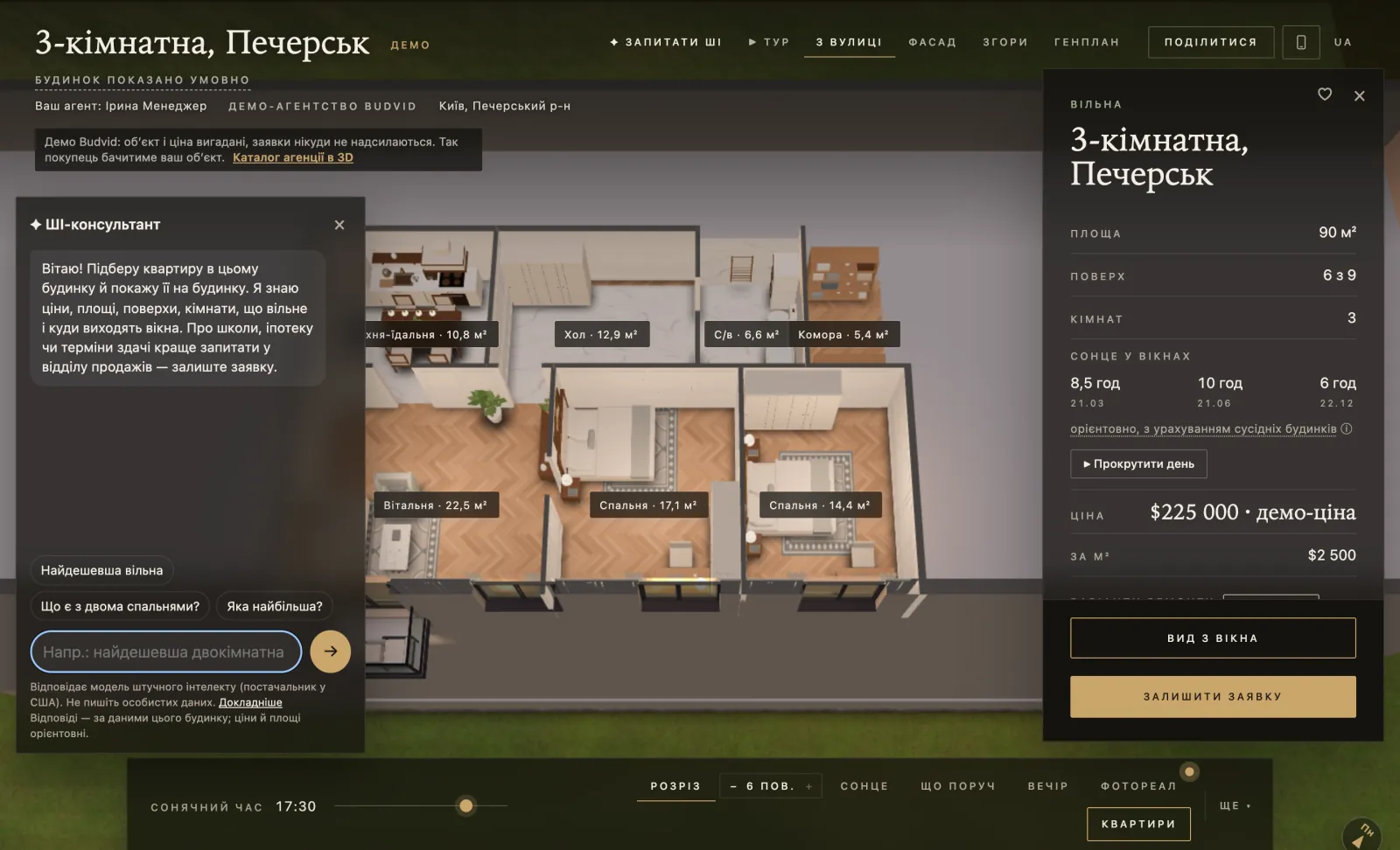
Cosa vede l’acquirente
L’acquirente riceve un link in un’app di messaggistica o trova l’immobile nel catalogo. Nulla da installare, nessuna registrazione.
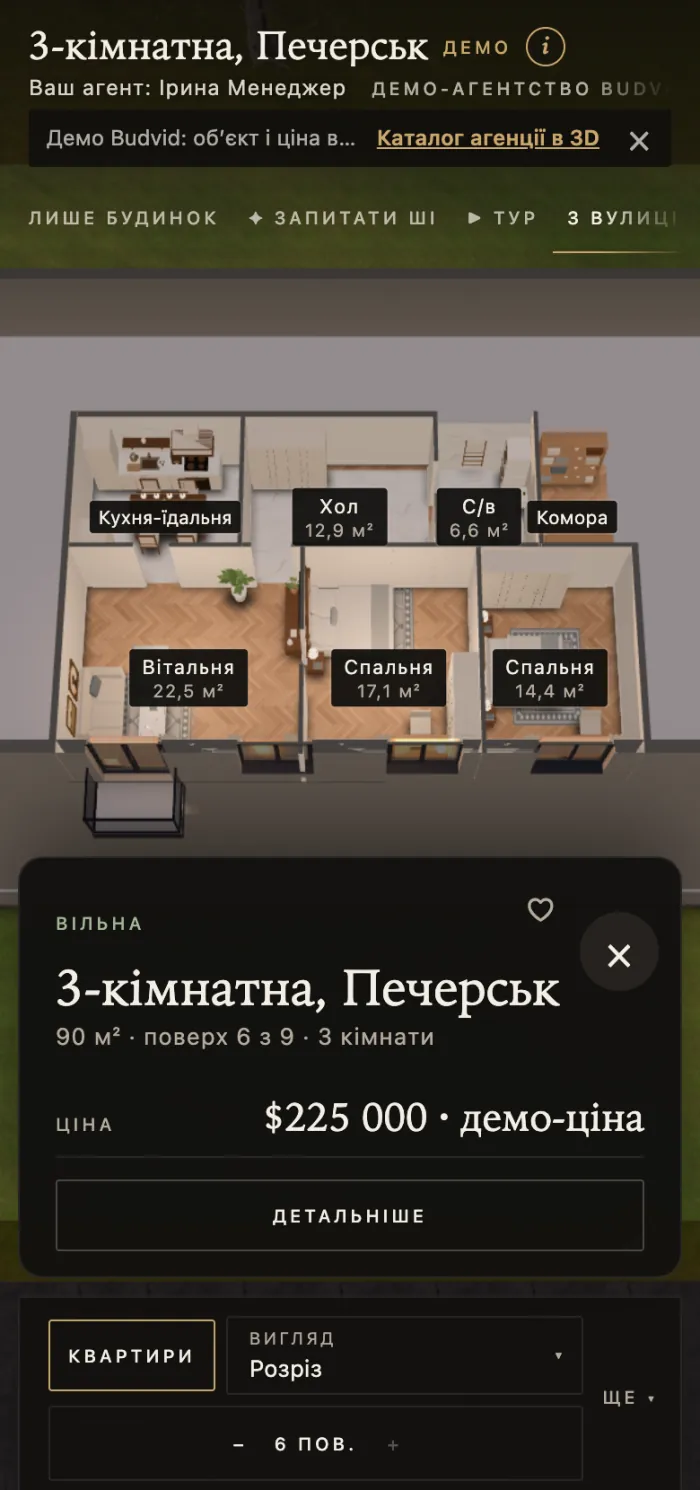
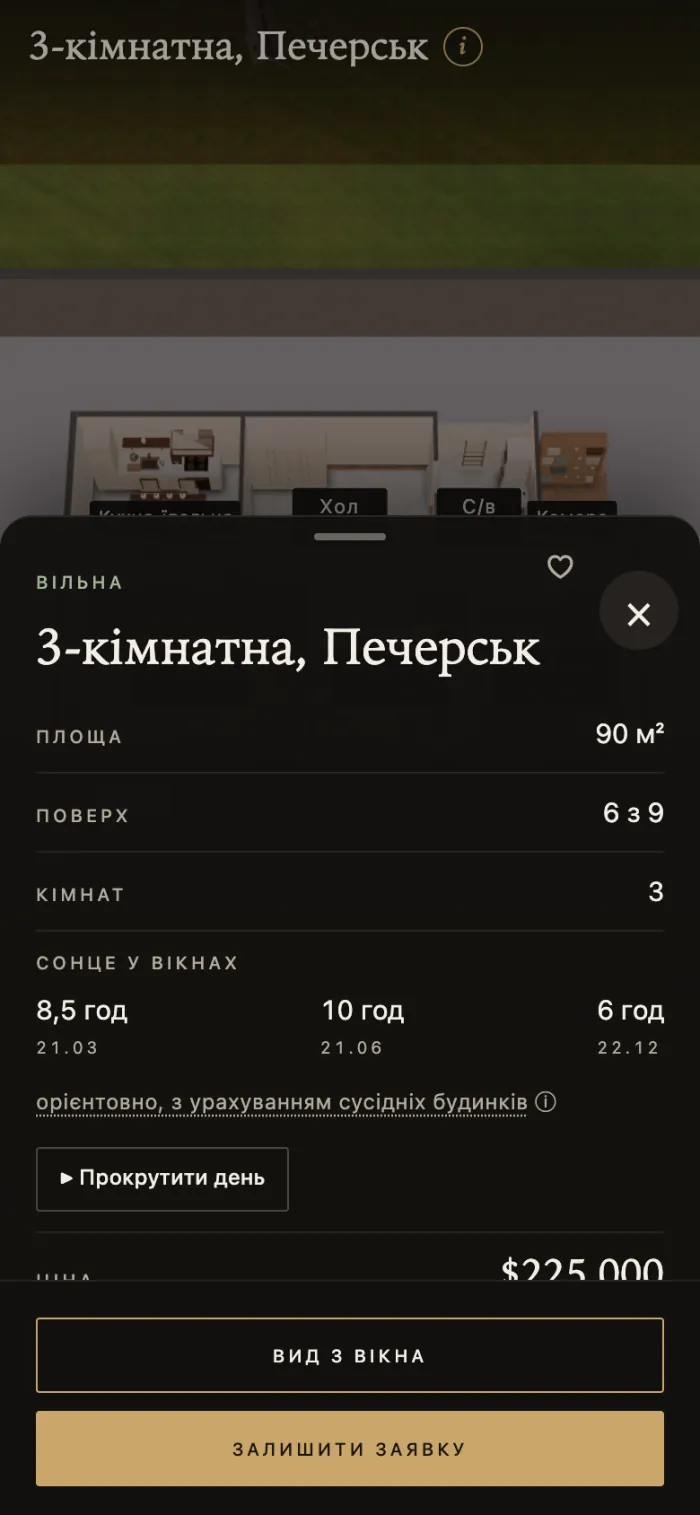
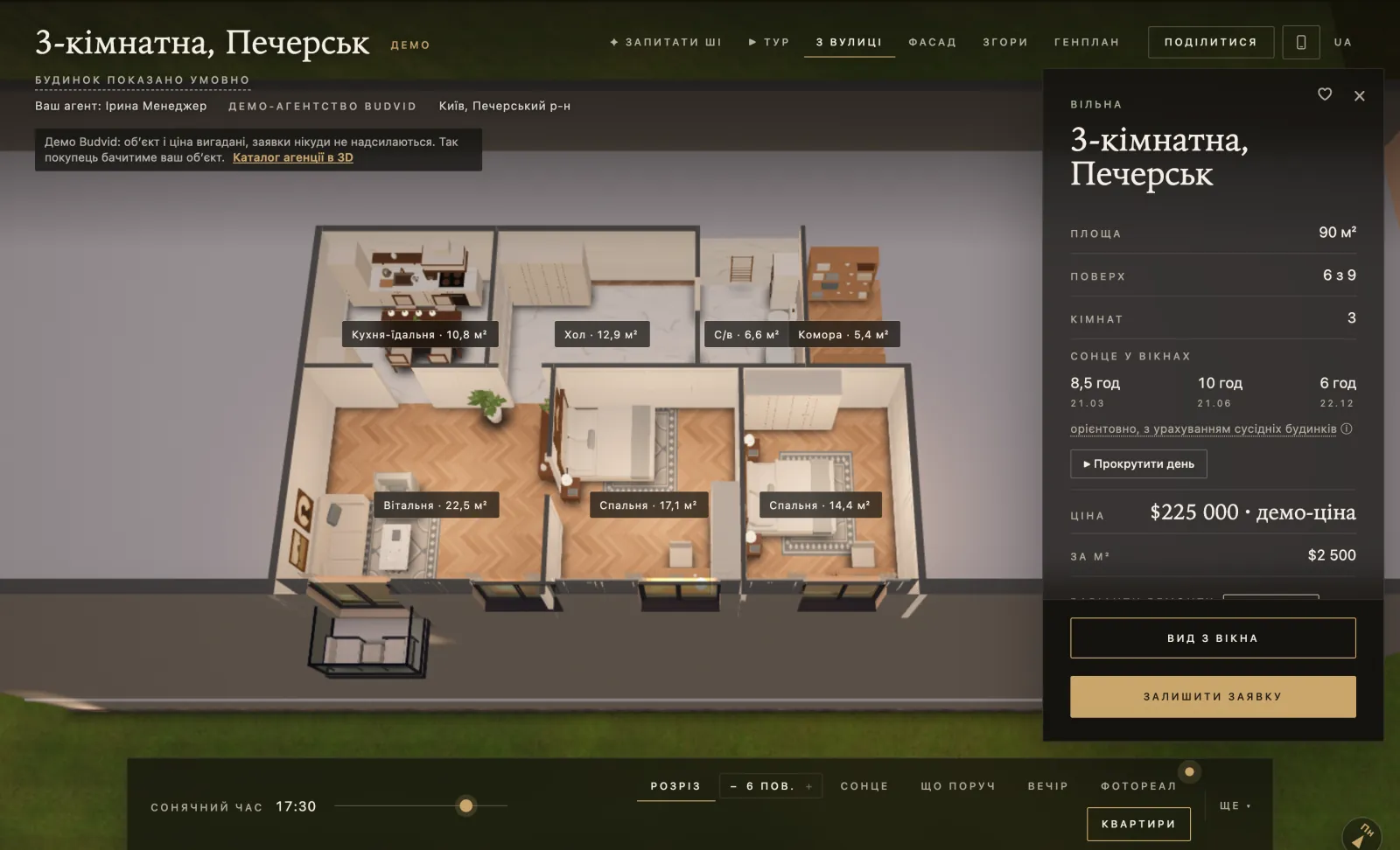
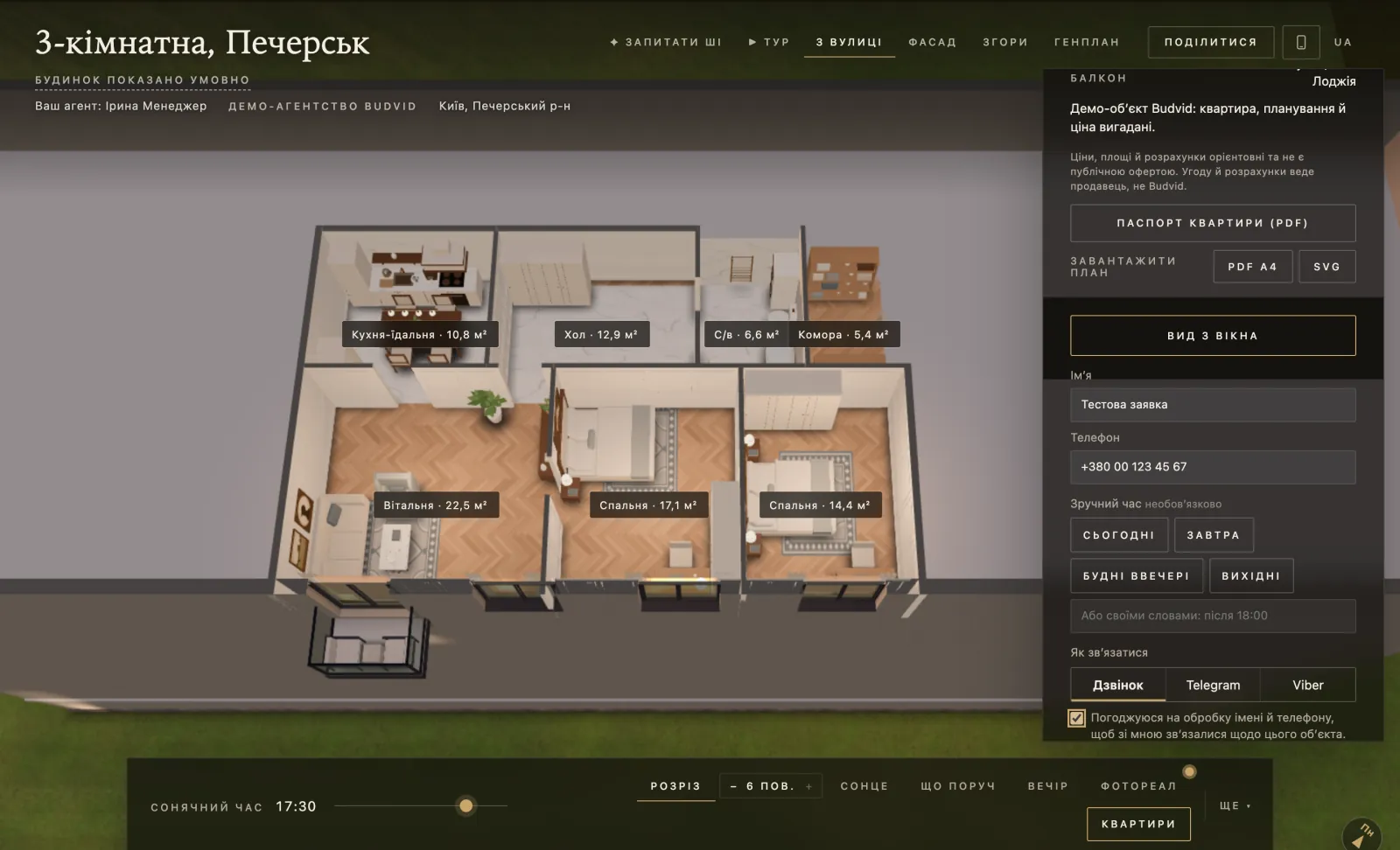
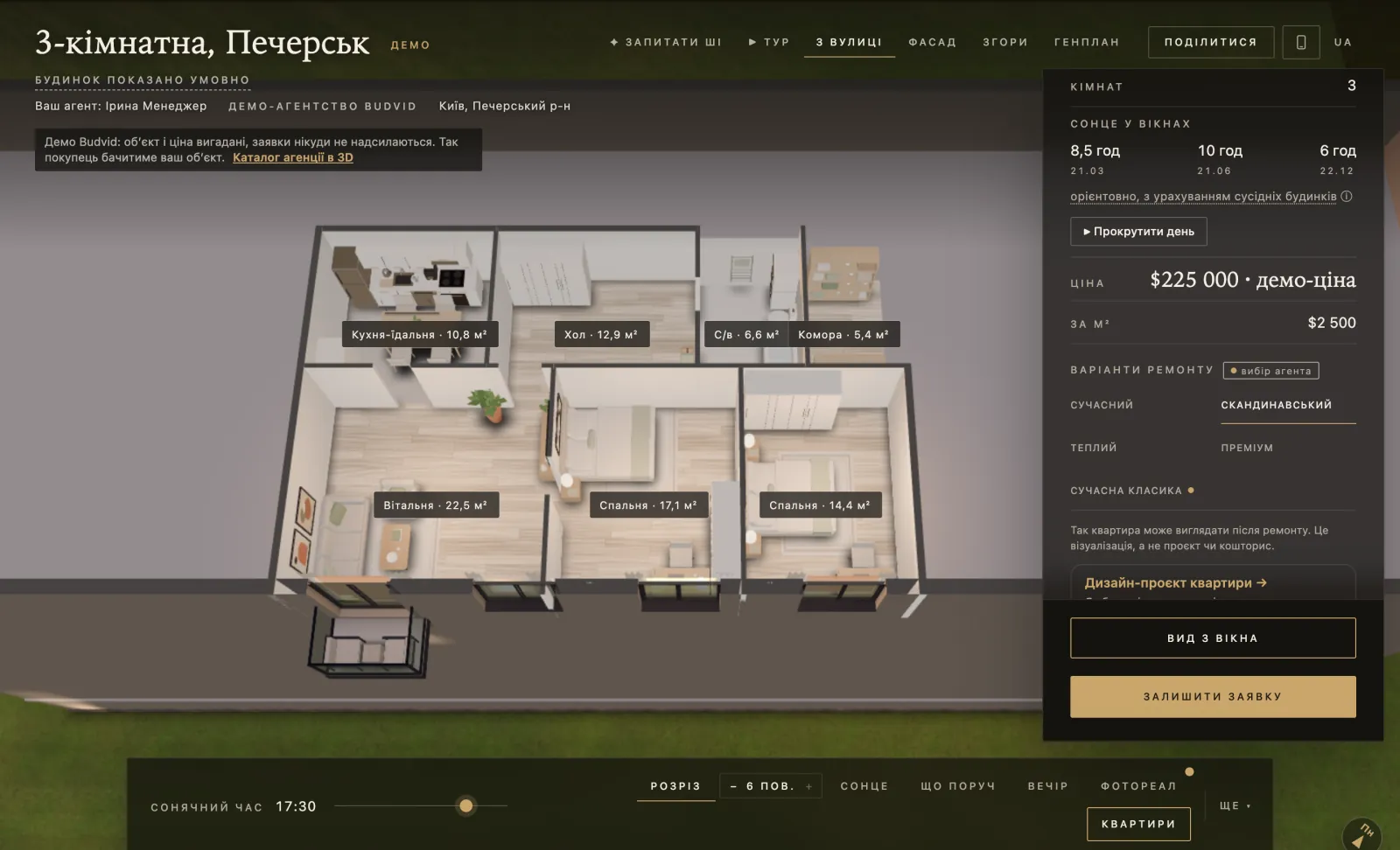
- L’appartamento in 3D con gli arredi: sul telefono si ruota con un dito; vista dall’alto e «▶ Tour» automatico.
- La vista dalla finestra al piano reale e i dintorni dell’edificio; il sole secondo l’ora del giorno.
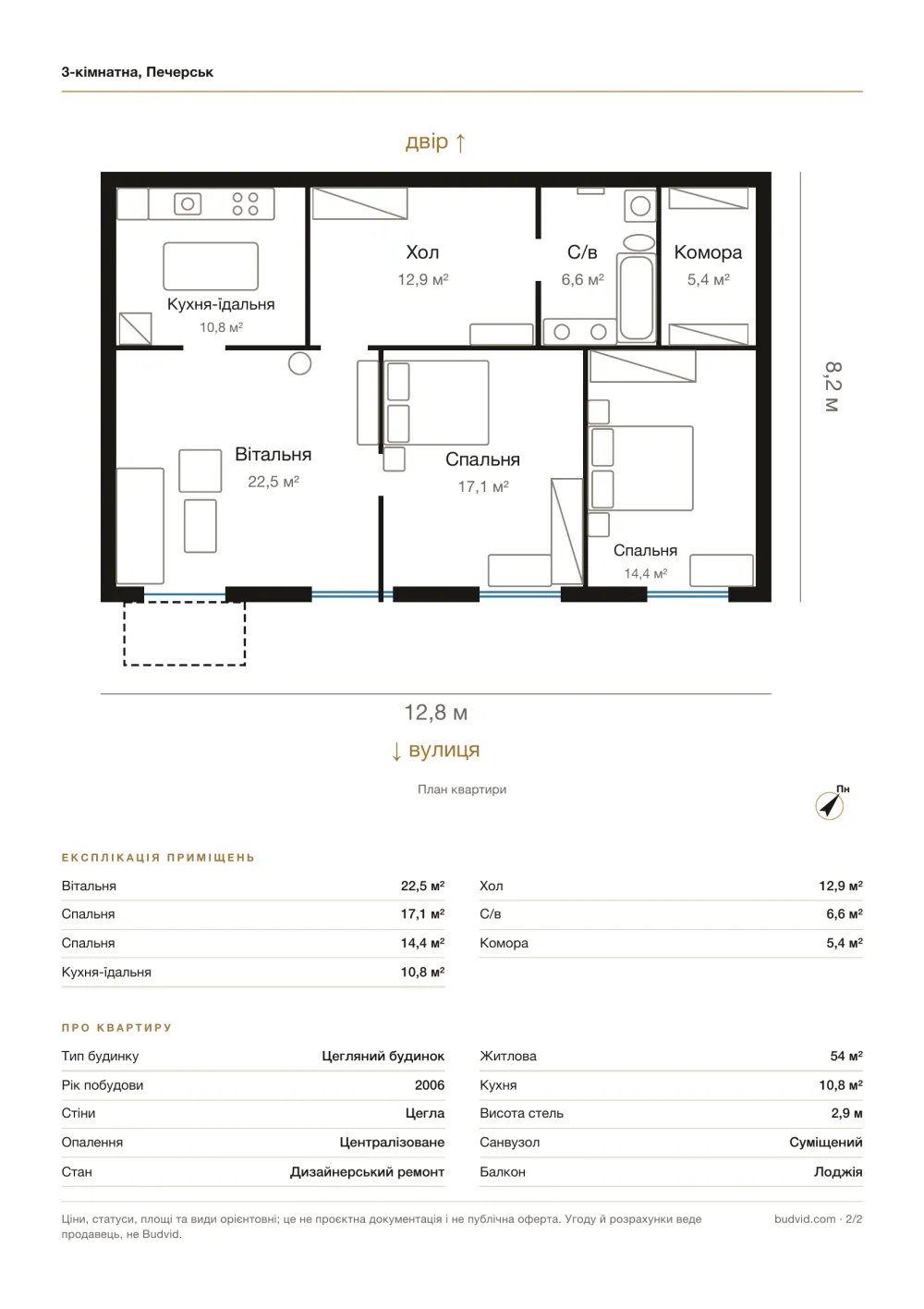
- Planimetrie con le superfici; una casa ha una scheda a parte per il seminterrato.
- «Varianti di ristrutturazione»: lo stesso appartamento in più stili. Li attiva l’agente in «Sull'immobile».
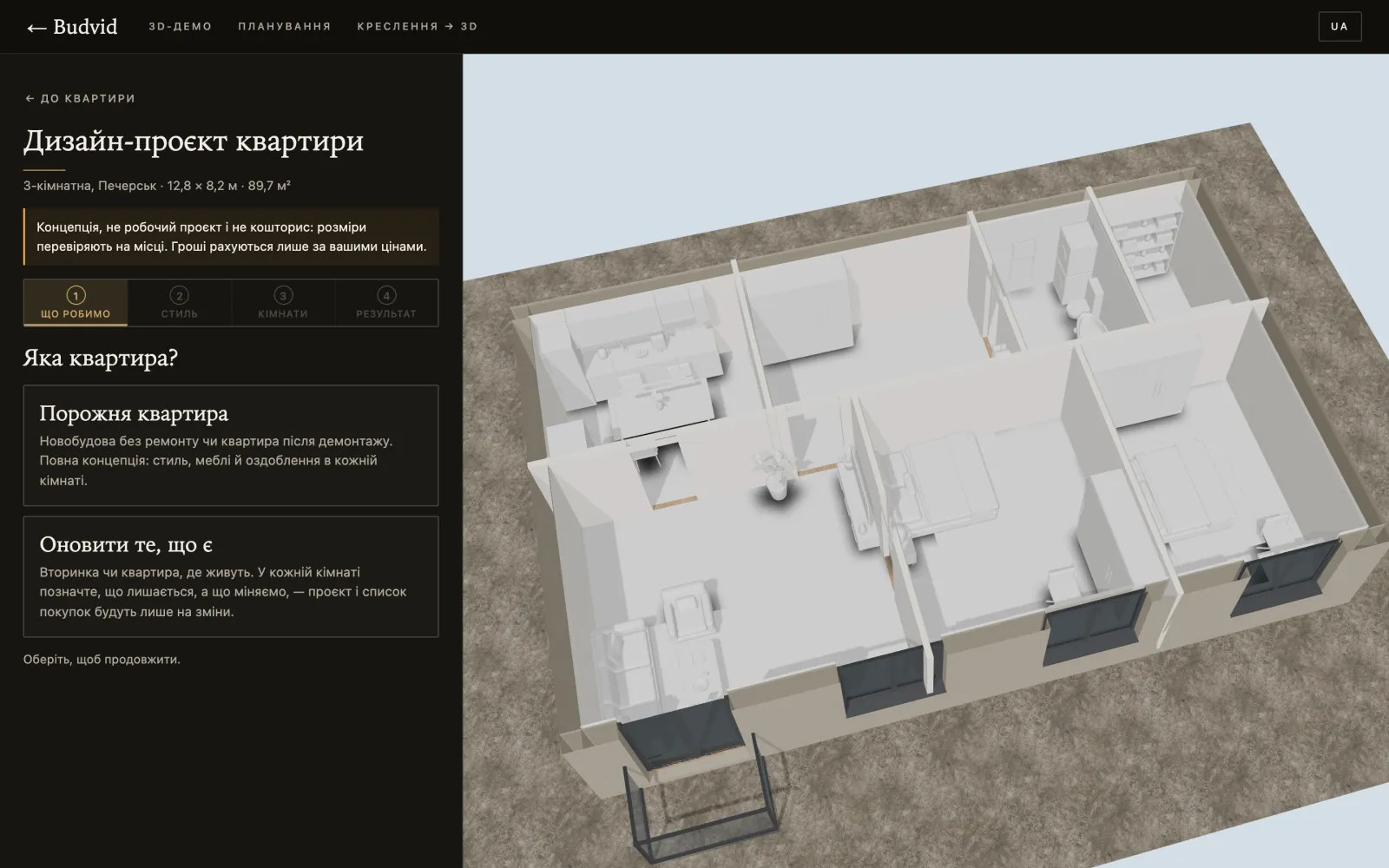
- «Progetto d’interni dell’appartamento»: stanza per stanza, per un appartamento vuoto o per «Rinnovare l’esistente», con un concept in PDF, una lista degli acquisti e un selettore «Com’è» ↔ «Dopo». I costi si calcolano solo dai prezzi inseriti dall’acquirente o da un designer.
- Le foto e i panorami a 360° dell’agenzia.
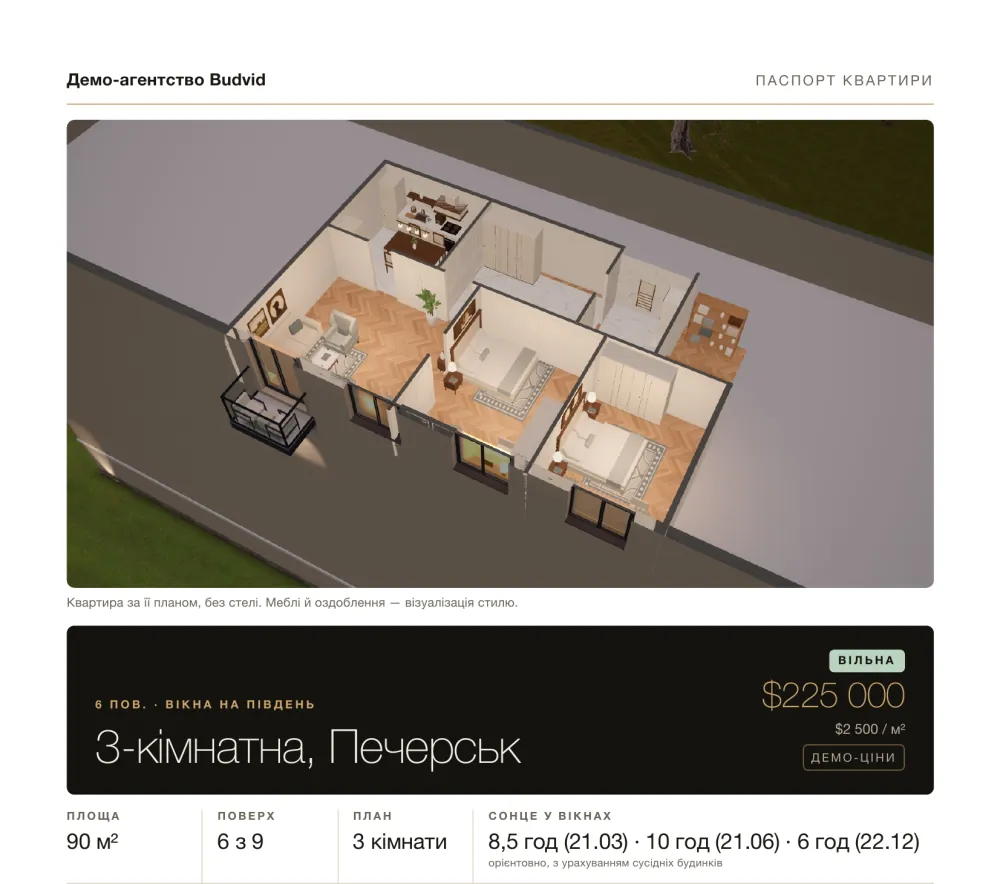
- «Scheda dell’appartamento»: 2 pagine A4 che l’acquirente salva in PDF con la funzione di stampa del browser.
- Un assistente IA risponde alle domande sull’appartamento con parole semplici, in base ai dati dell’immobile e nella lingua dell’acquirente, entro la quota mensile del piano.
- Un modulo di richiesta: nome, telefono, orario comodo e modalità di contatto (chiamata, Telegram o Viber).
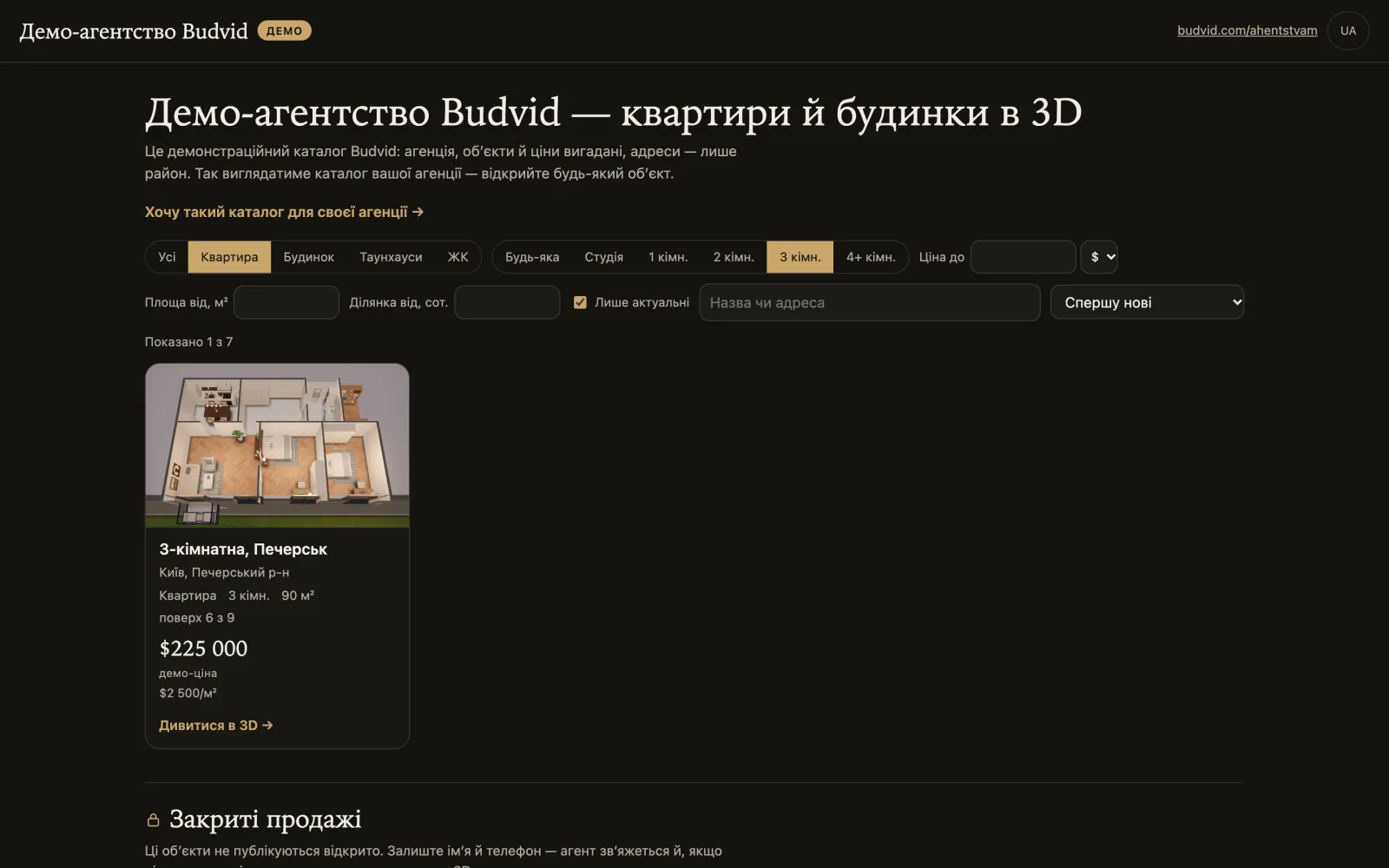
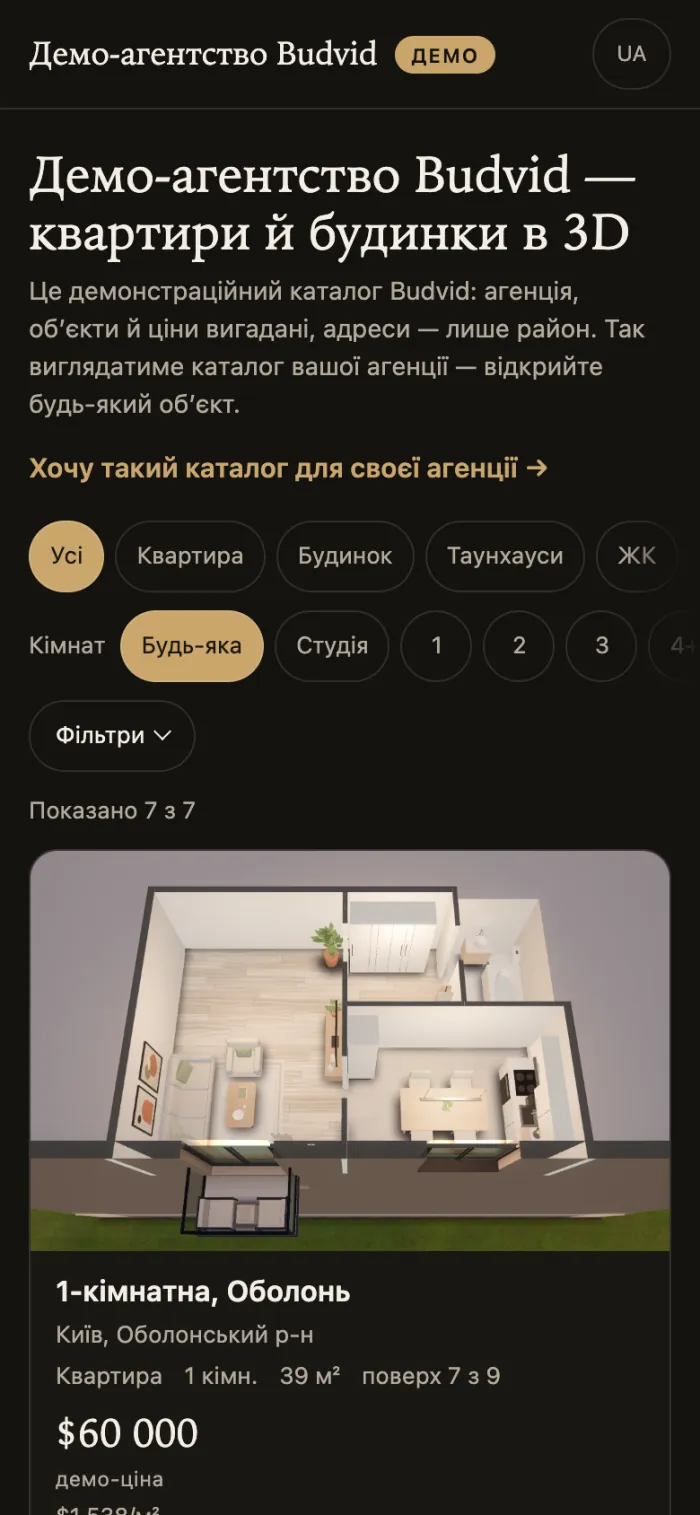
Catalogo dell’agenzia
- L’indirizzo è
budvid.com/a/<nome-agenzia>: 3–40 caratteri, lettere latine, cifre, trattini. - Marchio: nome, telefono, sito, indirizzo, logo e colore d’accento.
- Tutti gli immobili pubblicati in un unico posto: appartamenti, case, villette a schiera, nuove costruzioni.
- Filtri: tipo, locali, prezzo, superficie; per le case anche il lotto. La scheda lo dice chiaramente: «piano 7 di 9», «Monolocale», la superficie come nei documenti.
- «Trovatemi una casa»: una richiesta senza un immobile preciso, con tipo di contratto, budget e valuta, locali, quartiere.
- Immobili riservati: come scheda anonima «Prezzo su richiesta», se la attivate (vedi vendite riservate).
Un catalogo dimostrativo che potete aprire subito: budvid.com/a/demo.
Vendite riservate (off-market)
Per immobili di pregio che non vengono pubblicati apertamente. Disponibili con «Agenzia 30», «Agenzia 100», «Agenzia 300», «Costruttore» e «Premium».
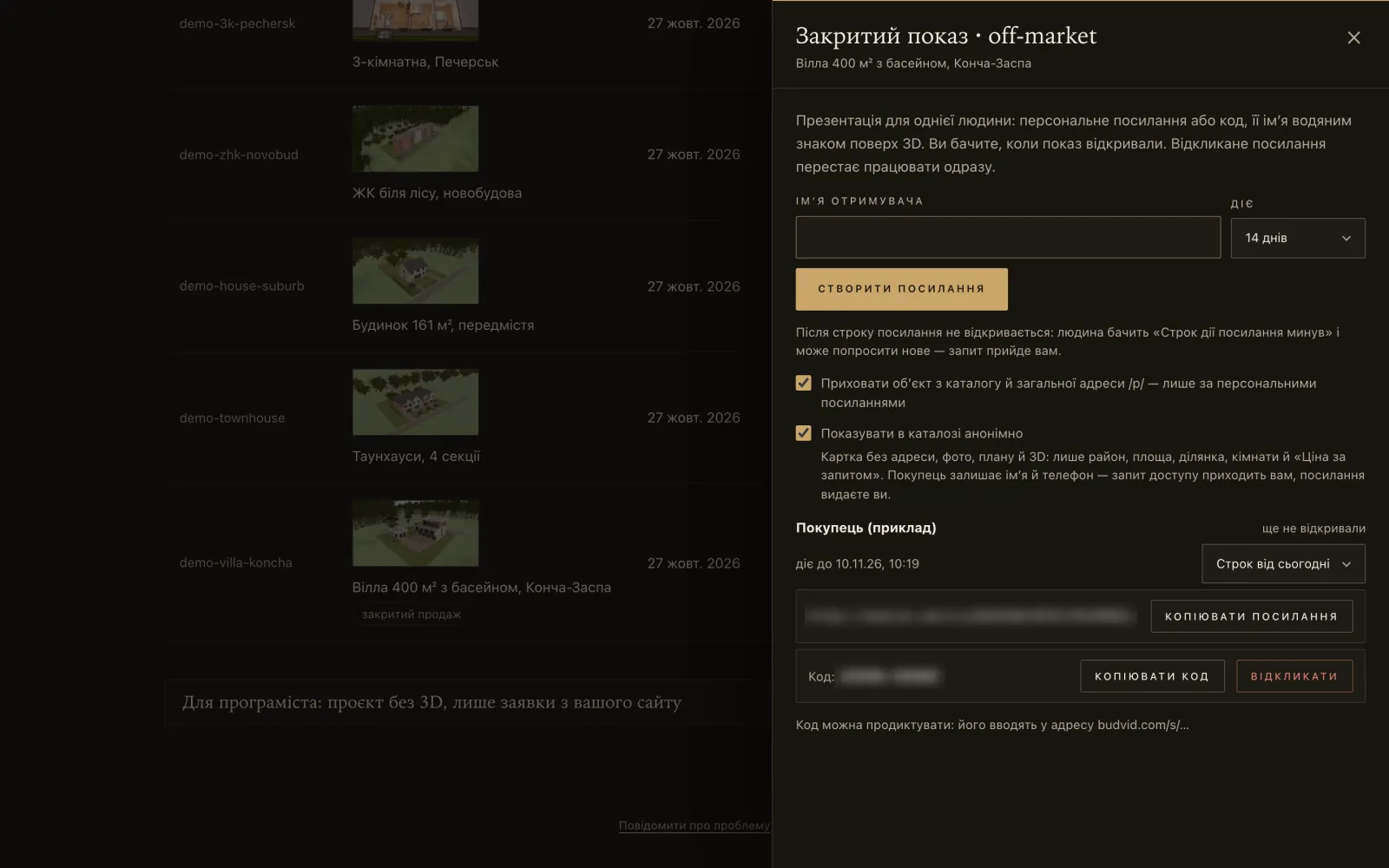
- Attivate la visita privata: «Altro» → «Visita privata» e spuntate «Nascondi l’immobile dal catalogo e dall’indirizzo pubblico /p/ — solo tramite link personali». L’immobile esce dal catalogo, e il suo link abituale, le foto e i file smettono di aprirsi.
- Create un link personale a nome di un acquirente specifico. Dura 3, 7, 14 (predefinito) o 30 giorni, oppure senza scadenza. Fino a 200 link per immobile, compresi quelli revocati. Ogni link ha un codice breve che si può dettare al telefono.
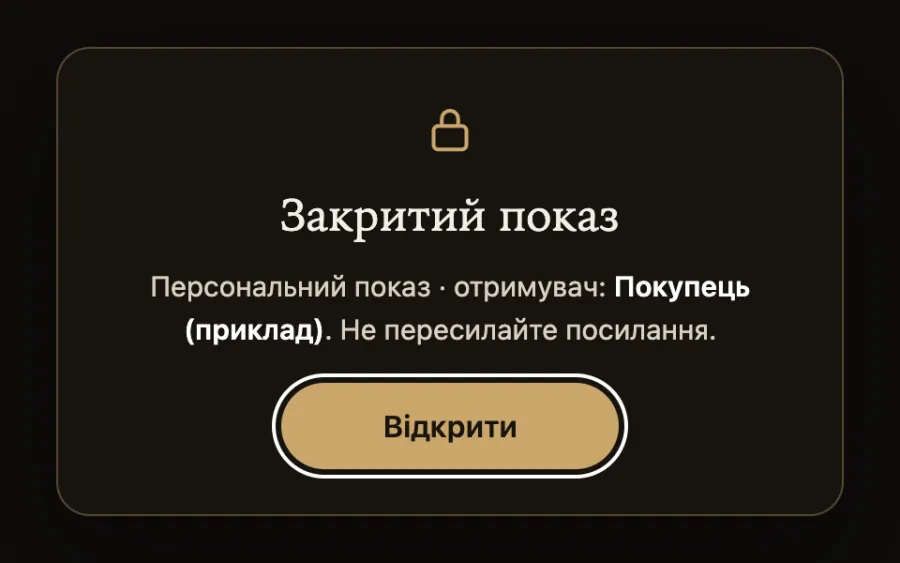
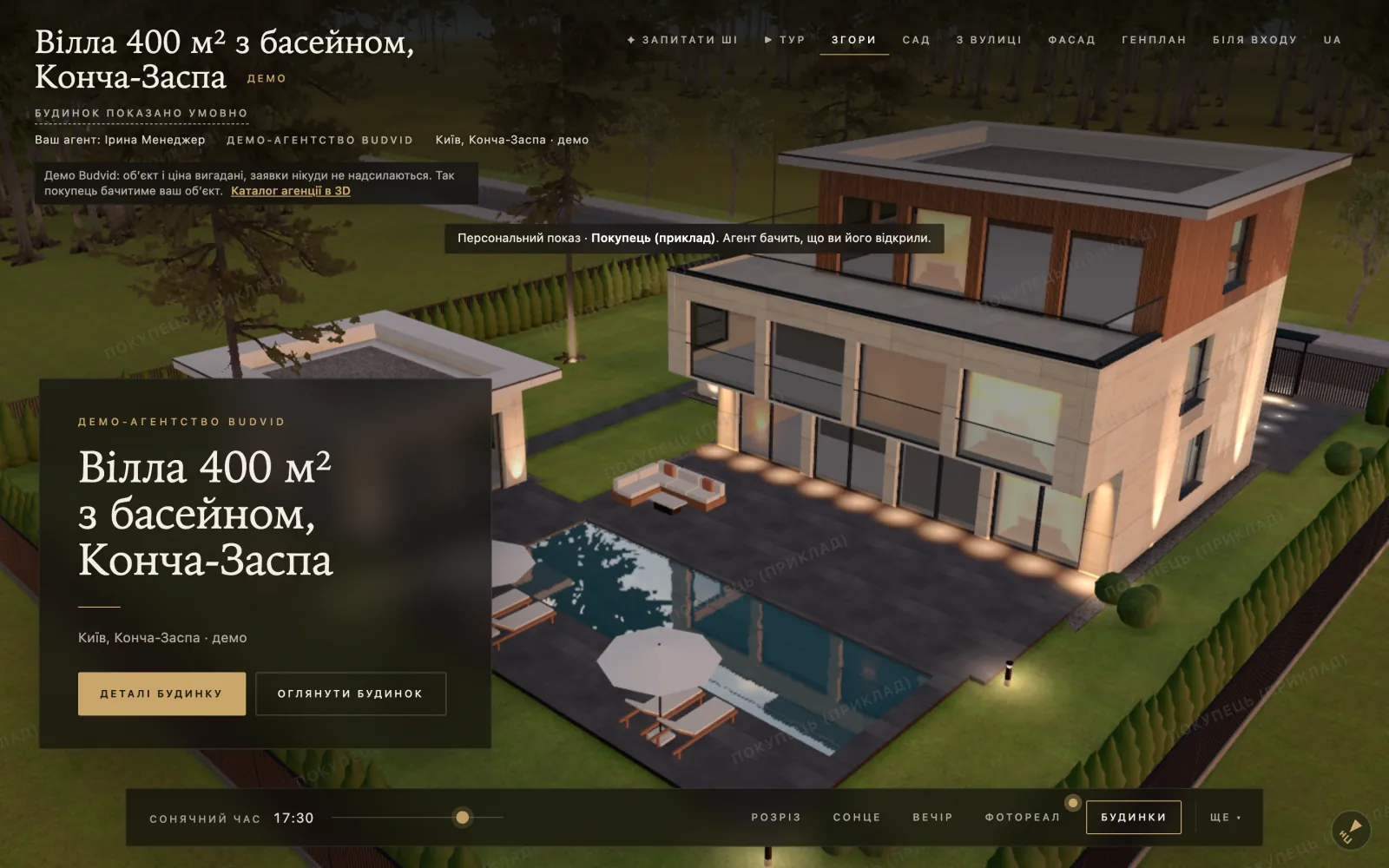
- L’acquirente lo apre e conferma: «Visita personale · destinatario: {nome}. Non inoltrare il link.» Il suo nome compare come filigrana sopra il 3D e su ogni pagina del PDF: qualsiasi screenshot mostra di chi è la visita.
- L’agente vede quando e quante volte il link è stato aperto e, accanto a ogni link, chi l’ha dato. Le aperture con il pulsante dell’area riservata non contano. Quando il titolare rimuove un collega, i link che questi ha dato vengono revocati automaticamente.
- Revocate un link all’istante. Un link scaduto mostra il pulsante «Chiedi un nuovo link», che arriva all’agente come richiesta.
Cosa non trapela
- L’indirizzo: solo quartiere e città; niente via, nessun punto sulla mappa, né nel PDF né nell’anteprima del link. Il titolo e la descrizione dell’immobile non vengono anonimizzati: non scrivete la via in questi campi.
- L’anteprima del link nelle app di messaggistica mostra solo «Budvid», senza foto né descrizione; la pagina è esclusa dai motori di ricerca.
- Il supporto Budvid non può aprire la sezione delle visite private nemmeno con l’accesso concesso.
Una scheda anonima nel catalogo
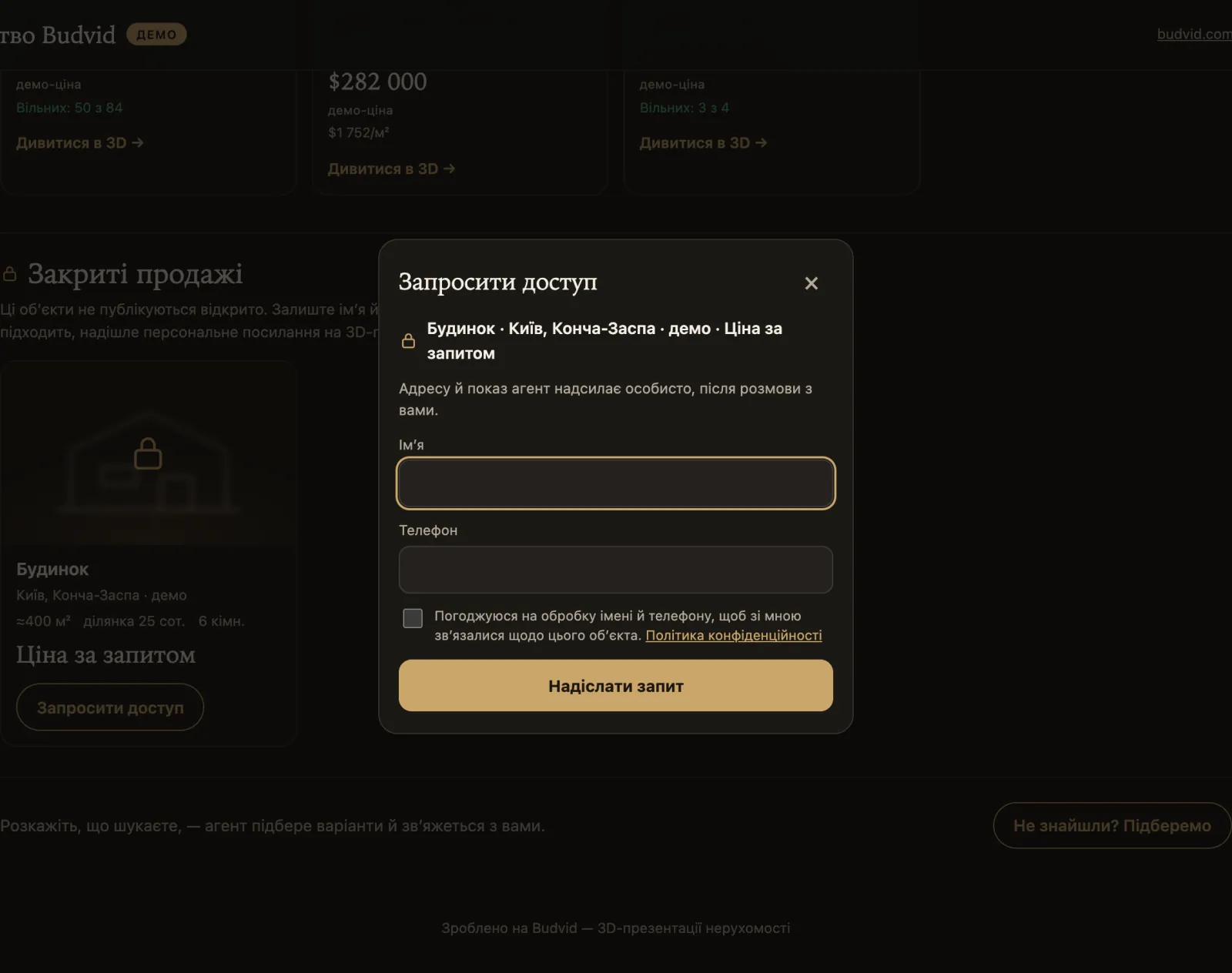
Se lo desiderate, un immobile riservato compare nel catalogo senza titolo, indirizzo né foto: tipo, quartiere, superficie (arrotondata), lotto, locali, «Prezzo su richiesta» e il pulsante «Richiedi accesso». L’acquirente lascia nome e telefono; l’agente gli invia un link personale con un solo pulsante, oppure no.
Richieste
Da dove arrivano
| Fonte | Cosa contiene la richiesta |
|---|---|
| Il modulo nella presentazione di un immobile | Nome, telefono, appartamento; orario comodo e modalità di contatto |
| «Trovatemi una casa» nel catalogo | Tipo di contratto, budget e valuta, locali, quartiere |
| «Richiedi accesso» su una scheda anonima | Nome e telefono: una richiesta di visita privata |
| «Chiedi un nuovo link» | Una nuova richiesta da un link personale scaduto |
| Uno schermo nell’ufficio vendite | Come una richiesta normale |
Nome, telefono e la casella del consenso al trattamento dei dati sono obbligatori: senza la casella la richiesta non viene accettata. Una seconda casella (disattivata di default) aggiunge un «riepilogo della visita»: cosa ha guardato l’acquirente, cosa ha salvato e cosa ha chiesto all’assistente, così il manager arriva preparato alla telefonata. Il riepilogo arriva su Telegram e nel CRM; non compare nella scheda «Richieste» né nel CSV.
Dove arrivano
| Dove | Come |
|---|---|
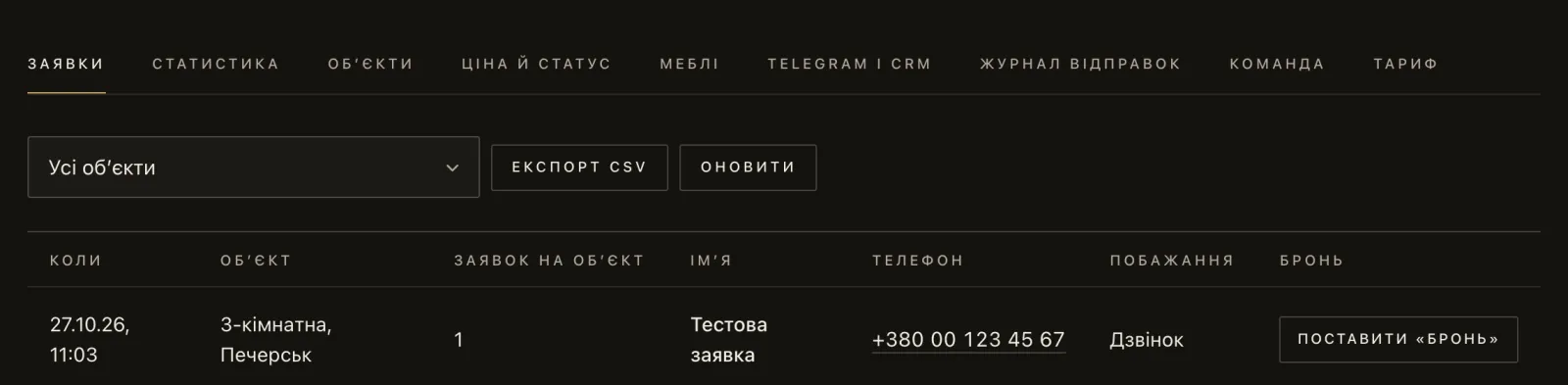
| L’area riservata, scheda «Richieste» | Sempre |
| Il Telegram del titolare | Tramite il bot di Budvid, senza configurazione: «Collega Telegram» |
| Il Telegram di un agente | Solo le richieste sui suoi immobili |
| Il gruppo di lavoro del team | Tramite il bot dell’agenzia: «Telegram e CRM» → «Il tuo bot, un gruppo di lavoro o un CRM» |
| CRM | Un webhook al vostro indirizzo: vedi integrazioni |
- I messaggi Telegram sono in ucraino, con pulsanti per aprire l’immobile, prenotare un appartamento della tabella disponibilità e creare un link per una richiesta di accesso.
- Ogni chat conta nel limite «Chat Telegram» del piano.
- Se il piano è scaduto, le richieste vengono comunque consegnate, con un promemoria per il rinnovo.
Esportazione ed eliminazione
- «Scarica CSV» nella scheda «Richieste»: l’intero elenco, non solo la pagina mostrata, in CSV (UTF-8) con data secondo l’ora di Kyiv, immobile, appartamento, nome, telefono, commento, lingua, tipo, orario comodo e relativi dettagli, modalità di contatto, tipo di contratto, budget, valuta, locali, quartiere. Le colonne sono separate da un punto e virgola e il telefono resta testo con il suo «+». Se Excel mette tutto in una sola colonna, aprite il file con Dati → Da testo/CSV. Se non è stato possibile caricare alcune richieste, l’area riservata lo segnala e propone di salvare solo quelle mostrate: un file così è segnato «partial».
- JSON tramite API:
GET /v1/leads, pagina per pagina, sui piani con API. - Solo il titolare può eliminare una richiesta su domanda dell’acquirente, con il pulsante «Elimina» nella sua riga della scheda «Richieste» oppure tramite API. Le copie su Telegram e nel CRM restano lì.
Integrazioni
La descrizione completa del webhook e dell’API, con esempi di chiamate e verifica della firma, è in Budvid e il vostro CRM. Qui, in breve, cosa si trova dove.
Le richieste nel vostro CRM
- Area riservata → «Telegram e CRM» → «Il tuo bot, un gruppo di lavoro o un CRM» → «HTTP (CRM)» → «Indirizzo (https)» → «Crea».
- Salvate il segreto di firma: viene mostrato una sola volta.
- Il pulsante «Prova» invia un evento di prova; il codice di risposta del vostro server compare nella scheda «Registro invii».
Non ci sono moduli pronti per CRM specifici: il webhook è universale, JSON con firma HMAC nell’header X-Budvid-Signature. Per Bitrix24, KeyCRM, Binotel o un vostro sistema serve un piccolo gestore o un servizio intermedio.
API
| Cosa | Come |
|---|---|
| Dove | «Agenzia 100», «Agenzia 300», «Complesso», «Costruttore», «Premium». «Agenzia 30» non ha l’API. |
| Indirizzo del servizio | Nella schermata di accesso all’area riservata: «Oppure con una chiave API» → il campo «Indirizzo del servizio». Il campo è già compilato: non modificate nulla. |
| Chiave | La crea il titolare: «Piano» → «Chiavi API». Fino a 5 attive; viene mostrata una sola volta. Una chiave ha i permessi del titolare: tenetela su un server, mai in un browser. Una chiave scrive solo finché è attivo un piano con API, altrimenti la risposta è 402; la lettura funziona comunque. Se l’area riservata è passata a un nuovo titolare, le chiavi create prima sono segnate «prima del proprietario attuale»: revocatele. |
| Limite | 300 chiamate al minuto, complessive per tutte le chiavi dell’area riservata. |
Cosa permette: inviare dal vostro CRM alla tabella disponibilità i prezzi e gli stati di una nuova costruzione, e scaricare le richieste in JSON. Gli esempi sono in Budvid e il vostro CRM.
Una presentazione sul vostro sito
Il codice pronto è nell’area riservata: «Altro» → «Codice da incorporare» su un immobile pubblicato (gli immobili riservati non lo hanno). Ha questo aspetto:
<iframe src="https://budvid.com/p/<slug>" width="100%" height="640" style="border:0;border-radius:12px" allow="fullscreen" loading="lazy" title="3D"></iframe>- Le richieste da una presentazione incorporata seguono lo stesso percorso di quelle da budvid.com.
- Si possono incorporare solo le presentazioni; l’area riservata non si apre nell’iframe di un altro sito.
Eventi per Google Tag Manager
Una presentazione incorporata comunica alla vostra pagina cosa fa l’acquirente, senza nome né telefono. Gli eventi: view, unit_open (ha aperto un’unità), fav_add (l’ha salvata), compare_open (ha confrontato), pdf, share, lead_sent (ha inviato una richiesta), reno_style (ha scelto uno stile di ristrutturazione). Il codice pronto si trova nell’area riservata nello stesso punto, «Altro» → «Codice da incorporare», sia per le agenzie sia per i costruttori. Nella pagina con la presentazione li passa a GTM come budvid_<evento> con budvid_unit, budvid_project e budvid_style:
<script>
window.addEventListener('message', function (e) {
  if (e.origin !== 'https://budvid.com' || !e.data || e.data.source !== 'budvid') return;
  window.dataLayer = window.dataLayer || [];
  window.dataLayer.push({ event: 'budvid_' + e.data.event, budvid_unit: e.data.unit, budvid_project: e.data.project, budvid_style: e.data.style || null });
});
</script>
L’uso di questi eventi è regolato dalle norme sul consenso ai cookie del vostro sito.
Dati e sicurezza
Ruoli secondo la normativa sui dati personali
L’agenzia è il titolare del trattamento dei dati personali degli acquirenti; Budvid è il responsabile del trattamento e li tratta su istruzione dell’agenzia (sezione 7 dei termini di servizio). Il consenso dell’acquirente viene registrato sul modulo insieme alla versione del testo.
Conservazione e protezione
- I server e il database si trovano nell’Europa orientale; i fornitori dell’infrastruttura sono indicati nell’Informativa sulla privacy. I file sono in uno spazio di archiviazione privato senza indirizzo pubblico e vengono serviti dal server di Budvid; i file delle visite private solo dopo un controllo dei permessi.
- I file caricati vengono verificati in base al contenuto; dalle foto vengono rimossi i tag GPS.
- Gli indirizzi IP non vengono conservati nel database, solo il loro hash. Anche sessioni, chiavi API e inviti sono conservati come hash.
- Header di sicurezza: CSP, divieto di MIME sniffing, una policy referrer che non trasmette ad altri siti l’indirizzo completo della pagina; l’area riservata non può essere incorporata in un altro sito.
- Notifichiamo al cliente un incidente di sicurezza entro 72 ore.
L’accesso di Budvid alla vostra area riservata
- Senza il vostro consenso il supporto vede una scheda di servizio: piano, limiti, elenco degli immobili, pagamenti, orari di accesso, errori. Gli acquirenti solo come numero.
- Il supporto può entrare nell’area riservata solo con il consenso del titolare — «Apri per 24 ore» o «Apri per 72 ore» nella scheda «Team»; potete chiudere l’accesso in qualsiasi momento. Un manager non può concedere questo accesso.
- Ogni azione del supporto viene scritta in un registro prima di essere eseguita; il titolare lo vede nell’area riservata e il registro viene conservato per un anno.
- Anche con l’accesso, il supporto non può pagare né cambiare il piano, non può eliminare nulla, non crea né modifica chiavi API, webhook e chat Telegram, team, contatti e brand, non consuma le vostre azioni IA e non vede le visite private. Gli acquirenti appaiono mascherati: la prima lettera del nome e le ultime due cifre del telefono.
Per quanto tempo si conservano i dati
| Dati | Conservati per |
|---|---|
| Richieste | Finché esiste l’area riservata |
| Registro degli invii al CRM e a Telegram | 30 giorni |
| Aperture delle visite private | 90 giorni |
| Il risultato della lettura di una planimetria da parte dell’IA | 30 giorni, senza titolo né indirizzo |
| Registro degli accessi del supporto | 1 anno |
| Un’area riservata mai pagata | Eliminata 30 giorni dopo la registrazione o dopo la fine del periodo di prova |
| Un’area riservata dopo la scadenza del piano | Eliminata dopo 90 giorni; promemoria su Telegram 7 giorni e 1 giorno prima |
Per eliminare un’intera area riservata, scrivete a hello@budvid.com.
Statistiche senza tracker
Le statistiche delle visite non usano cookie né indirizzi IP; la pagina conserva nel browser solo una chiave casuale del dispositivo. Nelle pagine non ci sono tracker pubblicitari (Google Analytics, Meta Pixel e simili). Le pagine degli immobili usati, le visite private e le bozze sono escluse dai motori di ricerca.
Tutti i dettagli nell’Informativa sulla privacy e nei termini di servizio.
Piani
Prezzi e limiti sono nella pagina dei prezzi. Qui spieghiamo come sono strutturati i piani.
- Per le agenzie: «Agenzia 30», «Agenzia 100», «Agenzia 300»; si differenziano per numero di immobili, dimensione del team, chat, webhook e azioni IA. L’API è disponibile da «Agenzia 100» in su.
- Per i costruttori: «Casa», «Complesso», «Costruttore», «Premium». Le visite private sono incluse in «Costruttore» e «Premium».
- Il piano non limita il numero di richieste (c’è solo una protezione antispam). Il periodo di prova dura 7 giorni, una volta per cliente: «Prova» per un immobile, «Prova IA» per più immobili e con più azioni IA.
- Il pagamento con carta (Visa, Mastercard, Apple Pay, Google Pay) in grivnie dà accesso immediato. Su fattura, per una società o una ditta individuale: accesso al più tardi il giorno lavorativo successivo all’accredito.
- Non c’è rinnovo automatico: ogni periodo si paga a parte. Il contratto è un’offerta pubblica, accettata con il pagamento; il verbale dei servizi resi è disponibile su richiesta via email.
- Quando un piano scade, le presentazioni continuano a funzionare e le richieste vengono consegnate; modifiche, nuovi immobili, prezzi e stati, inviti e IA restano bloccati fino al rinnovo, e l’assistente IA per gli acquirenti viene disattivato; le chiavi API possono leggere ma non scrivere.
- Rimborsi: entro 14 giorni dal primo pagamento; condizioni ed eccezioni sono nei termini di servizio.
Limiti della versione attuale
Ecco cosa Budvid oggi non offre. Lo diciamo in anticipo, così potete pianificare l’avvio sulle funzionalità reali. Se qualcosa è fondamentale per voi, scriveteci: le richieste delle prime agenzie hanno la precedenza e vi indichiamo una data onesta.
| Tema | Com’è oggi |
|---|---|
| Accesso | Solo un Telegram personale o una chiave API. Niente SSO (Google Workspace, Microsoft), niente autenticazione a due fattori propria, nessuna restrizione per IP, nessun elenco delle sessioni né «esci da tutti i dispositivi». |
| Ruoli | Due: titolare e manager. Un manager vede tutte le richieste e lavora con qualsiasi immobile dell’area riservata — planimetria, prezzi, stati, foto; contatti degli immobili, import del feed, eliminazione, team, pagamento e integrazioni spettano solo al titolare. Non esiste un ruolo di sola lettura. |
| Registro delle attività dei collaboratori | Non c’è. Un registro viene tenuto solo per l’accesso del supporto Budvid. |
| Dimensione del team | Fino a 5 / 10 / 30 persone con «Agenzia 30» / «Agenzia 100» / «Agenzia 300», titolare compreso. |
| Dominio proprio, white-label | No: gli indirizzi sono su budvid.com e il marchio Budvid è presente. Il vostro marchio: logo, colore, contatti, filigrana. |
| CRM | Un webhook universale e l’API; nessun modulo pronto per CRM specifici. Il webhook scatta solo per «nuova richiesta». |
| Documentazione API | In Budvid e il vostro CRM; nessuna specifica OpenAPI e nessuna chiave con permessi limitati. |
| Feed DIM.RIA | Import manuale, senza programmazione. Nessuna esportazione degli immobili verso i portali: al suo posto, testi degli annunci pronti. |
| Notifiche | Sulle richieste: nell’area riservata, su Telegram e nel CRM; nessuna email. I messaggi Telegram sono in ucraino. |
| Dati | Il database è nell’Europa orientale; non si può scegliere l’Ucraina. Nessuna certificazione (SOC 2, ISO 27001) e nessuno SLA garantito. |
| Esportazione ed eliminazione | Richieste: CSV e JSON; nessuna esportazione unica dell’intera area riservata. Una richiesta la elimina il titolare nell’area riservata o tramite API; un’area riservata si elimina via email. |
| Formati | Niente DWG (serve il DXF) e niente vecchio .xls (serve .xlsx o CSV). |
| Pagamento | Nessun rinnovo automatico. |
Domande frequenti
Cosa dobbiamo installare?
Nulla. L’area riservata e le presentazioni funzionano nel browser; per accedere, i collaboratori hanno bisogno di un account Telegram personale.
Quale browser serve?
Qualsiasi browser moderno con WebGL: Chrome, Safari, Edge, Firefox. Se WebGL è disattivato, la pagina chiede di attivare l’accelerazione hardware o di aprirla in Chrome o Safari. Sui telefoni il 3D funziona in modalità alleggerita, così anche i modelli di fascia media reggono il carico.
In quali lingue è disponibile Budvid?
Il sito, le presentazioni e l’area riservata sono in ucraino, inglese, polacco, tedesco, spagnolo, portoghese, francese, italiano e turco. L’assistente IA risponde nella lingua dell’acquirente. Non esiste un’interfaccia in russo: un browser impostato in russo riceve l’ucraino. I termini di servizio, l’informativa sulla privacy e la pagina sulle integrazioni sono in ucraino e in inglese.
Come colleghiamo il nostro CRM?
Con un webhook verso il vostro indirizzo https, firmato con HMAC. Nella direzione opposta, prezzi e stati delle nuove costruzioni tramite API, sui piani con API. Tutto con esempi in Budvid e il vostro CRM.
Un collaboratore se n’è andato: cosa facciamo?
Il titolare preme «Rimuovi» nella scheda «Team»: accesso e sessioni terminano subito, la sua chat delle richieste su Telegram viene disattivata, i link delle visite private che ha dato nell’area riservata vengono revocati e i suoi immobili passano a «Ufficio — tutte le richieste». Toglietelo dal gruppo di lavoro del team su Telegram: quella chat è vostra, Budvid non la gestisce.
Il titolare dell’area riservata ha perso l’accesso a Telegram?
Con una chiave API: accedete con la chiave e collegate un nuovo Telegram: il vecchio account esce dall’area riservata, la sua chat delle richieste viene disattivata e l’area riservata segna le chiavi create prima e propone di revocarle. Senza chiave: tramite il supporto a hello@budvid.com, confermando di essere il titolare. Sui piani con API consigliamo di creare subito una chiave di riserva e di affidarla al direttore.
Dove si trovano fisicamente i dati?
Il database è nell’Europa orientale; i dati non sono conservati in Ucraina. Maggiori dettagli in Dati e sicurezza.
Budvid vede i nostri acquirenti?
Senza il vostro consenso, solo il numero di richieste. Con il consenso (per 24 o 72 ore), in forma mascherata, e ogni azione viene scritta in un registro che potete consultare.
Cosa succede se non rinnoviamo?
Le presentazioni funzionano, le richieste vengono consegnate, le modifiche sono bloccate. Dopo 90 giorni l’area riservata viene eliminata: prima di allora esportate le richieste in CSV.
Possiamo inserire una presentazione nel nostro sito con i nostri strumenti di analisi?
Sì: un iframe più gli eventi per il vostro Google Tag Manager; vedi integrazioni.
C’è l’API in «Agenzia 30»?
No. L’API è disponibile da «Agenzia 100» in su.
Quali sono i limiti di carico?
API: 300 chiamate al minuto, complessive per tutte le chiavi dell’area riservata. Il piano non limita il numero di richieste (c’è solo una protezione antispam).
Avete altre domande?
Scriveteci: vi aiutiamo ad avviare Budvid nella vostra agenzia o nel vostro ufficio vendite.