Aide
Comment fonctionne Budvid
Tout ce qu’une agence ou un promoteur doit savoir : par où commencer, comment transférer vos annonces, mener un bien du plan à la publication, recevoir les demandes des acheteurs et connecter votre CRM. Avec des captures d’écran de l’espace client — et en toute franchise sur ce que la version actuelle ne fait pas encore.
Les captures d’écran montrent l’espace client en ukrainien ; il existe aussi en français. Dans cette aide, les noms des boutons sont ceux de l’espace client en français.
Sommaire
Qu’est-ce que Budvid
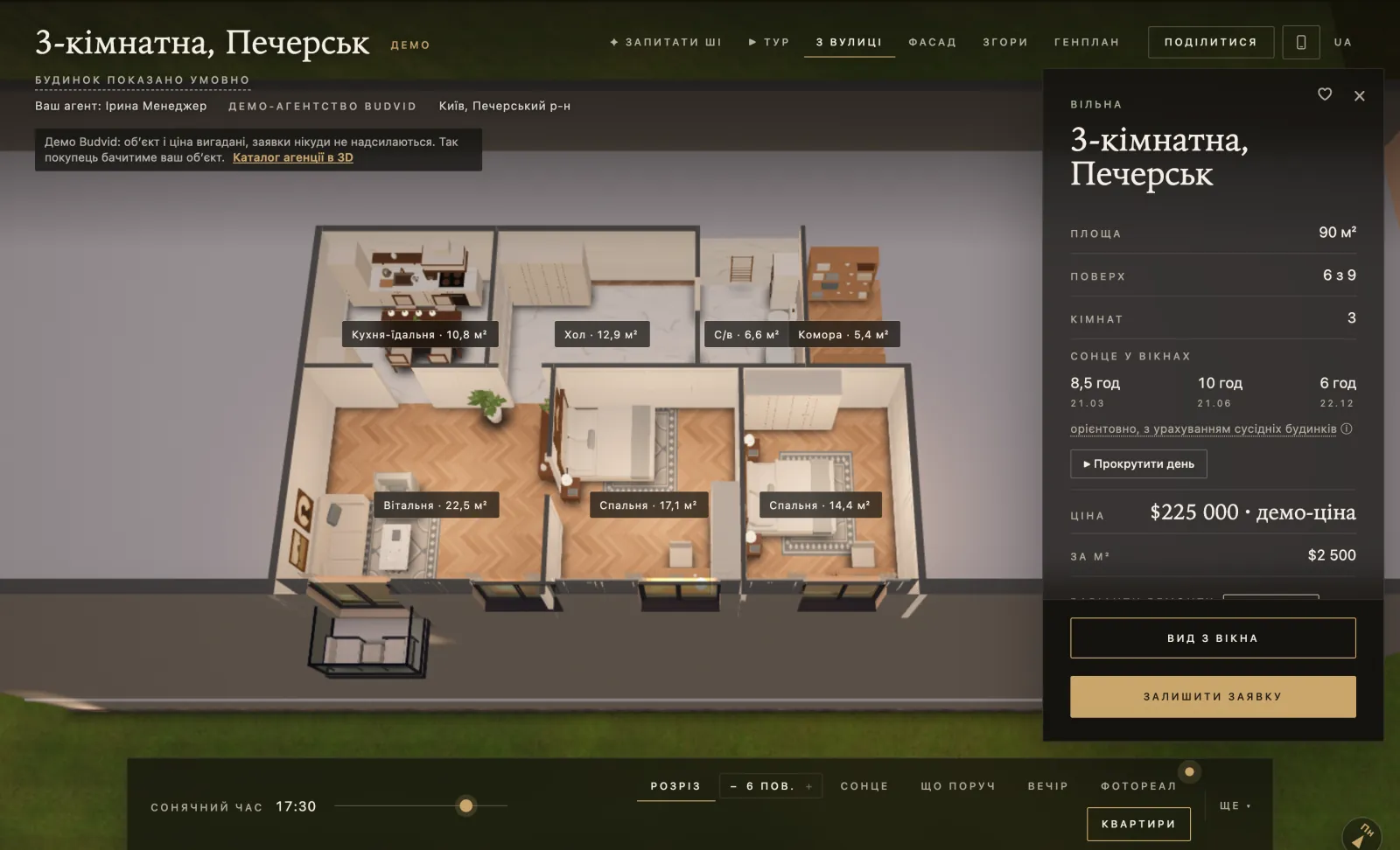
Un service en ligne qui transforme le plan d’un appartement ou d’une maison en présentation 3D, que l’acheteur ouvre depuis un lien sur son téléphone. Une agence obtient un catalogue de tous ses biens à sa marque ; un promoteur, une grille des lots sur le bâtiment en 3D. Rien à installer : l’espace client et les présentations fonctionnent dans le navigateur, et les collaborateurs se connectent avec leur propre Telegram — sans mot de passe.
| Partie | Adresse | Qui l’utilise |
|---|---|---|
| Espace client | budvid.com/cabinet | Le propriétaire de l’espace et les gestionnaires : biens, prix et statuts, demandes, équipe, intégrations, paiement |
| Présentation d’un bien | budvid.com/p/… | L’acheteur : 3D, plans, photos, vue depuis la fenêtre, formulaire de demande |
| Catalogue de l’agence | budvid.com/a/… | L’acheteur : tous les biens publiés de l’agence, avec des filtres |
| Visite privée | budvid.com/s/… | Un acheteur précis, via un lien personnel |
Du plan à la demande
- AnnoncesImport d’un flux DIM.RIA, ou un bien saisi à la main
- 3DUn plan en PDF, photo ou DXF — la 3D en quelques minutes
- PublicationL’accord du propriétaire, un lien, le catalogue
- AcheteurRegarde sur son téléphone et envoie une demande
- DemandeL’espace client, le Telegram de l’agent, votre CRM
Pour commencer
Un plan réaliste pour une agence de 50 à 300 biens. Nous pouvons réaliser pour vous les premiers biens — une prestation clés en main, dont le prix figure sur la page des tarifs.
| Quand | Ce qui se passe | Qui |
|---|---|---|
| Jour 0 | Choix d’une offre. Vous pouvez commencer par un essai de 7 jours : « Essai » sur un bien, « Essai IA » sur plusieurs. Le paiement par carte donne un accès immédiat ; sur facture — au plus tard le jour ouvré suivant la réception des fonds. | Direction |
| Jour 1 | Le propriétaire de l’espace se connecte avec Telegram et suit la carte « Premiers pas vers les demandes ». | Propriétaire de l’espace |
| Jour 1 | Import des annonces depuis le flux XML DIM.RIA (comment ça marche). Elles arrivent en brouillons et n’occupent aucune place dans l’offre tant qu’elles ne sont pas publiées. | Propriétaire + équipe IT |
| Jours 1–3 | Les 3 à 5 premiers biens en 3D : plan du passeport technique → vérification des surfaces → étage, meubles, environs → publication. | Un gestionnaire, ou nous (prestation clés en main) |
| Jour 2 | L’équipe : invitations pour les gestionnaires. Chacun se connecte avec son propre Telegram et relie son propre chat pour les demandes. | Propriétaire |
| Jours 2–4 | Intégrations : un webhook vers votre CRM, les présentations sur le site de l’agence et, si besoin, un groupe de travail de l’équipe via le bot de l’agence. | Équipe IT |
| Semaine 1 | Formation des gestionnaires, premières visites privées, liens envoyés aux acheteurs. | Responsable commercial |
| Semaine 2+ | Le reste des annonces passe en 3D au fil du travail ; un bilan des demandes et des consultations. | Gestionnaires |
L’essai sert à découvrir Budvid : « Essai » sur un bien, « Essai IA » sur plusieurs et avec davantage d’actions d’IA. Les essais ne comprennent ni API, ni galerie de photos, ni visites privées ; un webhook vers le CRM — un seul, et uniquement avec « Essai IA » ; l’équipe est limitée à 2 personnes. Le déploiement complet ci-dessus se fait avec une offre payante.
« Premiers pas vers les demandes »
La carte au-dessus des onglets de l’espace client mène à votre première demande en cinq étapes : « Essai ou formule » → « Le premier bien » → « Catalogue de l’agence » → « Demandes dans Telegram » → « La première demande ». La marque du catalogue — nom, téléphone, site, logo et couleur — se renseigne dans le formulaire « Catalogue » : bouton « Configurer » à l’étape « Catalogue de l’agence ».

Ce qu’il faut préparer
- Un compte Telegram personnel pour chaque personne qui travaillera dans l’espace client.
- L’adresse du flux XML que votre CRM envoie à DIM.RIA, ou le fichier XML lui-même.
- Les plans : un PDF, une photo ou un scan du passeport technique (le document ukrainien d’inventaire du logement, avec son plan et le tableau des surfaces), ou un DXF. Enregistrez les DWG en DXF.
- Votre logo (PNG, JPEG ou WebP), la couleur de votre marque, le téléphone et le site de l’agence.
- Pour un CRM : une adresse https publique qui accepte un webhook.
Il existe une mise en place facturée une seule fois : nous créons vos biens à partir de leurs plans — présentations 3D, plans et catalogue de l’agence. Son prix figure sur la page des tarifs.
Connexion, rôles et droits
Connexion
- Avec Telegram. Aucun mot de passe n’est saisi ni stocké dans Budvid : c’est Telegram qui confirme votre identité.
- L’accès de secours est une clé API, avec les offres qui incluent l’API. Une clé a les droits du propriétaire de l’espace et contourne Telegram : conservez-la comme un mot de passe administrateur. Une clé ne peut modifier les données que tant qu’une offre incluant l’API est en cours ; sinon, elle ne fait que lire — et permet encore de payer une offre, de révoquer des clés et d’associer un Telegram.
- Budvid n’a pas sa propre authentification à deux facteurs : la connexion est protégée par les réglages Telegram de chacun. Toute personne qui travaille dans l’espace client doit donc activer le mot de passe cloud de Telegram (validation en deux étapes).
Deux rôles : propriétaire et gestionnaire
| Action | Propriétaire | Gestionnaire |
|---|---|---|
| Créer des biens ; travailler sur la 3D, les photos, les prix, les statuts, l’archive | oui | oui |
| Voir et exporter toutes les demandes de l’espace | oui | oui |
| Visites privées : émettre, prolonger, révoquer un lien | oui | oui |
| Confirmer l’accord du propriétaire du bien pour la publication | oui | oui |
| Son propre Telegram pour les demandes sur ses biens, sa propre fiche d’agent | oui | oui |
| Supprimer des biens et des demandes | oui | non |
| Importer le flux DIM.RIA | oui | non |
| Coordonnées des biens (téléphone, site) | oui | non |
| Confier un bien à un autre collaborateur | oui | seulement se l’attribuer |
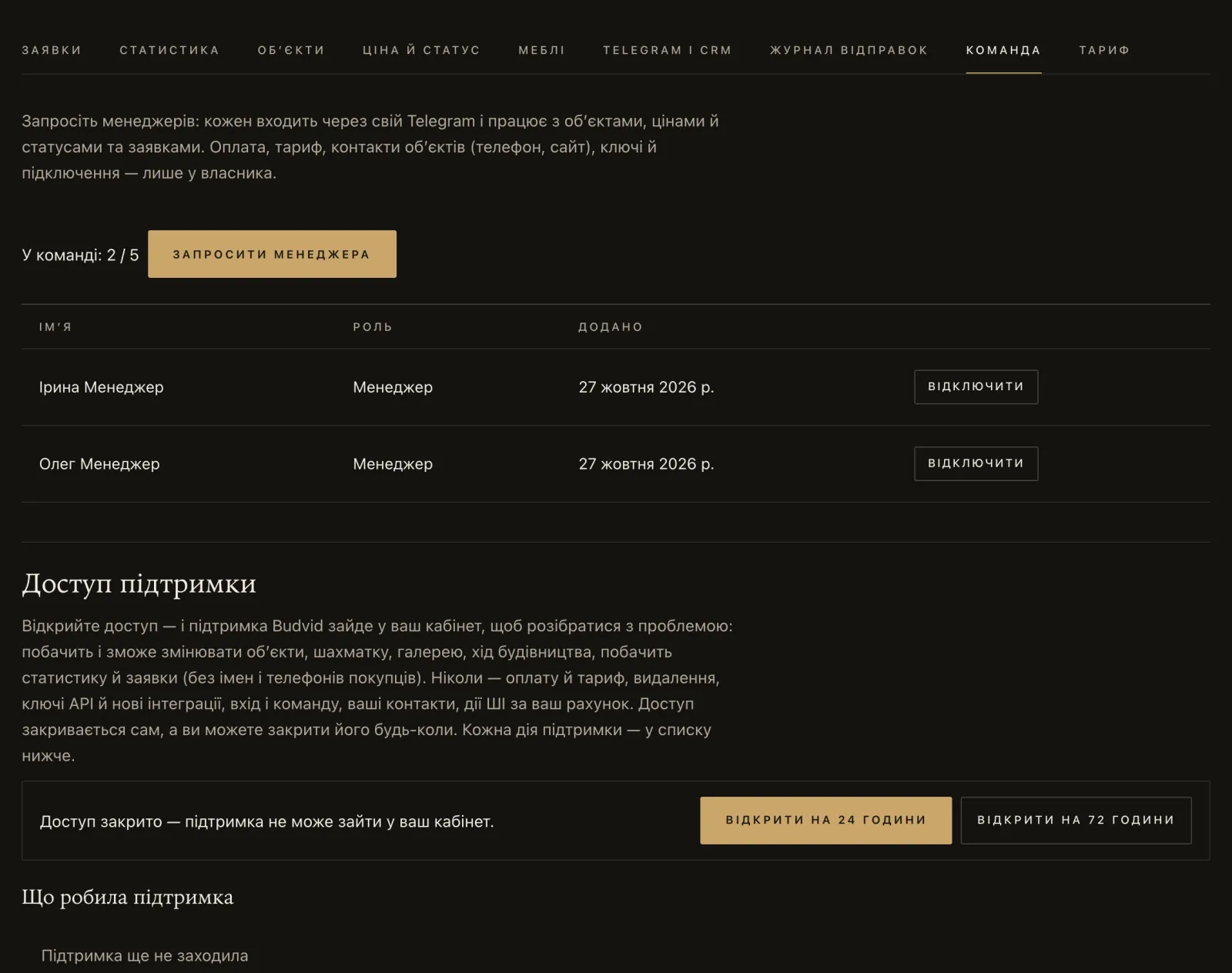
| Équipe, invitations, retrait de personnes | oui | non |
| Offre et paiement, clés API, webhooks et chats, journal des envois | oui | non |
| Profil du catalogue, accès du support Budvid | oui | non |
Tous les gestionnaires ont le même rôle : dans la version actuelle, on ne peut pas limiter un gestionnaire à ses propres biens.
Équipe
- Invitations : onglet « Équipe » → « Inviter un gestionnaire ». Le lien est valable 7 jours et ne fonctionne qu’une fois. Vous pouvez en créer un avec une offre active lorsqu’il reste une place libre. L’équipe compte aussi le propriétaire : jusqu’à 5 personnes avec « Agence 30 », 10 avec « Agence 100 », 30 avec « Agence 300 ».
- Un compte Telegram qui a déjà son propre espace client ne peut pas rejoindre l’équipe d’un autre. Un gestionnaire ne s’inscrit donc pas lui-même : il ouvre simplement le lien d’invitation.
- Retirer quelqu’un : le bouton « Retirer » à côté de son nom. Sa connexion et toutes ses sessions prennent fin immédiatement, son chat personnel de demandes est désactivé, ses biens sont rattachés à « Agence — toutes les demandes », et les liens de visite privée qu’il a donnés dans l’espace client sont révoqués. Les liens sans ligne « Donné par » (créés avec une clé API ou plus tôt) continuent de fonctionner — vérifiez-les et révoquez-les. Et retirez-le du groupe de travail Telegram de l’équipe.
- Changer de propriétaire : avec une offre incluant l’API — « Offre » → « Connexion » : d’abord « Créer une clé » dans le bloc « Clés API », puis « Dissocier ». Le nouveau propriétaire se connecte avec cette clé et appuie sur « Associer Telegram » depuis son propre Telegram. Les sessions et le chat personnel de demandes de l’ancien propriétaire prennent fin, et ses biens sont rattachés à « Agence — toutes les demandes ». Les clés créées auparavant sont marquées « avant le propriétaire actuel » — révoquez-les : une clé a les droits du propriétaire. Sans API — via le support à hello@budvid.com, en confirmant que vous êtes le propriétaire. Pour faire d’un gestionnaire actuel le propriétaire, retirez-le d’abord de l’équipe.
Transférer vos annonces
Un flux DIM.RIA — toutes les annonces d’un coup
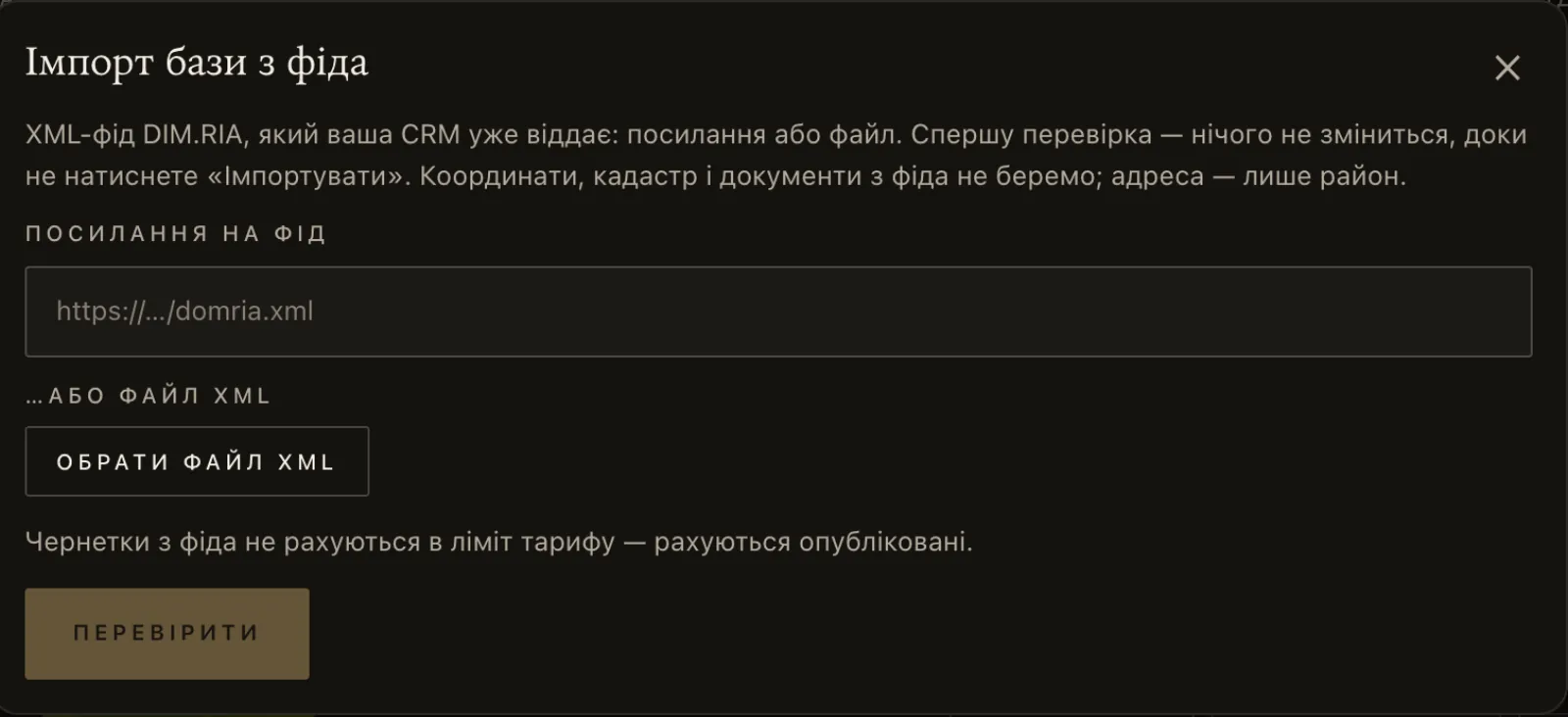
Si votre CRM envoie déjà vos annonces vers DIM.RIA, le même flux XML les charge dans Budvid. C’est le propriétaire de l’espace qui s’en charge : « Biens » → « Importer la base depuis un flux » → l’adresse du flux ou un fichier XML → « Vérifier » (rien n’est enregistré) → « Importer ».
| Quoi | Fonctionnement |
|---|---|
| Format | Un flux XML DIM.RIA en UTF-8. Un bien est reconnu par son local_realty_id. |
| Volume | Flux par lien ou en fichier — jusqu’à 20 Mo. Jusqu’à 3 000 annonces à la fois et 30 photos par annonce ; jusqu’à 2 000 brouillons par espace client ; jusqu’à 1 000 photos de flux par jour. Après la vérification, l’espace client liste ce qui a empêché de lire une partie du flux (annonces sans local_realty_id, doublons, au-delà de 3 000). |
| Ce que nous reprenons | Appartements et maisons (cottages, maisons de ville, duplex, datchas) à la vente et en location longue durée : type de transaction, prix et devise, surfaces, étage et nombre d’étages, type d’immeuble, murs, année, chauffage, état, salle de bains, balcon ; pour les maisons — le terrain, le garage, le sauna, les raccordements aux réseaux, la sécurité, l’abri. Et la description. |
| Titre | Il n’est pas repris du flux : il est composé selon un modèle, par exemple « Appartement 2 pièces, 54,5 m² · quartier ». L’agent peut le modifier. |
| Ce que nous ignorons | La location à la journée, les annonces sans prix, les chambres, l’immobilier commercial, les terrains. |
| Ce que nous laissons volontairement de côté | Les coordonnées géographiques, le numéro cadastral, les documents et le passeport technique, les contacts des utilisateurs du CRM. |
| Adresse | Conservée dans la fiche du bien ; par défaut, l’acheteur ne voit que le quartier. Vous pouvez afficher la rue ou l’adresse exacte dans « À propos du bien » → « Afficher l’adresse ». |
| Photos | JPEG et WebP par liens directs, 800–4 096 px, jusqu’à 2 Mo ; les photos PNG d’un flux ne sont pas reprises — la vérification indique combien il y en a. Les photos sont chargées dans la galerie lors d’une étape séparée — le bouton « Récupérer les photos du flux », tant que la fenêtre d’import est ouverte — sans filigrane. L’essai n’a pas de galerie : les photos du flux n’arriveront donc pas. |
| Agent | Tous les brouillons du flux sont d’abord rattachés à « Agence — toutes les demandes » ; vous attribuez l’agent dans l’espace client. |
| Nouvel import | Les brouillons sont mis à jour : le titre reste celui de l’espace client, le reste de la fiche du brouillon — caractéristiques, adresse, photos — est repris du flux. Les biens publiés ne sont pas modifiés. Les annonces disparues du flux sont seulement listées, jamais supprimées. |
| Offre | Les brouillons n’occupent aucune place. Seuls les biens publiés hors archive sont comptés. |
L’import se lance à la main — il n’existe pas encore de synchronisation automatique programmée. Il n’y a pas d’import depuis OLX, LUN ou d’autres portails.
Plans d’appartements et de maisons
- Nous acceptons JPG, PNG, WebP, PDF (y compris multipage) et DXF — l’échelle est lue dans le fichier. HEIC là où le navigateur l’ouvre (Safari) ; sinon, enregistrez-le en JPG.
- Le DWG n’est pas accepté — enregistrez le dessin en DXF.
- Une maquette 3D prête de l’architecte : .glb, .gltf ou .obj avec textures, jusqu’à 20 Mo.
Grille des lots — pour le neuf
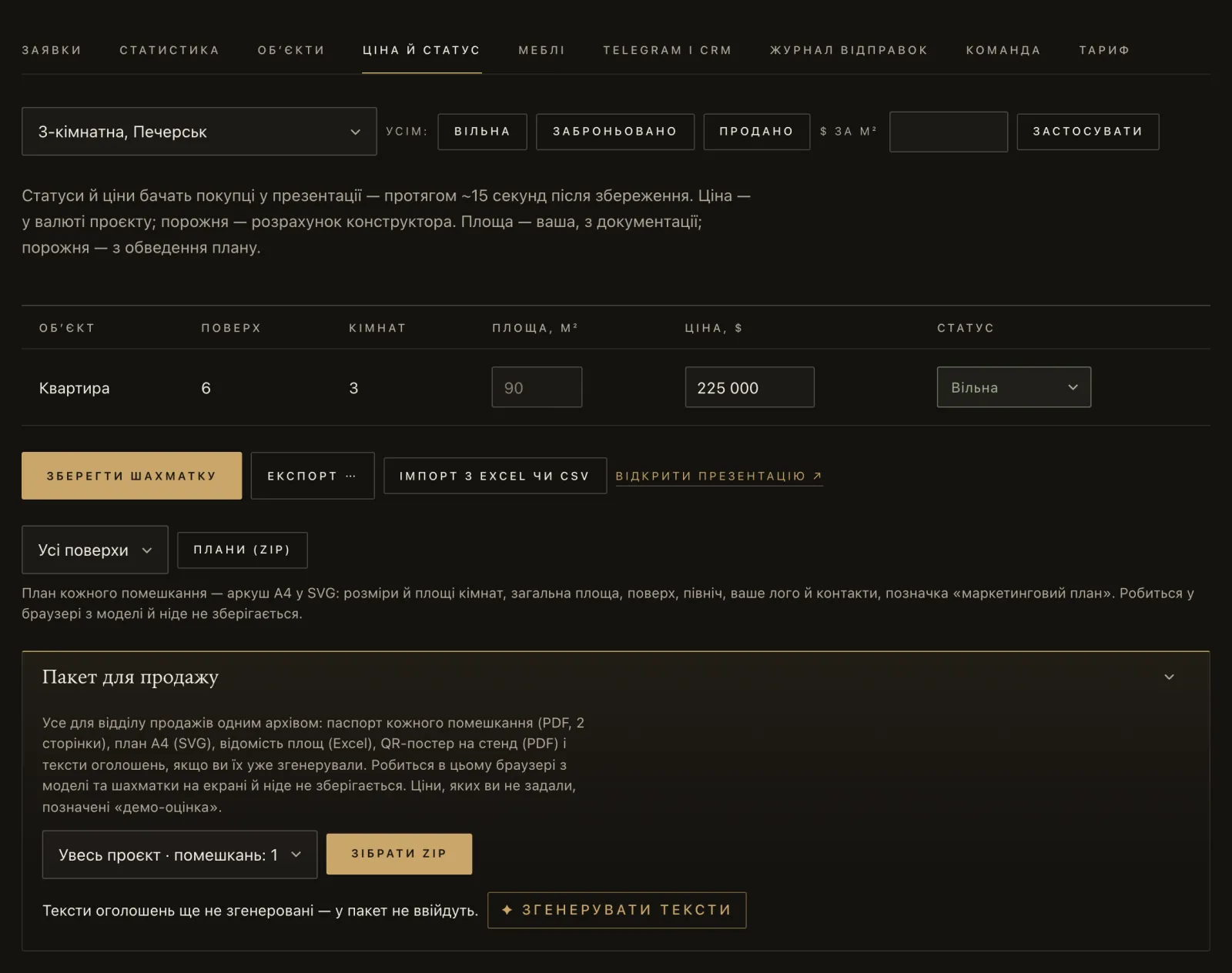
Dans l’espace d’une agence, cet onglet s’appelle « Prix et statut » ; dans celui d’un promoteur, « Grille des lots ». Les prix et les statuts n’ont pas besoin d’être saisis à la main :
- Depuis un fichier — « Importer depuis Excel ou CSV » : .xlsx ou .csv (séparateur
;,,ou tabulation ; UTF-8 ou Windows-1251 ; en-têtes en ukrainien comme « № кв. », « Площа, м² », « Вартість, $ »). Les places de parking et les caves sont reconnues à part. L’import met à jour les appartements qui existent déjà en 3D — il n’en crée pas de nouveaux. L’ancien format .xls n’est pas pris en charge : enregistrez en .xlsx ou en CSV. - Depuis une feuille Google — « Synchronisation avec Google Sheets » : une feuille publiée en CSV (Fichier → Partager → Publier sur le Web), mise à jour toutes les heures ou par un bouton. Une feuille publiée est accessible à quiconque a le lien — n’oubliez pas qu’il s’agit de votre grille de prix.
- Depuis un CRM par API — voir Budvid et votre CRM.
Un bien : du plan à la publication
Voici comment un gestionnaire mène un appartement dans l’ancien à travers Budvid. Pour une maison, les étapes sont les mêmes, avec en plus le terrain et les plans de chaque niveau.
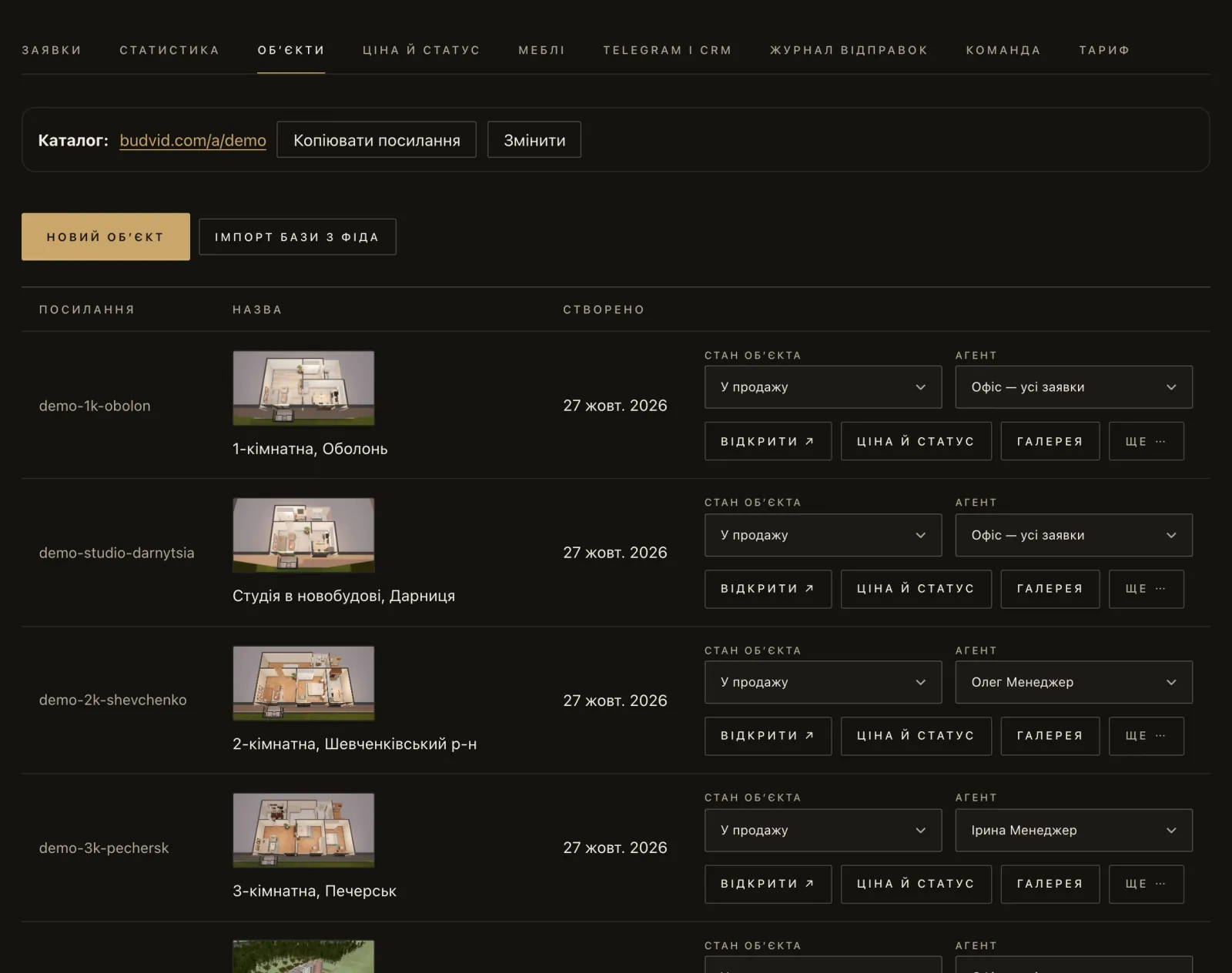
- Créez le bien : « Biens » → « Nouveau bien », ou ouvrez un brouillon issu de l’import. Le type est « Appartement » ou « Maison » ; viennent ensuite la transaction, le titre, l’adresse, l’étage et le prix.
- Importez le plan du passeport technique — PDF, photo, scan ou DXF. L’IA lit le plan en quelques minutes — vous vérifiez chaque surface par rapport au tableau du passeport et corrigez à la main si nécessaire. Les noms des pièces sont ceux des documents. Chaque lecture d’un plan consomme une action d’IA de votre offre (avec « Essai », une seule pour tout l’essai).
- Indiquez l’étage — « étage 7 sur 9 » : l’appartement se place à sa hauteur réelle, avec la vue depuis la fenêtre de cet étage précis.
- Environs et meubles. Bâtiments et arbres alentour ; là où la carte n’est pas à jour, l’agent la corrige : « Plus » → « Environs ». Les meubles sont placés automatiquement et peuvent être déplacés.
- Remplissez « À propos du bien » : prix, étage, cuisine, balcon, état, chauffage ; pour une maison — terrain, chambres, salles de bains, garage, piscine, raccordements. L’acheteur ne voit que ce qui est renseigné.
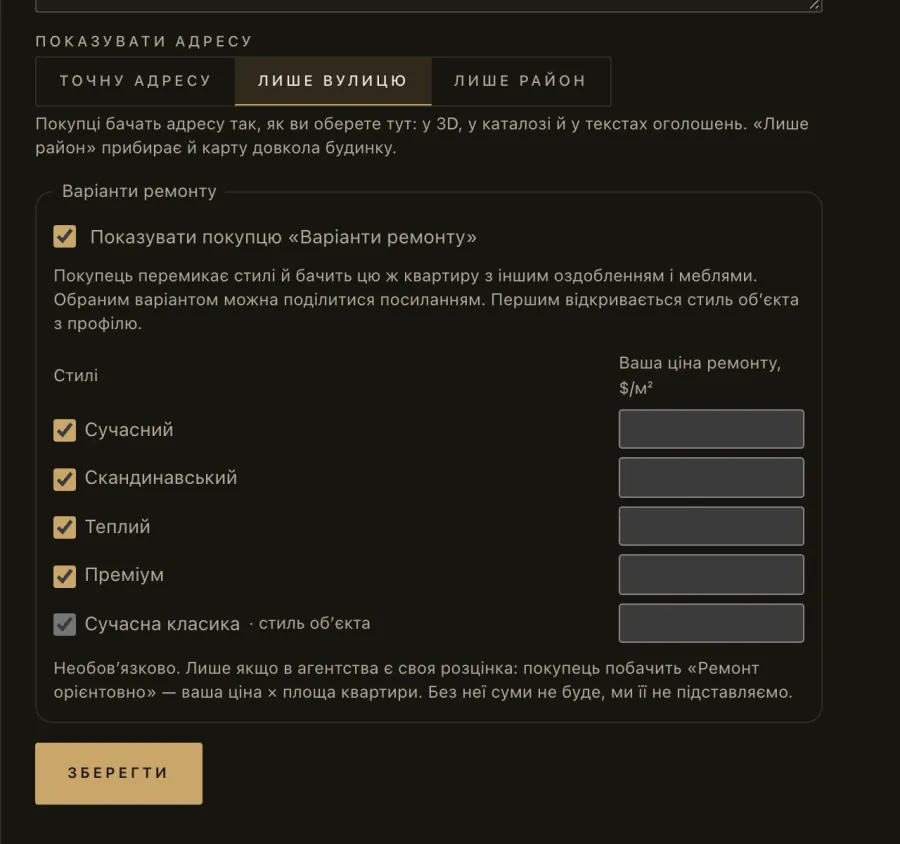
- Choisissez quelle partie de l’adresse afficher — « Afficher l’adresse » : « Adresse exacte », « Rue seulement » ou « Quartier seulement ». Un nouvel appartement est par défaut sur « Rue seulement » ; une nouvelle maison et un bien importé d’un flux — sur « Quartier seulement ». Avec « Quartier seulement », les bâtiments et les arbres alentour ne sont pas affichés — ni sur la carte, ni dans la vue depuis la fenêtre.
- Ajoutez des photos et des panoramas 360° — « Galerie » : jusqu’à 30 photos et 10 panoramas par bien avec les offres pour agences. Les photos prises au téléphone sont compressées dans le navigateur et les données de localisation sont supprimées. Les photos que vous chargez depuis l’espace client reçoivent par défaut le filigrane de l’agence — il se désactive dans « Filigrane sur les photos » du formulaire « Catalogue » ; les panoramas et les photos du flux n’en reçoivent pas.
- Confirmez l’accord du propriétaire — « J’ai l’accord du propriétaire pour montrer cet appartement » (pour une maison — « J’ai l’accord du propriétaire pour montrer cette maison »). Sans lui, un bien dans l’ancien n’est pas publié ; l’espace client enregistre qui l’a confirmé et quand.
- Publiez. Le bien apparaît dans le catalogue de l’agence et reçoit un lien
budvid.com/p/…ainsi qu’un code pour votre site (« Plus » → « Code d’intégration »). Les pages des biens dans l’ancien ne sont pas indexées par les moteurs de recherche, pour préserver la vie privée du propriétaire. - Textes d’annonce : « Plus » → « ✦ Texte d’annonce » — des textes prêts pour OLX et DIM.RIA, pour Instagram et pour votre site. Chaque génération consomme une action d’IA de votre offre.
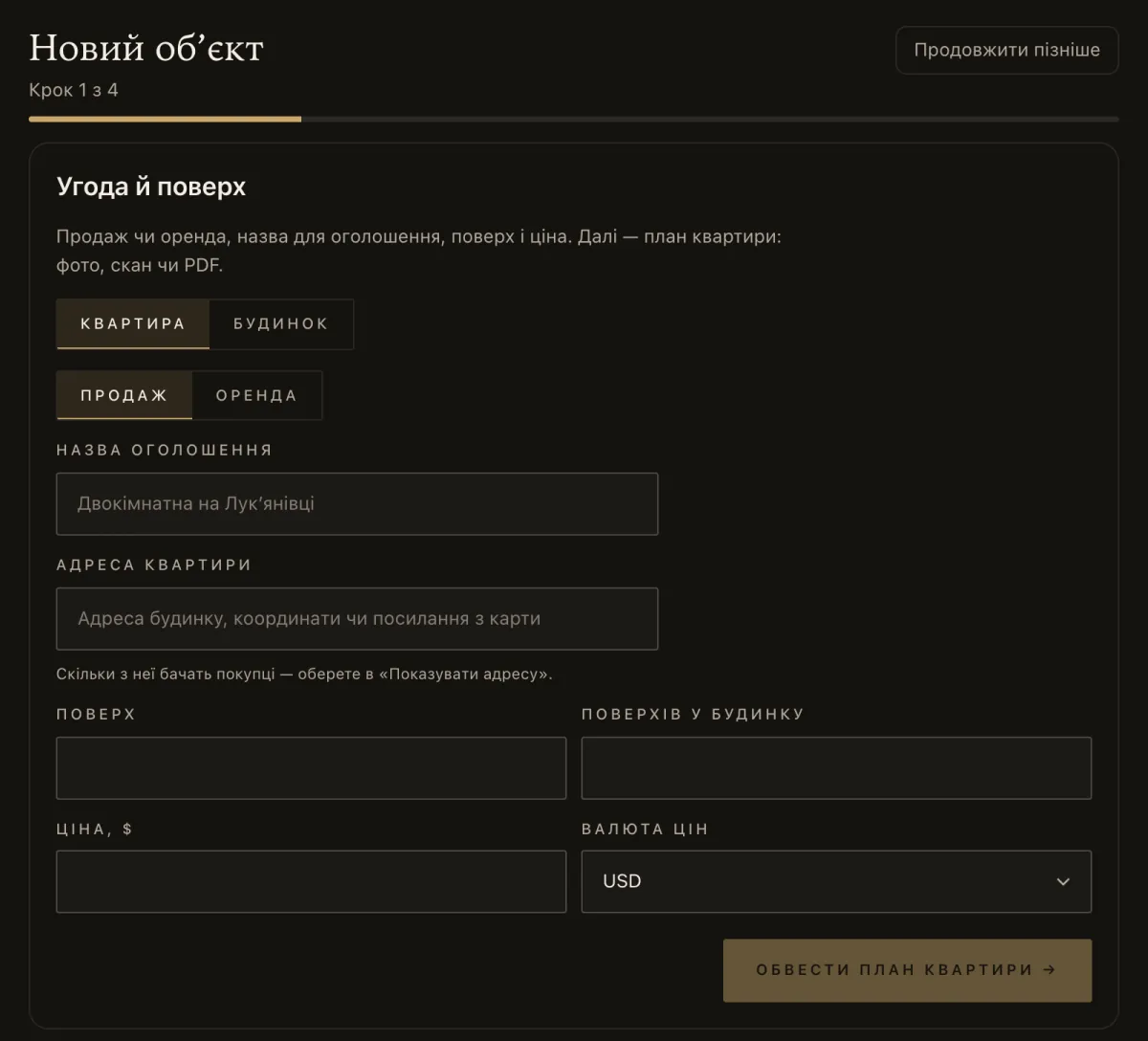
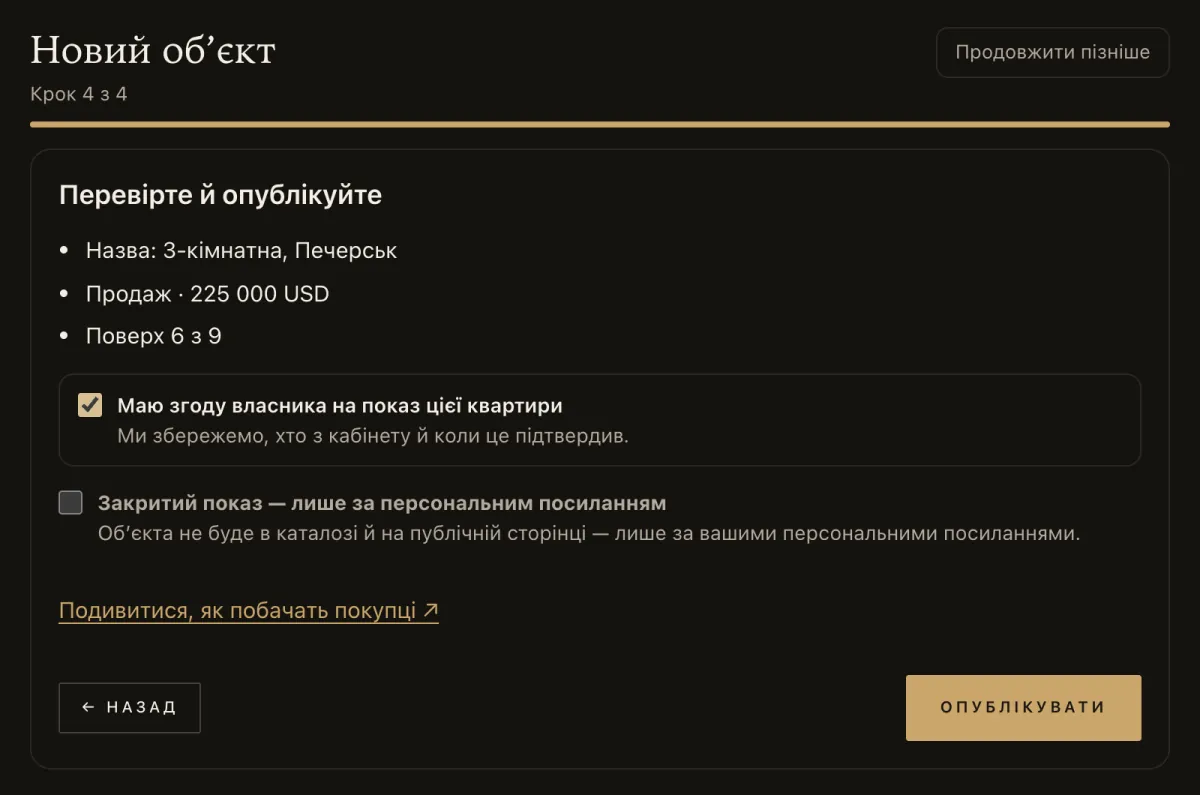
Une maison créée avec l’assistant est marquée « Visite privée — uniquement par lien personnel » par défaut. Elle apparaît dans le catalogue dès que vous décochez cette case.
Vendu — aux archives
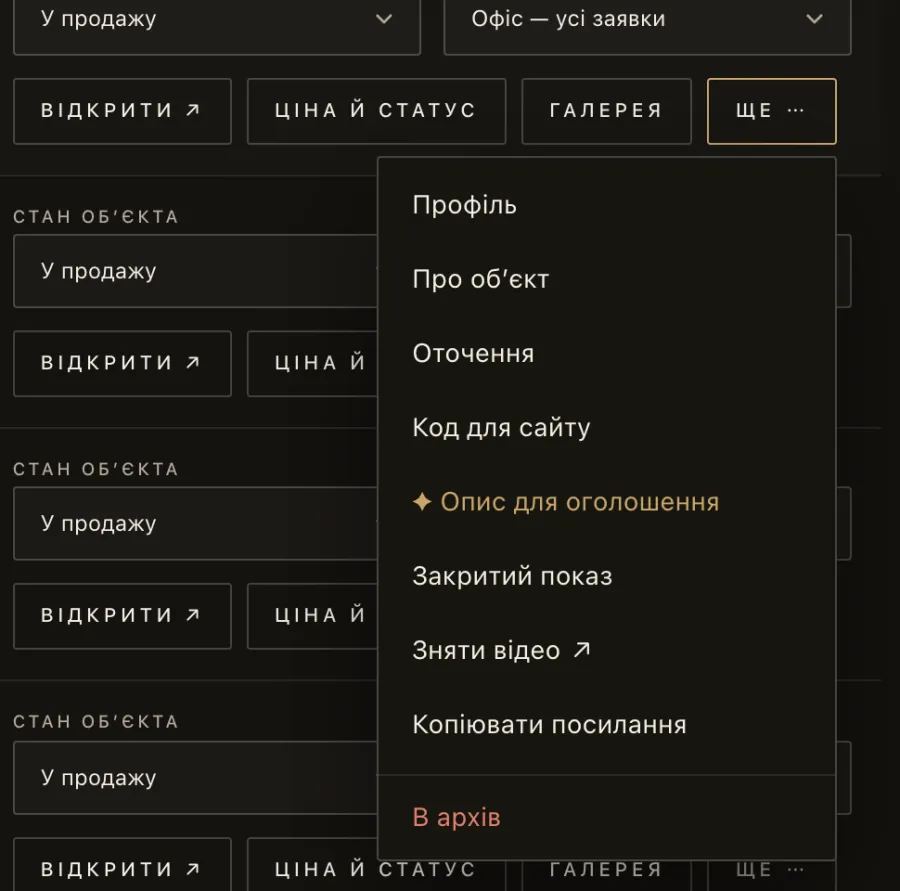
Dans l’espace d’une agence, un bien vendu passe par « Plus » → « Archiver » : il quitte le catalogue, libère sa place dans l’offre, son lien ne s’ouvre plus et les nouvelles demandes ne sont plus acceptées, tandis que les données restent dans l’espace client. Seul le propriétaire de l’espace peut supprimer définitivement un bien — avec ses demandes, ses statistiques et ses fichiers. Il se supprime depuis l’archive : l’espace client propose d’abord d’enregistrer les demandes du bien en CSV, et si elles ne peuvent pas être lues, la suppression s’arrête.
Ce que voit l’acheteur
L’acheteur reçoit un lien dans une messagerie ou trouve le bien dans le catalogue. Rien à installer, aucune inscription.
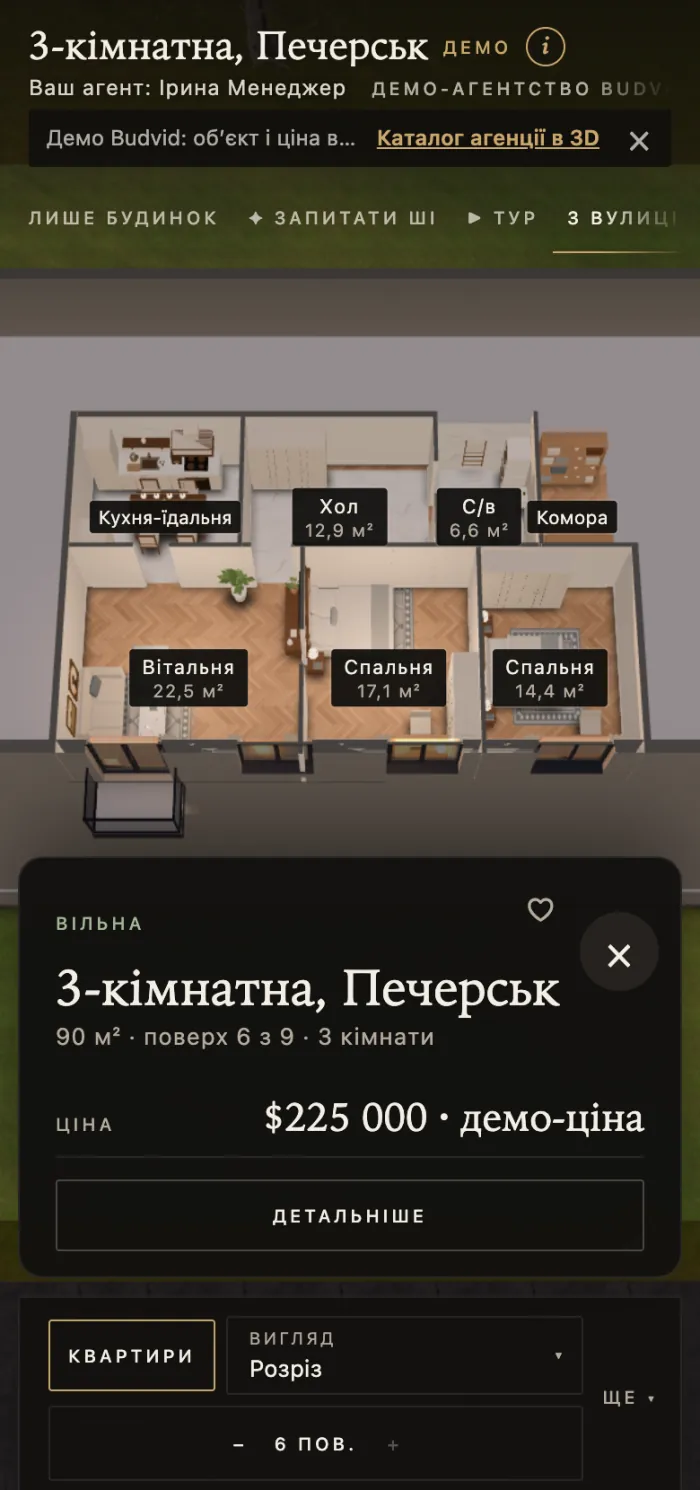
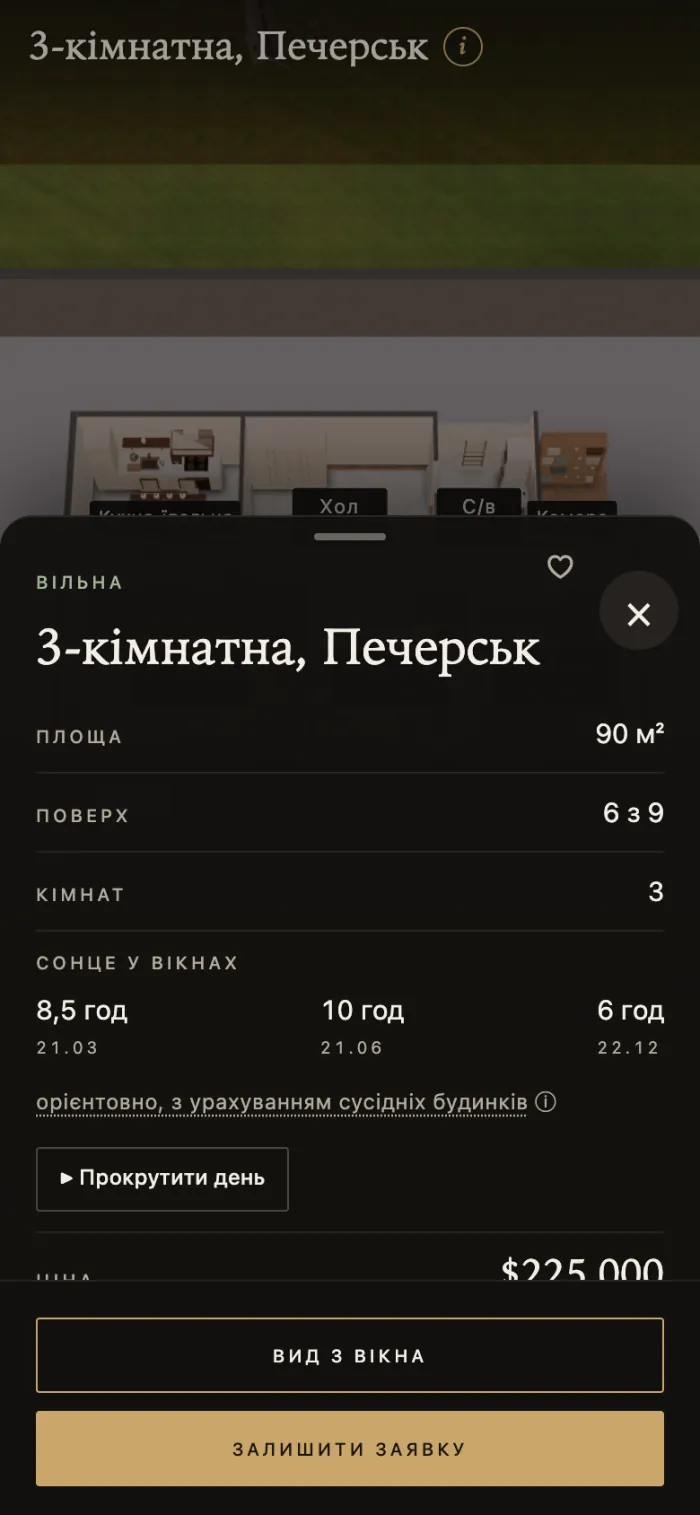
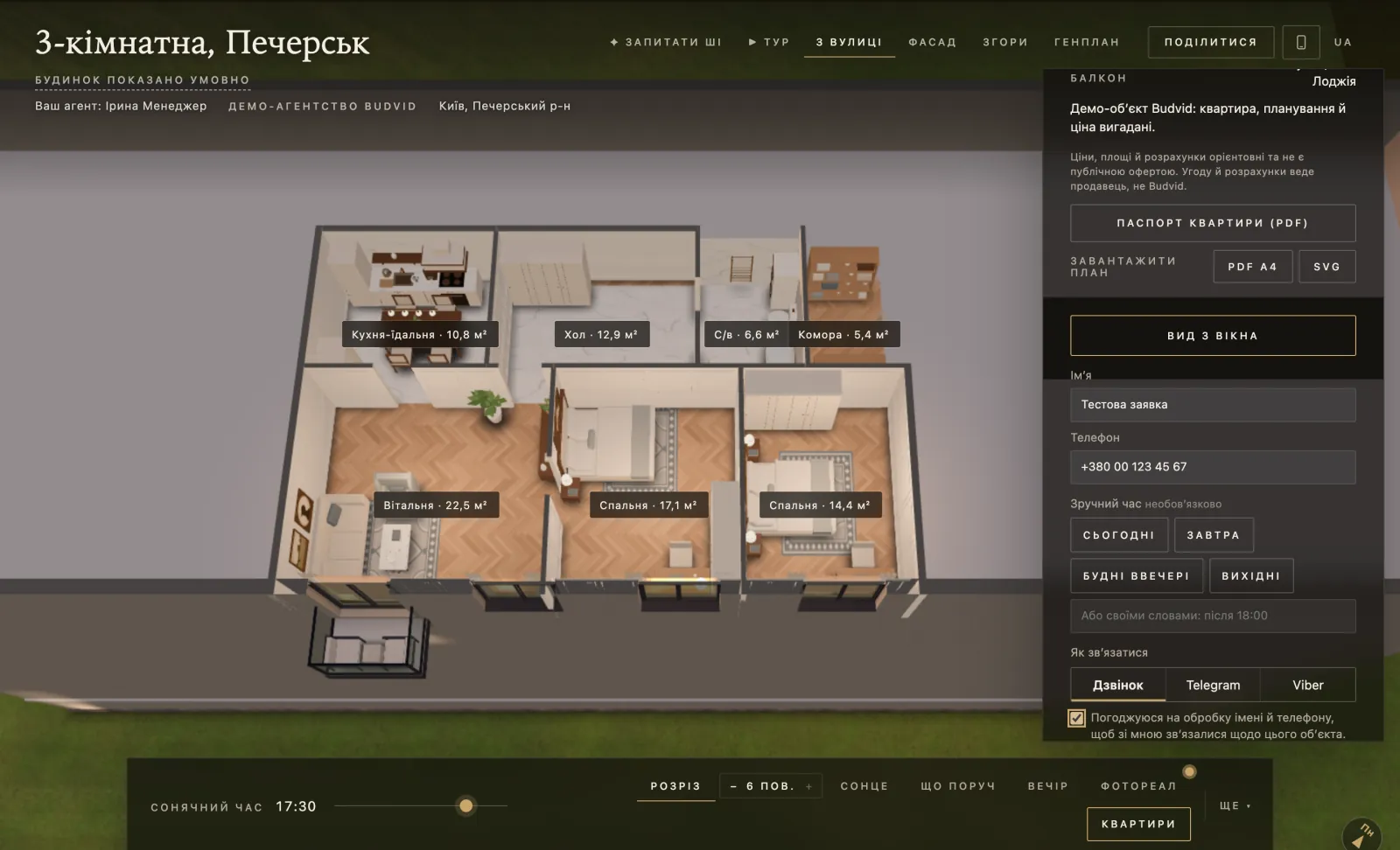
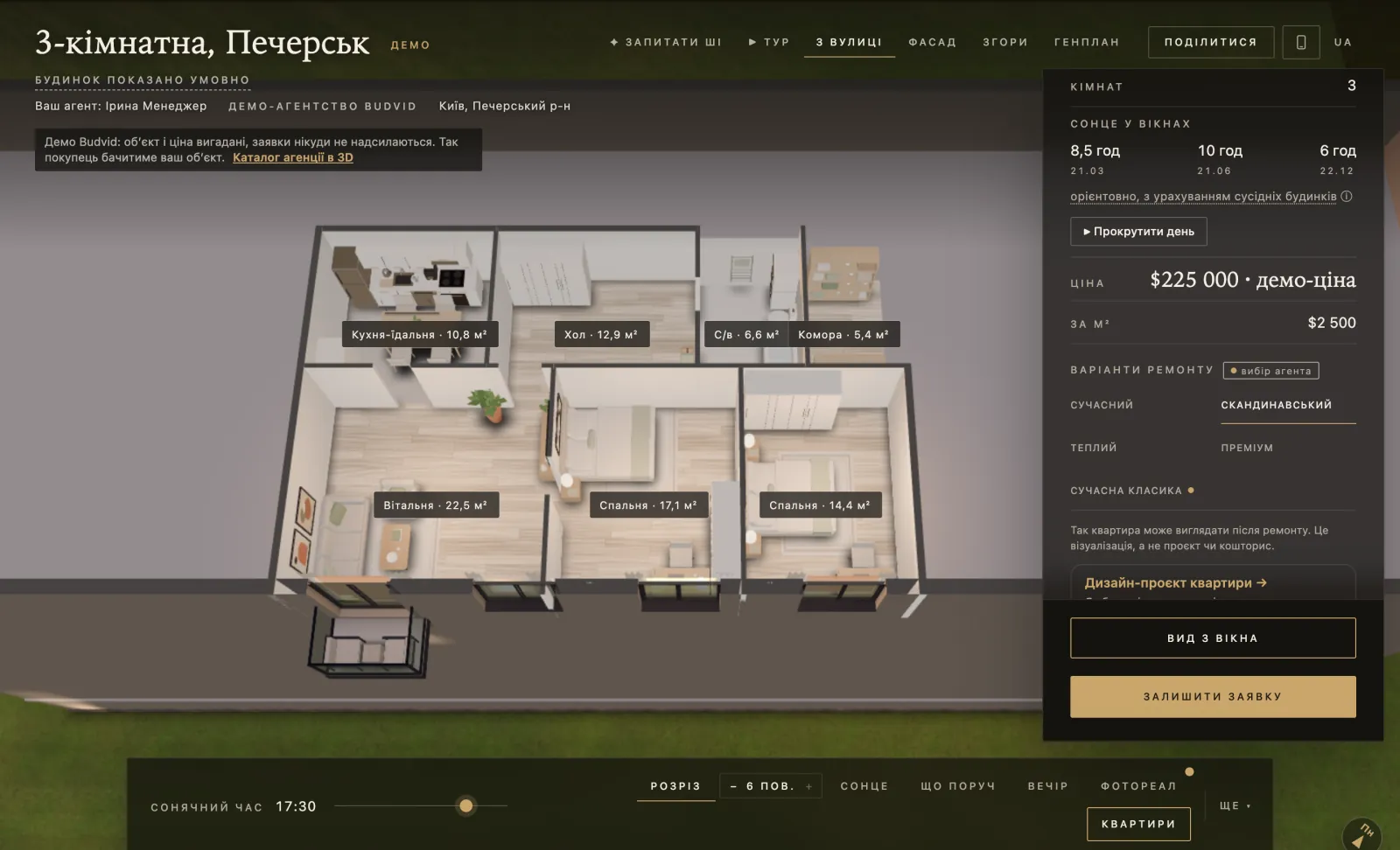
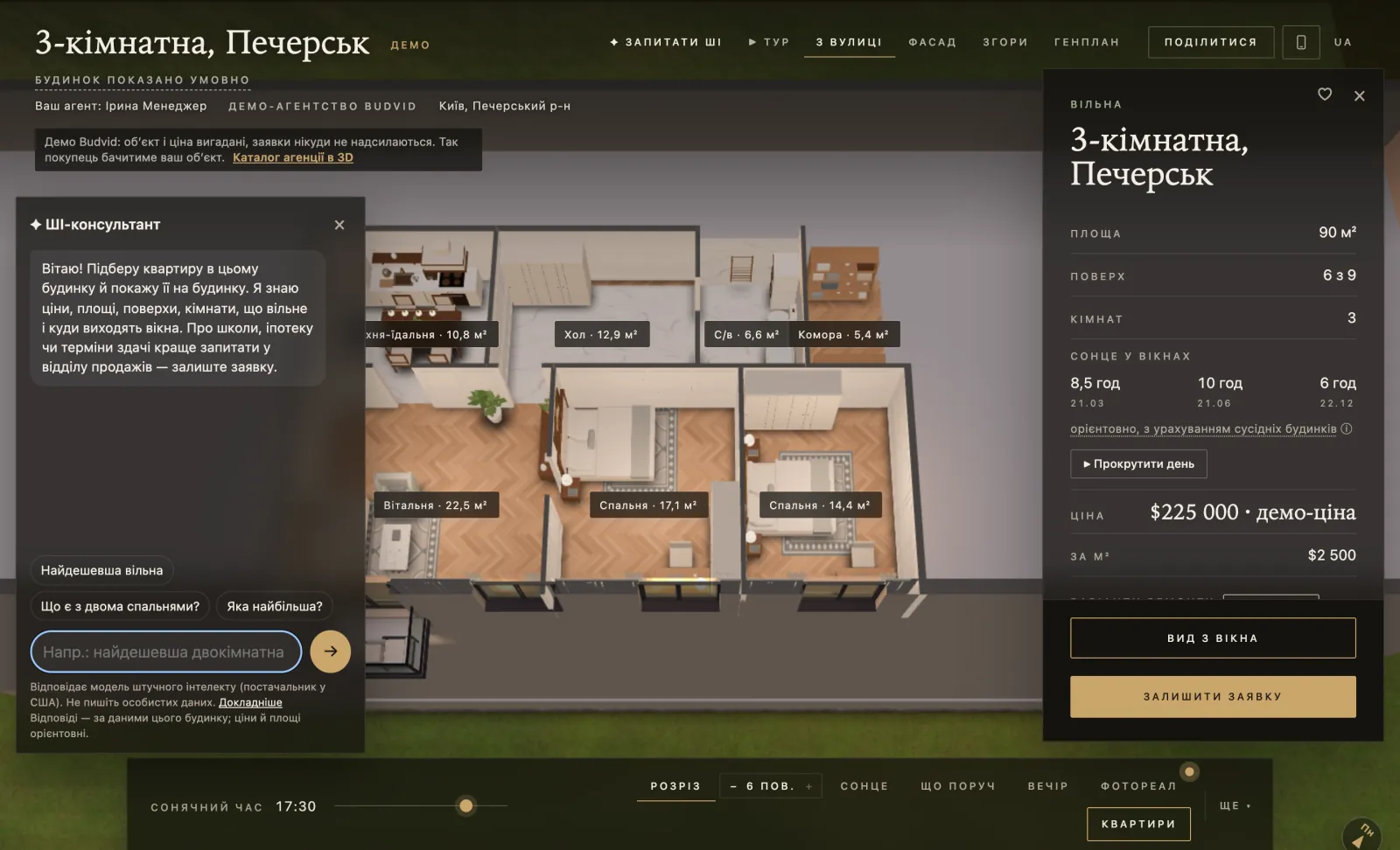
- L’appartement en 3D avec ses meubles — on le fait pivoter du doigt sur un téléphone ; une vue de dessus et une visite automatique « ▶ Visite ».
- La vue depuis la fenêtre à l’étage réel et les environs du bâtiment ; le soleil selon l’heure de la journée.
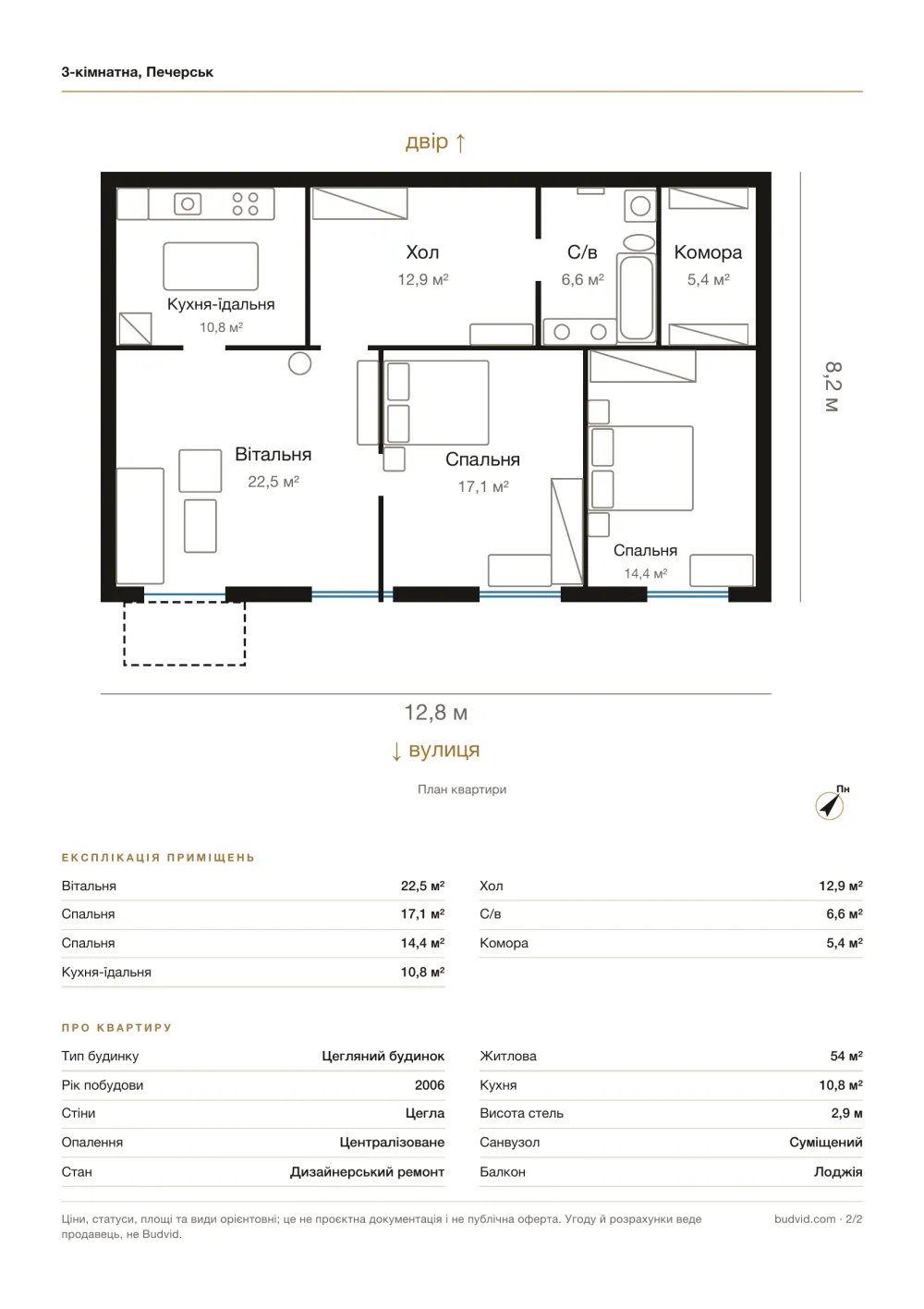
- Les plans d’étage avec les surfaces ; une maison a un onglet séparé pour le sous-sol.
- « Options de rénovation » — le même appartement dans plusieurs styles. L’agent les active dans « À propos du bien ».
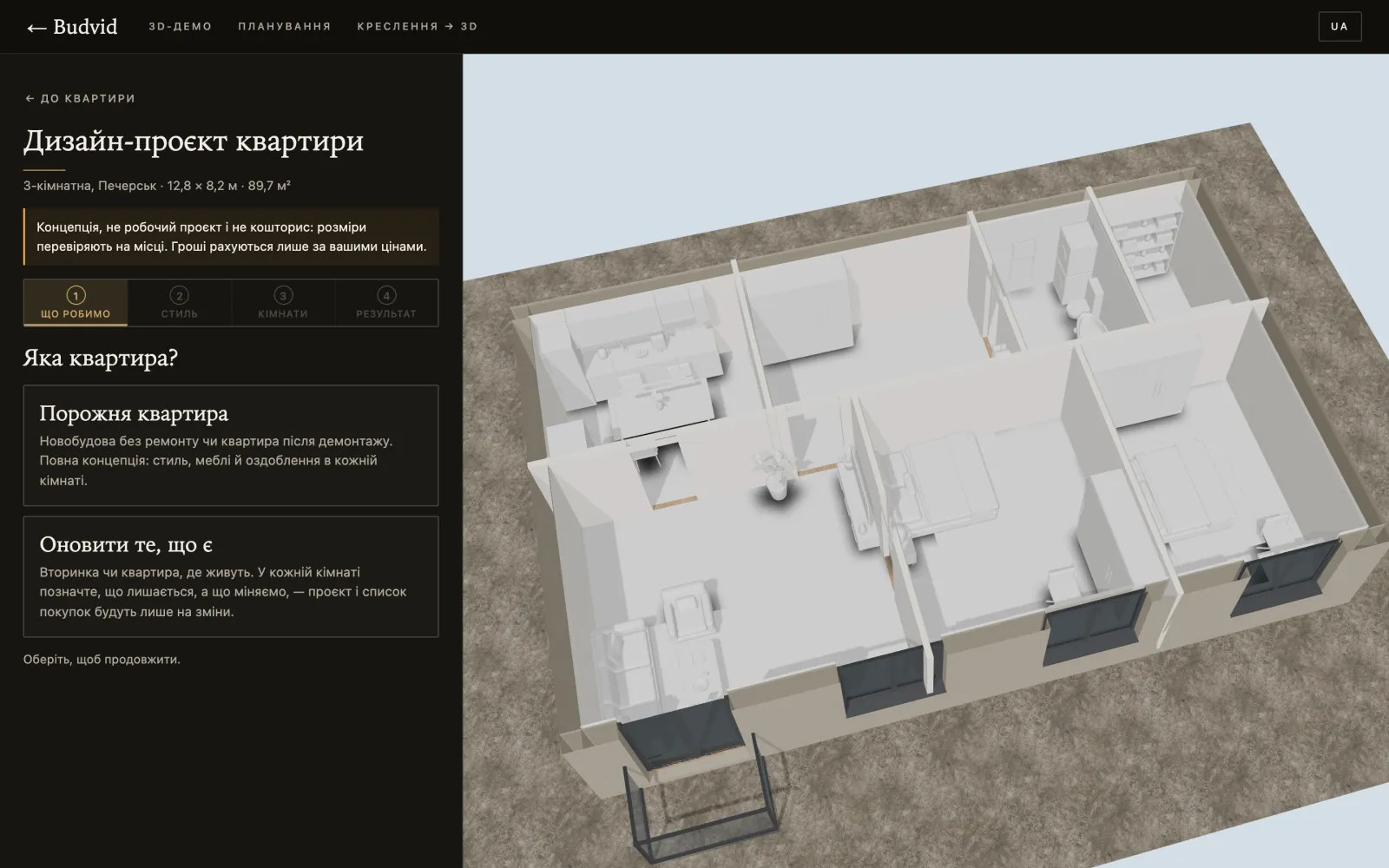
- « Projet de décoration de l’appartement » — pièce par pièce : pour un appartement vide ou pour « Rafraîchir l’existant », avec un concept en PDF, une liste d’achats et un sélecteur « Tel quel » ↔ « Après ». Les montants ne sont calculés qu’à partir des prix saisis par l’acheteur ou par un architecte d’intérieur.
- Les photos et panoramas 360° de l’agence.
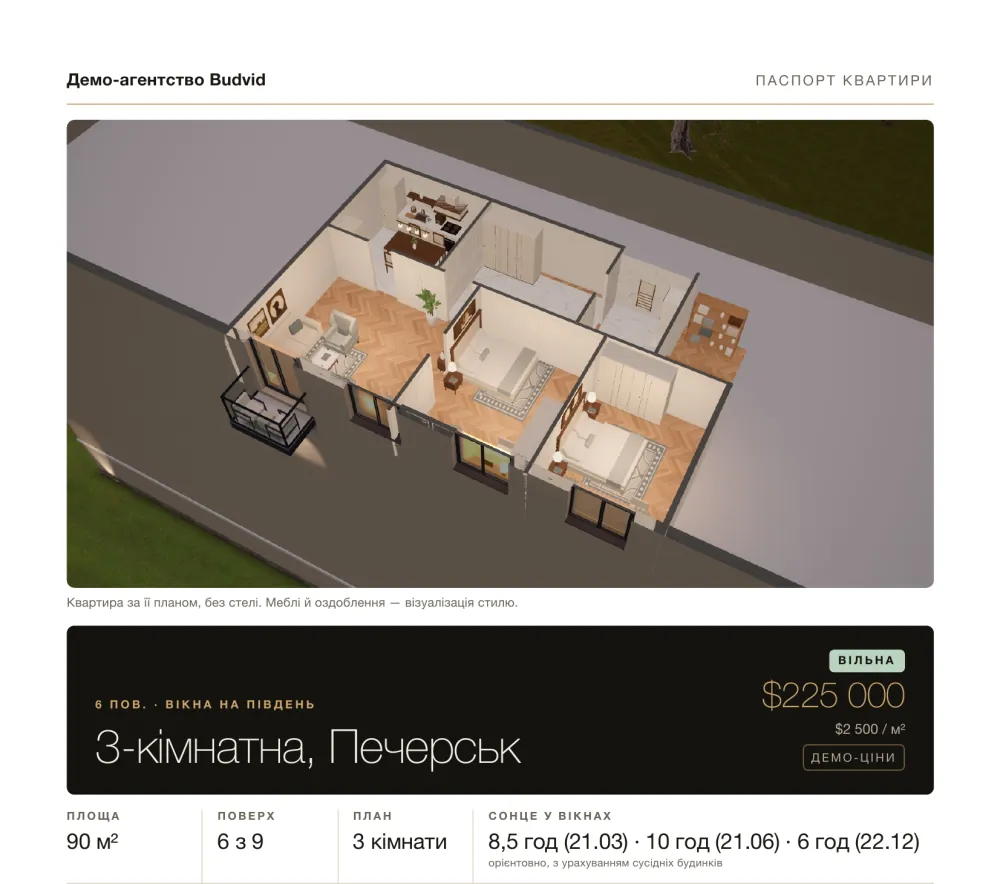
- « Fiche de l’appartement » — 2 pages A4 que l’acheteur enregistre en PDF via l’impression du navigateur.
- Un assistant IA répond simplement aux questions sur l’appartement — à partir des données du bien et dans la langue de l’acheteur, dans la limite du quota mensuel de l’offre.
- Un formulaire de demande : nom, téléphone, horaire qui convient et moyen de contact — appel, Telegram ou Viber.
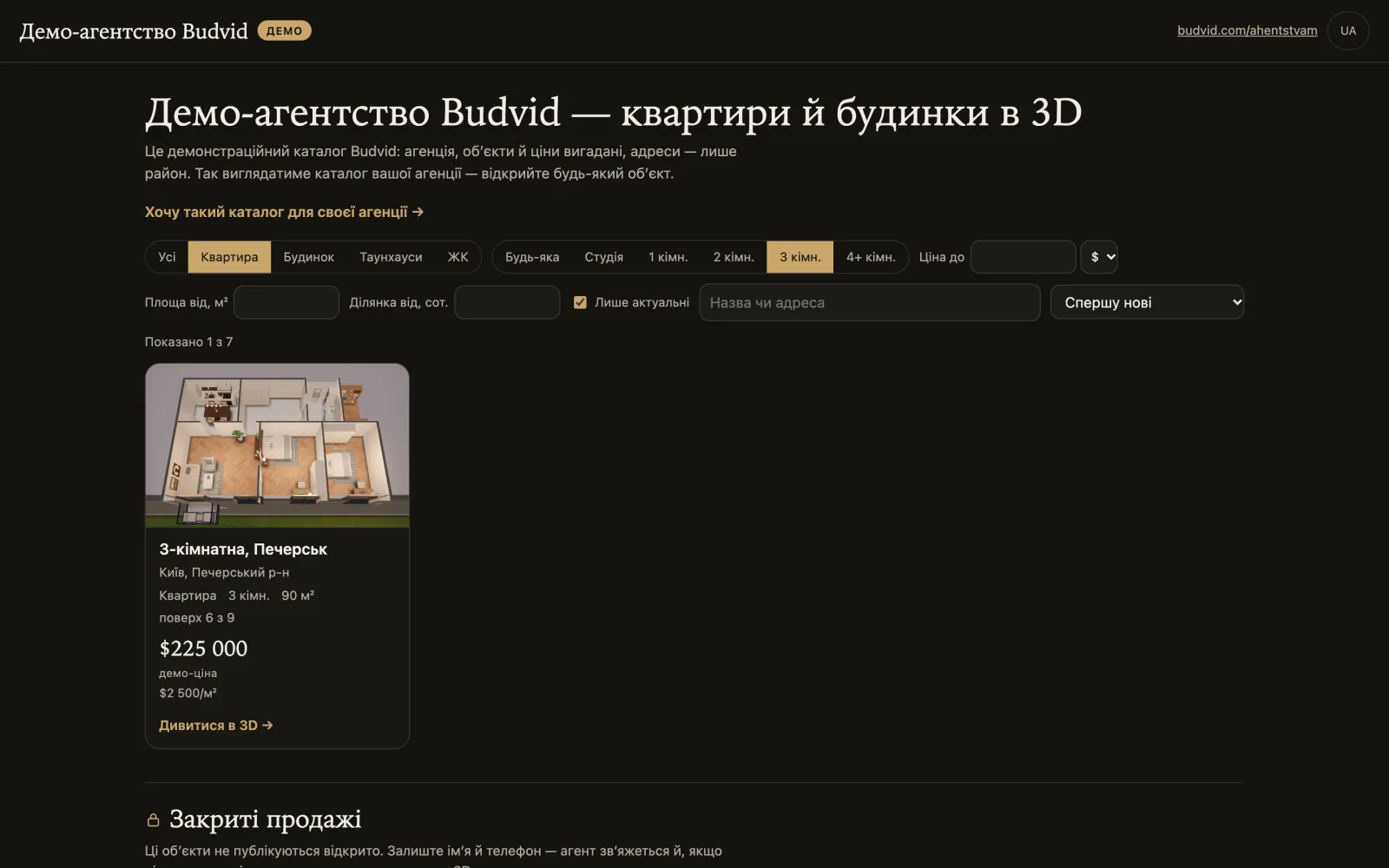
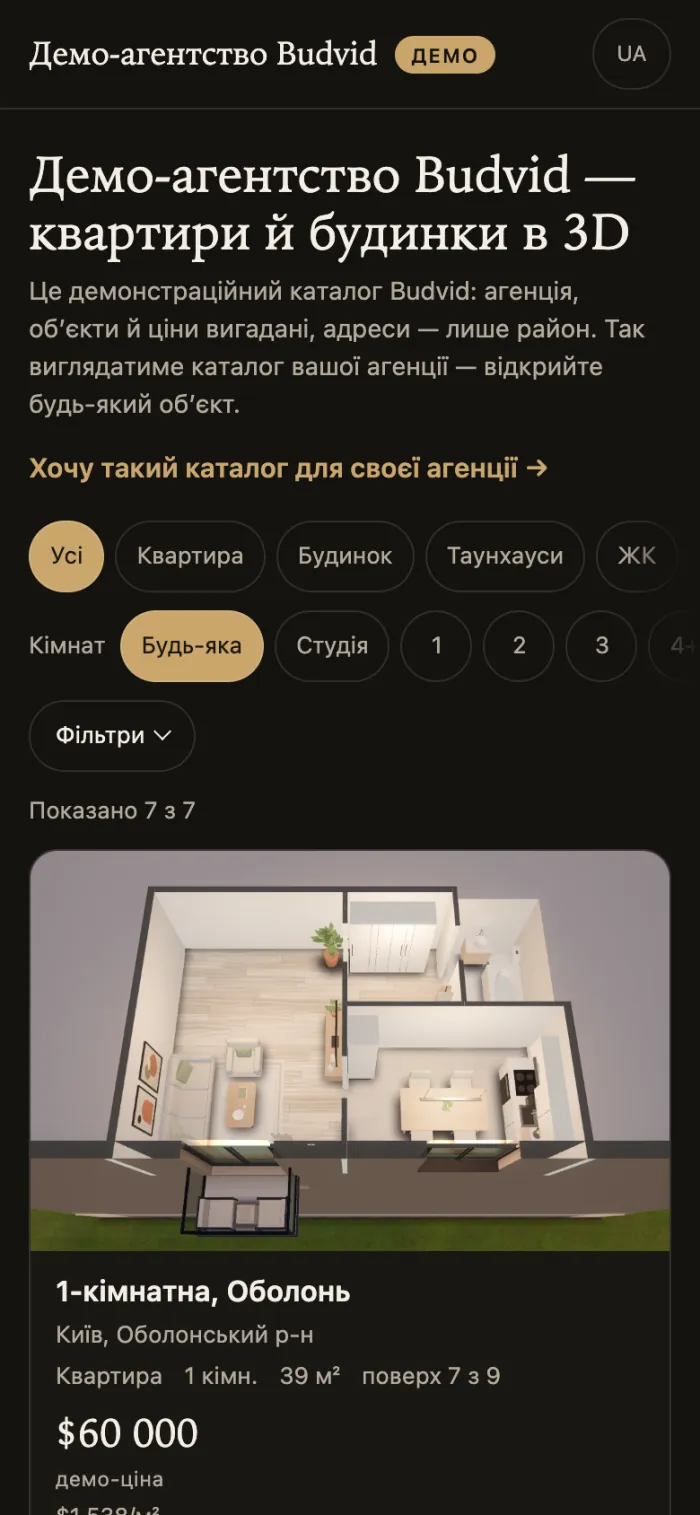
Catalogue de l’agence
- L’adresse est
budvid.com/a/<votre-nom>: 3 à 40 caractères, lettres latines, chiffres, traits d’union. - Marque : nom, téléphone, site, adresse, logo et couleur d’accent.
- Tous les biens publiés au même endroit : appartements, maisons, maisons de ville, programmes neufs.
- Filtres : type, pièces, prix, surface ; pour les maisons — le terrain. La carte le dit clairement : « étage 7 sur 9 », « Studio », la surface comme dans les documents.
- « Trouvez-moi un bien » — une demande sans bien précis : transaction, budget et devise, pièces, quartier.
- Les biens privés — sous forme de carte anonyme « Prix sur demande », si vous l’activez (voir ventes privées).
Un catalogue de démonstration à ouvrir dès maintenant : budvid.com/a/demo.
Ventes privées (off-market)
Pour les biens haut de gamme qui ne sont pas publiés ouvertement. Disponible avec « Agence 30 », « Agence 100 », « Agence 300 », « Promoteur » et « Premium ».
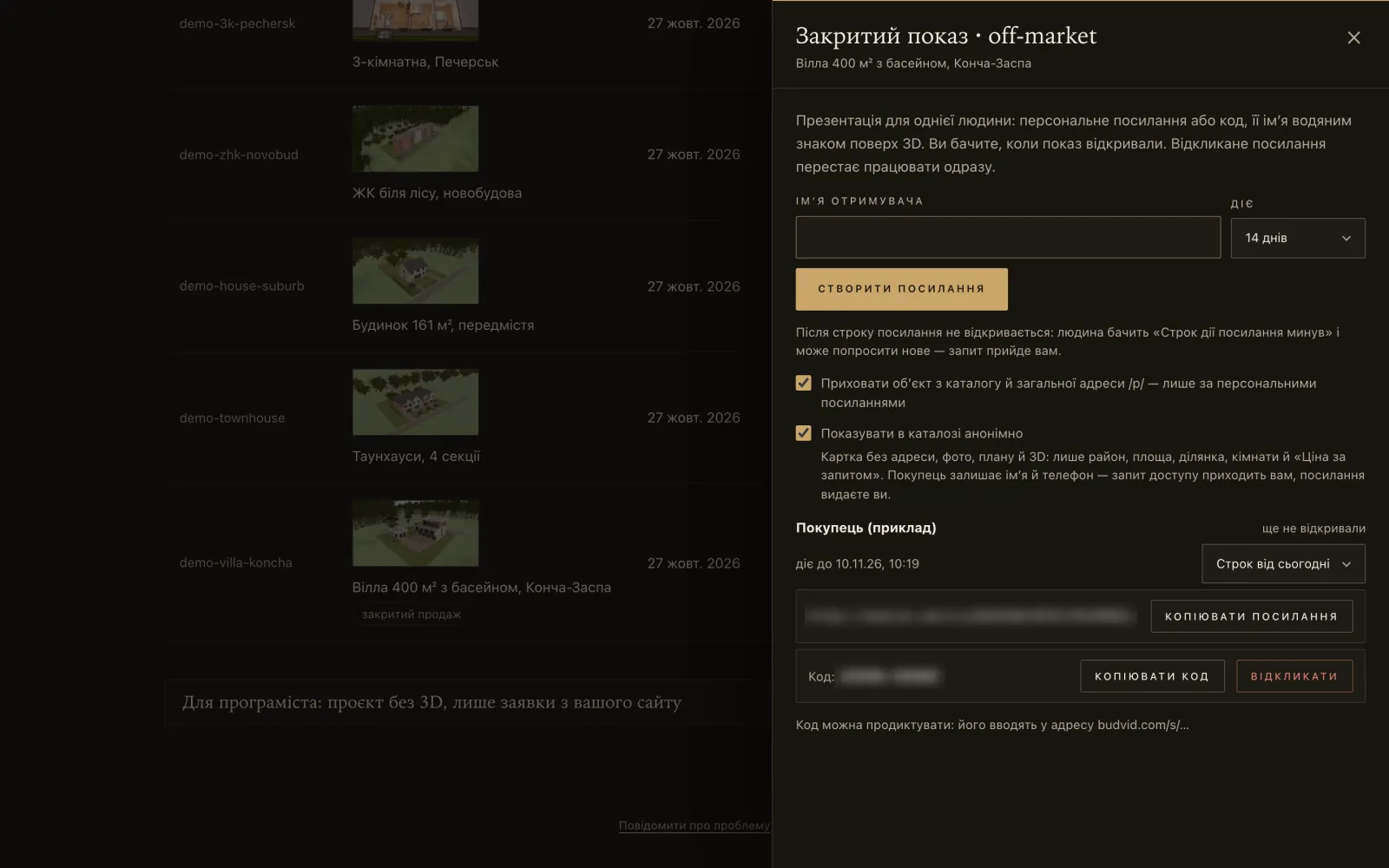
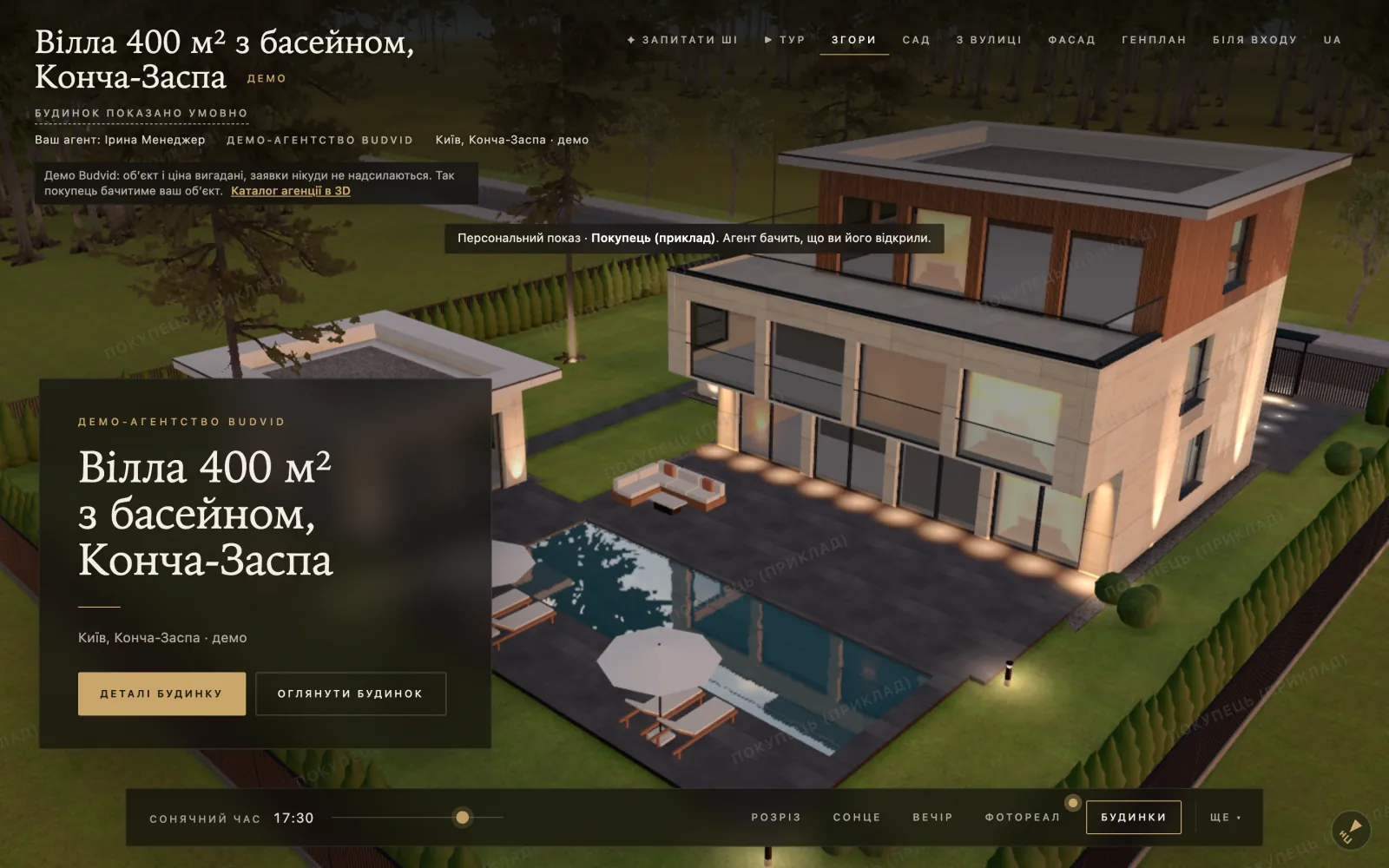
- Activez la visite privée : « Plus » → « Visite privée » et cochez « Masquer le bien du catalogue et de l’adresse publique /p/ — uniquement par liens personnels ». Le bien quitte le catalogue, et son lien habituel, ses photos et ses fichiers ne s’ouvrent plus.
- Émettez un lien personnel au nom d’un acheteur précis. Il est valable 3, 7, 14 (par défaut) ou 30 jours, ou sans limite. Jusqu’à 200 liens par bien, liens révoqués compris. Chaque lien a un code court que l’on peut dicter au téléphone.
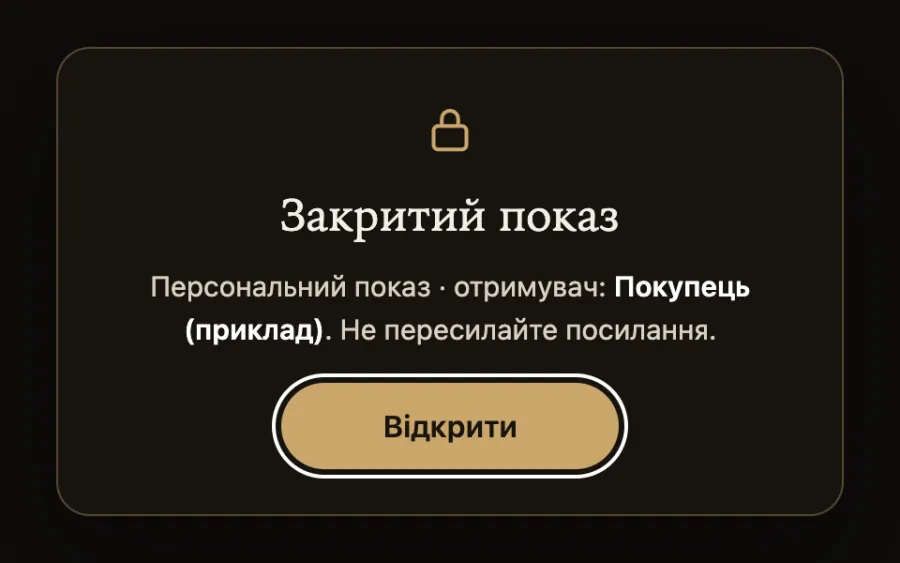
- L’acheteur l’ouvre et confirme : « Visite personnelle · destinataire : {nom}. Merci de ne pas transférer le lien. » Son nom apparaît en filigrane sur la 3D et sur chaque page du PDF — toute capture d’écran montre à qui la visite était destinée.
- L’agent voit quand et combien de fois le lien a été ouvert et, à côté de chaque lien, qui l’a donné. Les ouvertures via le bouton de l’espace client ne sont pas comptées. Quand le propriétaire retire un collaborateur, les liens qu’il a donnés sont révoqués automatiquement.
- Révoquez un lien instantanément. Un lien expiré affiche un bouton « Demander un nouveau lien » — qui parvient à l’agent sous forme de demande.
Ce qui ne fuit pas
- L’adresse — seulement le quartier et la ville : ni rue, ni point sur une carte, ni dans le PDF, ni dans l’aperçu du lien. Nous n’anonymisons ni le titre ni la description du bien — n’y mettez pas la rue.
- L’aperçu du lien dans les messageries indique seulement « Budvid », sans photo ni description ; la page n’est pas indexée par les moteurs de recherche.
- Le support Budvid ne peut pas ouvrir la section des visites privées, même avec un accès accordé.
Une carte anonyme dans le catalogue
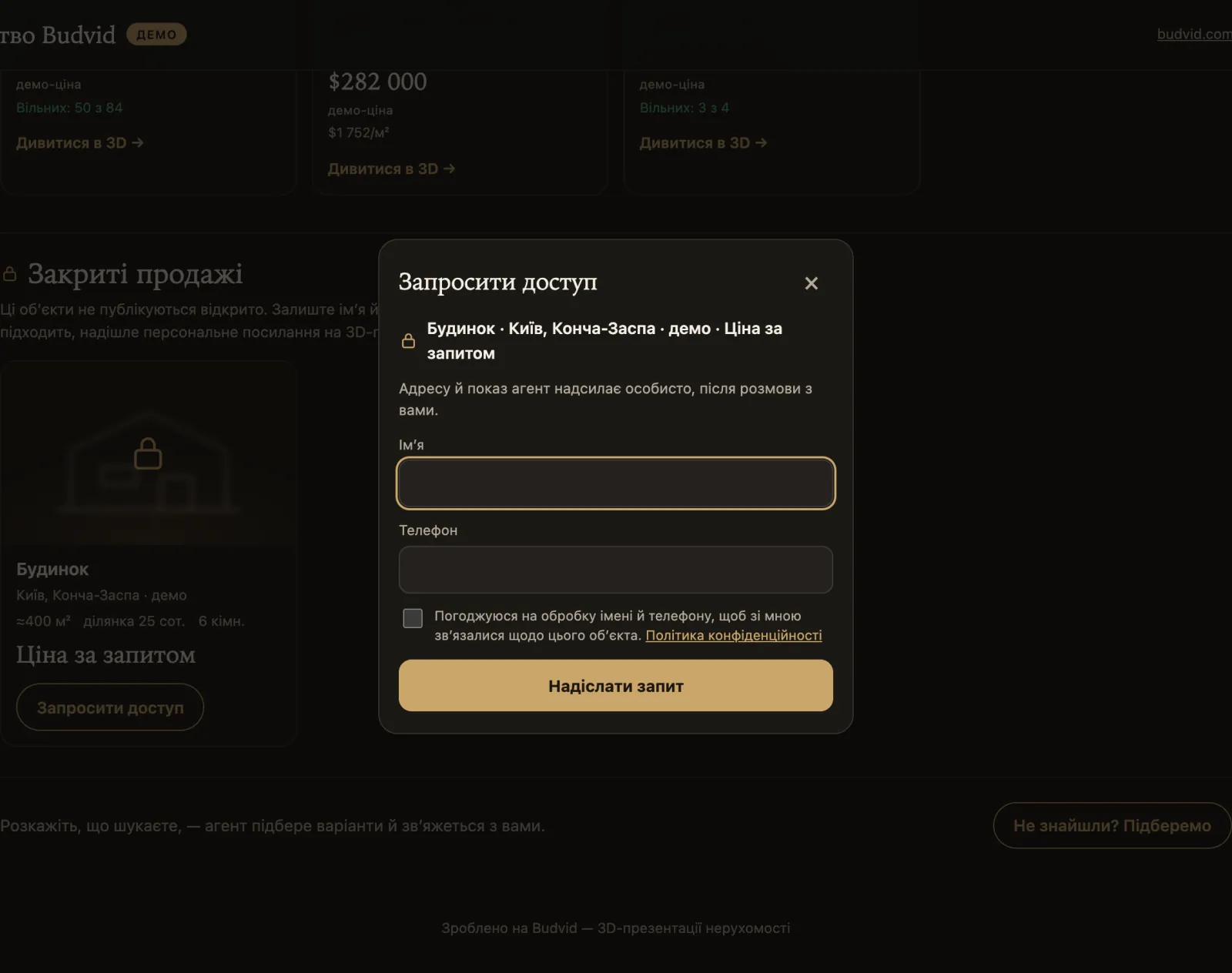
Si vous le souhaitez, un bien privé apparaît dans le catalogue sans titre, adresse ni photos : type, quartier, surface (arrondie), terrain, pièces, « Prix sur demande » et un bouton « Demander l’accès ». L’acheteur laisse son nom et son téléphone ; l’agent lui émet un lien personnel en un clic — ou non.
Demandes
D’où elles viennent
| Source | Contenu de la demande |
|---|---|
| Le formulaire de la présentation d’un bien | Nom, téléphone, l’appartement ; horaire qui convient et moyen de contact |
| « Trouvez-moi un bien » dans le catalogue | Transaction, budget et devise, pièces, quartier |
| « Demander l’accès » sur une carte anonyme | Nom et téléphone — une demande de visite privée |
| « Demander un nouveau lien » | Une nouvelle demande depuis un lien personnel expiré |
| Un écran au bureau de vente | Comme une demande ordinaire |
Le nom, le téléphone et la case de consentement au traitement des données sont obligatoires — sans la case, la demande n’est pas acceptée. Une seconde case (décochée par défaut) ajoute un « résumé de visite » : ce que l’acheteur a regardé, mis en favori et demandé à l’assistant, pour que le gestionnaire soit prêt pour l’appel. Le résumé arrive dans Telegram et dans le CRM ; il n’apparaît ni dans l’onglet « Demandes » ni dans le CSV.
Où elles arrivent
| Où | Comment |
|---|---|
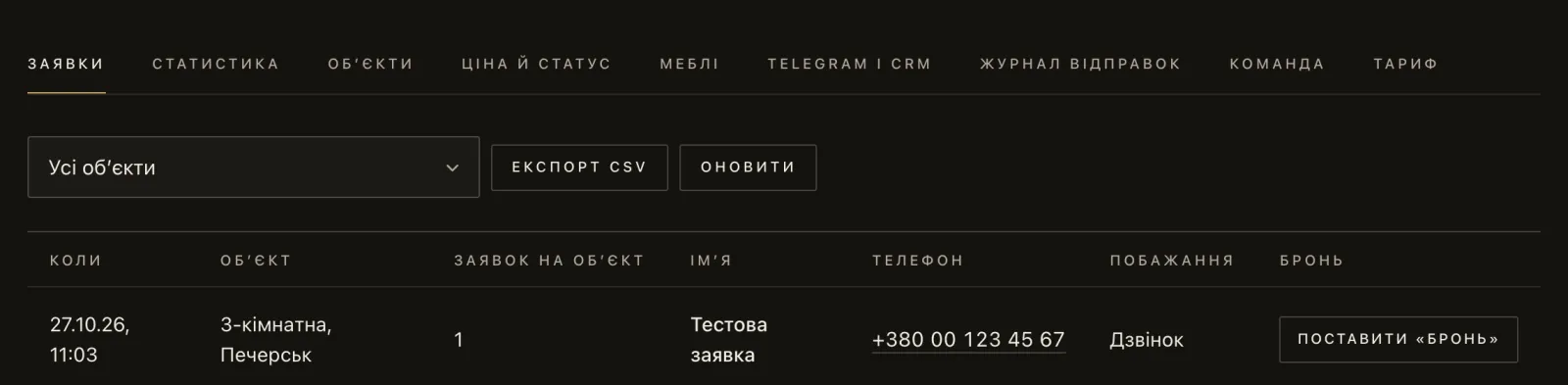
| L’espace client, onglet « Demandes » | Toujours |
| Le Telegram du propriétaire de l’espace | Via le bot Budvid, sans configuration — « Connecter Telegram » |
| Le Telegram d’un agent | Uniquement les demandes sur ses biens |
| Le groupe de travail de l’équipe | Via le bot de l’agence : « Telegram et CRM » → « Votre propre bot, un groupe de travail ou un CRM » |
| CRM | Un webhook vers votre adresse — voir intégrations |
- Les messages Telegram sont en ukrainien, avec des boutons pour ouvrir le bien, réserver un appartement de la grille des lots et émettre un lien en réponse à une demande d’accès.
- Chaque chat compte dans la limite « Chats Telegram » de l’offre.
- Si l’offre a expiré, les demandes sont toujours transmises — avec un rappel de renouvellement.
Export et suppression
- « Télécharger le CSV » dans l’onglet « Demandes » — toute la liste, pas seulement la page affichée, en CSV (UTF-8) : date à l’heure de Kyiv, bien, appartement, nom, téléphone, commentaire, langue, type, horaire qui convient et ses précisions, moyen de contact, transaction, budget, devise, pièces, quartier. Les colonnes sont séparées par un point-virgule et le téléphone reste du texte avec son « + ». Si Excel met tout dans une seule colonne, ouvrez le fichier via Données → À partir d’un fichier texte/CSV. Si certaines demandes n’ont pas pu être chargées, l’espace client le signale et propose d’enregistrer seulement celles affichées — un tel fichier est marqué « partial ».
- JSON par API —
GET /v1/leads, page par page, avec les offres incluant l’API. - Seul le propriétaire de l’espace peut supprimer une demande si l’acheteur le souhaite — avec le bouton « Supprimer » sur sa ligne dans l’onglet « Demandes », ou par API. Les copies dans Telegram et le CRM y restent.
Intégrations
La description complète du webhook et de l’API, avec des exemples de requêtes et la vérification de la signature, se trouve sur Budvid et votre CRM. Ici, en bref, ce qui se trouve où.
Les demandes dans votre CRM
- Espace client → « Telegram et CRM » → « Votre propre bot, un groupe de travail ou un CRM » → « HTTP (CRM) » → « Adresse (https) » → « Créer ».
- Conservez le secret de signature — il ne s’affiche qu’une fois.
- Le bouton « Tester » envoie un événement de test ; le code de réponse de votre serveur s’affiche dans l’onglet « Journal des envois ».
Il n’existe pas de modules prêts à l’emploi pour des CRM particuliers : le webhook est universel — du JSON avec une signature HMAC dans l’en-tête X-Budvid-Signature. Pour Bitrix24, KeyCRM, Binotel ou votre propre système, il faut un petit script de réception ou un service intermédiaire.
API
| Quoi | Comment |
|---|---|
| Où | « Agence 100 », « Agence 300 », « Résidence », « Promoteur », « Premium ». « Agence 30 » n’a pas d’API. |
| Adresse du service | Sur l’écran de connexion de l’espace client : « Ou avec une clé API » → le champ « Adresse du service ». Le champ est déjà rempli — n’y modifiez rien. |
| Clé | Créée par le propriétaire de l’espace : « Offre » → « Clés API ». Jusqu’à 5 clés actives ; chacune s’affiche une seule fois. Une clé a les droits du propriétaire : gardez-la sur un serveur, jamais dans un navigateur. Une clé n’écrit que tant qu’une offre incluant l’API est en cours — sinon la réponse est 402 ; la lecture fonctionne toujours. Si l’espace client est passé à un nouveau propriétaire, les clés créées auparavant sont marquées « avant le propriétaire actuel » — révoquez-les. |
| Limite | 300 requêtes par minute pour l’ensemble des clés de l’espace client. |
Ce qu’elle permet : envoyer les prix et les statuts d’un programme neuf depuis votre CRM vers la grille des lots, et récupérer les demandes en JSON. Des exemples sur Budvid et votre CRM.
Une présentation sur votre site
Le code prêt à l’emploi se trouve dans l’espace client : « Plus » → « Code d’intégration » sur un bien publié (les biens privés n’en ont pas). Il ressemble à ceci :
<iframe src="https://budvid.com/p/<slug>" width="100%" height="640" style="border:0;border-radius:12px" allow="fullscreen" loading="lazy" title="3D"></iframe>- Les demandes envoyées depuis une présentation intégrée suivent le même chemin que depuis budvid.com.
- Seules les présentations peuvent être intégrées ; l’espace client ne s’ouvre pas dans l’iframe d’un autre site.
Événements pour Google Tag Manager
Une présentation intégrée informe votre page des actions de l’acheteur — sans nom ni téléphone. Les événements : view, unit_open (a ouvert un logement), fav_add (l’a mis en favori), compare_open (a comparé), pdf, share, lead_sent (a envoyé une demande), reno_style (a choisi un style de rénovation). Le code prêt à l’emploi se trouve dans l’espace client au même endroit, « Plus » → « Code d’intégration », pour les agences comme pour les promoteurs. Placé sur la page de la présentation, il les transmet à GTM sous la forme budvid_<événement> avec budvid_unit, budvid_project et budvid_style :
<script>
window.addEventListener('message', function (e) {
  if (e.origin !== 'https://budvid.com' || !e.data || e.data.source !== 'budvid') return;
  window.dataLayer = window.dataLayer || [];
  window.dataLayer.push({ event: 'budvid_' + e.data.event, budvid_unit: e.data.unit, budvid_project: e.data.project, budvid_style: e.data.style || null });
});
</script>
L’utilisation de ces événements relève des règles de consentement aux cookies de votre propre site.
Données et sécurité
Les rôles au regard de la loi sur les données personnelles
L’agence est responsable du traitement des données personnelles des acheteurs ; Budvid est sous-traitant et les traite sur instruction de l’agence (section 7 des conditions d’utilisation). Le consentement de l’acheteur est enregistré dans le formulaire avec la version de son texte.
Stockage et protection
- Les serveurs et la base de données se trouvent en Europe de l’Est ; les fournisseurs d’infrastructure sont indiqués dans la Politique de confidentialité. Les fichiers sont conservés dans un stockage privé sans adresse publique et servis par le serveur de Budvid ; ceux des visites privées, seulement après vérification des droits.
- Les fichiers importés sont contrôlés d’après leur contenu ; les balises GPS sont retirées des photos.
- Les adresses IP ne sont pas stockées dans la base — seulement leur empreinte (hash). Les sessions, les clés API et les invitations sont elles aussi stockées sous forme d’empreintes.
- En-têtes de sécurité : CSP, blocage du MIME sniffing, une politique de referrer qui ne transmet pas aux autres sites l’adresse complète de la page ; l’espace client ne peut pas être intégré dans un autre site.
- Nous informons le client de tout incident de sécurité sous 72 heures.
L’accès de Budvid à votre espace client
- Sans votre accord, le support voit une fiche de service : offre, limites, liste des biens, paiements, heures de connexion, erreurs. Les acheteurs — uniquement leur nombre.
- Le support ne peut entrer dans l’espace client qu’avec l’accord du propriétaire — « Ouvrir pour 24 heures » ou « Ouvrir pour 72 heures » dans l’onglet « Équipe » ; vous pouvez fermer cet accès à tout moment. Un gestionnaire ne peut pas accorder cet accès.
- Chaque action du support est inscrite dans un journal avant d’être effectuée ; le propriétaire voit ce journal dans l’espace client, et il est conservé un an.
- Même avec l’accès, le support ne peut ni payer ni changer l’offre, ne peut rien supprimer, ne crée ni ne modifie les clés API, les webhooks et les chats Telegram, l’équipe, les coordonnées et la marque, ne dépense pas vos actions d’IA et ne voit pas les visites privées. Les acheteurs apparaissent masqués : la première lettre du nom et les deux derniers chiffres du téléphone.
Durée de conservation des données
| Données | Conservées |
|---|---|
| Demandes | Tant que l’espace client existe |
| Journal des envois vers le CRM et Telegram | 30 jours |
| Ouvertures des visites privées | 90 jours |
| Le résultat de la lecture d’un plan par l’IA | 30 jours, sans le titre ni l’adresse |
| Journal des accès du support | 1 an |
| Un espace client jamais payé | Supprimé 30 jours après l’inscription ou après la fin de l’essai |
| Un espace client après la fin de l’offre | Supprimé au bout de 90 jours ; rappels dans Telegram 7 jours et 1 jour avant |
Pour supprimer entièrement un espace client, écrivez à hello@budvid.com.
Mesure d’audience sans traceurs
Les statistiques de visites n’utilisent ni cookies ni adresses IP ; la page ne conserve dans le navigateur qu’une clé d’appareil aléatoire. Il n’y a aucun traceur publicitaire (Google Analytics, Meta Pixel, etc.) sur les pages. Les pages des biens dans l’ancien, les visites privées et les brouillons ne sont pas indexés par les moteurs de recherche.
En détail — dans la Politique de confidentialité et les conditions d’utilisation.
Offres
Les prix et les limites figurent sur la page des tarifs. Voici comment les offres sont construites.
- Pour les agences — « Agence 30 », « Agence 100 », « Agence 300 » : elles diffèrent par le nombre de biens, la taille de l’équipe, les chats, les webhooks et les actions d’IA. L’API est disponible à partir de « Agence 100 ».
- Pour les promoteurs — « Maison », « Résidence », « Promoteur », « Premium ». Les visites privées sont incluses dans « Promoteur » et « Premium ».
- L’offre ne limite pas le nombre de demandes (seule une protection contre le spam s’applique). L’essai dure 7 jours, une fois par client : « Essai » pour un bien, « Essai IA » pour plusieurs et avec davantage d’actions d’IA.
- Le paiement par carte (Visa, Mastercard, Apple Pay, Google Pay) en hryvnias donne un accès immédiat. Sur facture — pour une société ou un entrepreneur individuel ; accès au plus tard le jour ouvré suivant la réception des fonds.
- Il n’y a pas de renouvellement automatique : chaque période se paie séparément. Le contrat prend la forme d’une offre publique, acceptée par le paiement ; un procès-verbal de prestation de services est fourni sur demande par e-mail.
- À l’expiration d’une offre, les présentations continuent de fonctionner et les demandes d’arriver ; la modification, les nouveaux biens, les prix et statuts, les invitations et l’IA sont bloqués jusqu’au renouvellement, et l’assistant IA des acheteurs est désactivé ; les clés API peuvent lire, mais pas écrire.
- Remboursement — dans les 14 jours suivant le premier paiement ; modalités et exceptions dans les conditions d’utilisation.
Limites de la version actuelle
Voici ce que Budvid ne propose pas aujourd’hui. Nous le disons d’emblée pour que vous planifiiez le déploiement sur des possibilités réelles. Si un point est critique, écrivez-nous : les demandes des premières agences passent en priorité, et nous annonçons un délai honnête.
| Sujet | Situation actuelle |
|---|---|
| Connexion | Uniquement un Telegram personnel ou une clé API. Pas de SSO (Google Workspace, Microsoft), pas d’authentification à deux facteurs propre, pas de restriction par IP, pas de liste des sessions ni de « déconnexion partout ». |
| Rôles | Deux : propriétaire et gestionnaire. Un gestionnaire voit toutes les demandes et travaille avec n’importe quel bien de l’espace — plan, prix, statuts, photos ; les coordonnées des biens, l’import du flux, la suppression, l’équipe, le paiement et les intégrations sont réservés au propriétaire. Il n’y a pas de rôle en lecture seule. |
| Journal d’activité des collaborateurs | Aucun. Un journal n’est tenu que pour les accès du support Budvid. |
| Taille de l’équipe | Jusqu’à 5 / 10 / 30 personnes avec « Agence 30 » / « Agence 100 » / « Agence 300 », propriétaire compris. |
| Domaine propre, marque blanche | Non : les adresses sont sur budvid.com et la marque Budvid est présente. Votre marque — logo, couleur, coordonnées, filigrane. |
| CRM | Un webhook universel et l’API ; pas de modules prêts pour des CRM particuliers. Le webhook ne se déclenche que sur « nouvelle demande ». |
| Documentation de l’API | Sur Budvid et votre CRM ; pas de spécification OpenAPI ni de clés aux droits limités. |
| Flux DIM.RIA | Import manuel, sans planification. Pas d’export des biens vers les portails — des textes d’annonce prêts à la place. |
| Notifications | Pour les demandes — dans l’espace client, Telegram et le CRM ; pas d’e-mails. Les messages Telegram sont en ukrainien. |
| Données | La base de données est en Europe de l’Est ; l’Ukraine ne peut pas être choisie. Pas de certifications (SOC 2, ISO 27001) ni de SLA garanti. |
| Export et suppression | Demandes — CSV et JSON ; pas d’export unique de tout l’espace client. Le propriétaire supprime une demande dans l’espace client ou par API ; un espace client se supprime par e-mail. |
| Formats | Pas de DWG (il faut un DXF) ni d’ancien .xls (il faut un .xlsx ou un CSV). |
| Paiement | Pas de renouvellement automatique. |
Questions fréquentes
Que faut-il installer ?
Rien. L’espace client et les présentations fonctionnent dans le navigateur ; pour se connecter, les collaborateurs ont besoin d’un compte Telegram personnel.
Quel navigateur faut-il ?
N’importe quel navigateur récent avec WebGL : Chrome, Safari, Edge, Firefox. Si WebGL est désactivé, la page demande d’activer l’accélération matérielle ou de l’ouvrir dans Chrome ou Safari. Sur téléphone, la 3D tourne dans un mode allégé pour que les modèles de milieu de gamme suivent.
Dans quelles langues Budvid est-il disponible ?
Le site, les présentations et l’espace client existent en ukrainien, anglais, polonais, allemand, espagnol, portugais, français, italien et turc. L’assistant IA répond dans la langue de l’acheteur. Il n’y a pas d’interface en russe : un navigateur réglé en russe reçoit l’ukrainien. Les conditions d’utilisation, la politique de confidentialité et la page des intégrations sont en ukrainien et en anglais.
Comment connecter notre CRM ?
Un webhook vers votre adresse https, signé en HMAC. Dans l’autre sens — les prix et statuts des programmes neufs par API, avec les offres incluant l’API. Tout cela avec des exemples sur Budvid et votre CRM.
Un collaborateur est parti : que faire ?
Le propriétaire appuie sur « Retirer » dans l’onglet « Équipe » : la connexion et les sessions prennent fin immédiatement, son chat de demandes Telegram est désactivé, les liens de visite privée qu’il a donnés dans l’espace client sont révoqués et ses biens sont rattachés à « Agence — toutes les demandes ». Retirez-le du groupe de travail Telegram de l’équipe — ce chat vous appartient, Budvid ne le gère pas.
Le propriétaire de l’espace a perdu l’accès à Telegram ?
Avec une clé API — connectez-vous avec la clé et associez un nouveau Telegram : l’ancien compte quitte l’espace client, son chat de demandes est désactivé, et l’espace client marque les clés créées auparavant et propose de les révoquer. Sans clé — via le support à hello@budvid.com, en confirmant que vous êtes le propriétaire. Avec les offres incluant l’API, nous recommandons de créer tout de suite une clé de secours et de la confier au dirigeant.
Où se trouvent physiquement les données ?
La base de données est en Europe de l’Est ; les données ne sont pas stockées en Ukraine. Plus de détails dans Données et sécurité.
Budvid voit-il nos acheteurs ?
Sans votre accord — uniquement le nombre de demandes. Avec votre accord (pour 24 ou 72 heures) — sous forme masquée, et chaque action est inscrite dans un journal que vous voyez.
Que se passe-t-il si nous ne renouvelons pas ?
Les présentations fonctionnent, les demandes arrivent, la modification est bloquée. Au bout de 90 jours, l’espace client est supprimé — exportez vos demandes en CSV avant cette date.
Peut-on mettre une présentation sur notre site avec notre propre outil d’analyse ?
Oui : un iframe plus des événements pour votre Google Tag Manager — voir intégrations.
Y a-t-il une API avec « Agence 30 » ?
Non. L’API est disponible à partir de « Agence 100 ».
Quelles sont les limites de charge ?
L’API — 300 requêtes par minute pour l’ensemble des clés de l’espace client. L’offre ne limite pas le nombre de demandes (seule une protection contre le spam s’applique).
Encore des questions ?
Écrivez-nous — nous vous aiderons à lancer Budvid dans votre agence ou votre service commercial.