Ayuda
Cómo funciona Budvid
Todo lo que una agencia o una promotora necesita saber: por dónde empezar, cómo trasladar su cartera, llevar un inmueble del plano a la publicación, recibir las solicitudes de los compradores y conectar su CRM. Con capturas del panel y con franqueza sobre lo que la versión actual todavía no hace.
Las capturas muestran el panel en ucraniano; también está disponible en español. Los nombres de los botones en esta ayuda son los del panel en español.
Índice
Qué es Budvid
Un servicio en línea que convierte el plano de un piso o de una casa en una presentación 3D que el comprador abre desde un enlace en su móvil. Una agencia obtiene un catálogo de todos sus inmuebles con su propia marca; una promotora, la tabla de disponibilidad sobre el edificio en 3D. No hay nada que instalar: el panel y las presentaciones funcionan en el navegador, y el equipo inicia sesión con su propio Telegram, sin contraseñas.
| Parte | Dirección | Quién la usa |
|---|---|---|
| Panel | budvid.com/cabinet | El propietario y los gestores: inmuebles, precios y estados, solicitudes, equipo, integraciones, pagos |
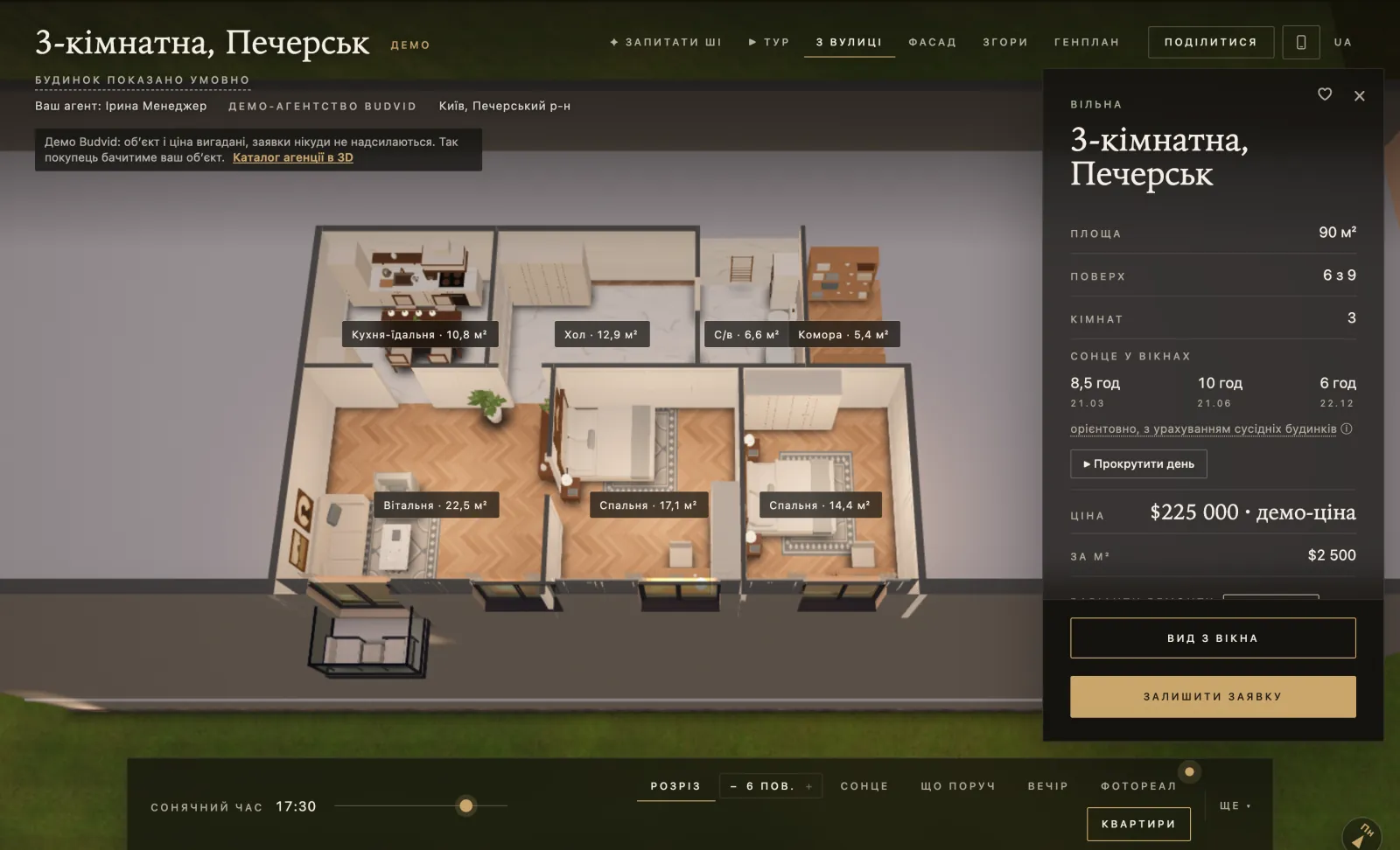
| Presentación del inmueble | budvid.com/p/… | El comprador: 3D, planos, fotos, la vista desde la ventana, un formulario de solicitud |
| Catálogo de la agencia | budvid.com/a/… | El comprador: todos los inmuebles publicados de la agencia, con filtros |
| Visita privada | budvid.com/s/… | Un comprador concreto, mediante un enlace personal |
Del plano a la solicitud
- CarteraImportación del feed de DIM.RIA o un inmueble dado de alta a mano
- 3DUn plano en PDF, foto o DXF: el 3D, en unos minutos
- PublicaciónEl consentimiento del propietario, un enlace, el catálogo
- CompradorLo mira en el móvil y envía una solicitud
- SolicitudEl panel, el Telegram del agente, su CRM
Primeros pasos
Un plan realista para una agencia con 50–300 inmuebles. Los primeros inmuebles podemos montarlos por usted: un servicio llave en mano, con precio en la página de precios.
| Cuándo | Qué se hace | Quién |
|---|---|---|
| Día 0 | Elija un plan. Puede empezar con una prueba de 7 días: «Prueba» con un inmueble, «Prueba con IA» con varios. Si paga con tarjeta, el acceso es inmediato; por factura, a más tardar el siguiente día hábil después de recibir el pago. | Director |
| Día 1 | El propietario inicia sesión con Telegram y completa la tarjeta «Primeros pasos hacia las solicitudes». | Propietario del panel |
| Día 1 | Importe la cartera desde el feed XML de DIM.RIA (cómo funciona). Los anuncios llegan como borradores y no ocupan plazas del plan hasta que se publican. | Propietario + IT |
| Días 1–3 | Los primeros 3–5 inmuebles en 3D: plano del pasaporte técnico → comprobación de superficies → planta, muebles, entorno → publicación. | Un gestor, o nosotros (servicio llave en mano) |
| Día 2 | El equipo: invitaciones para los gestores. Cada uno inicia sesión con su propio Telegram y conecta su propio chat para las solicitudes. | Propietario |
| Días 2–4 | Integraciones: un webhook a su CRM, las presentaciones en la web de la agencia y, si hace falta, un grupo de trabajo del equipo mediante el bot propio de la agencia. | IT |
| Semana 1 | Formación de los gestores, las primeras visitas privadas, enlaces para los compradores. | Director comercial |
| Semana 2+ | El resto de la cartera pasa a 3D a medida que se trabaja cada inmueble; un informe de solicitudes y visualizaciones. | Gestores |
La prueba sirve para probar Budvid: «Prueba» con un inmueble, «Prueba con IA» con varios y con más acciones de IA. Las pruebas no incluyen API, galería de fotos ni visitas privadas; webhook al CRM, solo uno y solo en «Prueba con IA»; el equipo se limita a 2 personas. La implantación completa descrita arriba se hace con un plan de pago.
«Primeros pasos hacia las solicitudes»
La tarjeta situada sobre las pestañas del panel le lleva a su primera solicitud en cinco pasos: «Prueba o plan» → «El primer inmueble» → «Catálogo de la agencia» → «Solicitudes a Telegram» → «La primera solicitud». La marca del catálogo (nombre, teléfono, web, logotipo y color) se rellena en el formulario «Catálogo»: botón «Configurar» en el paso «Catálogo de la agencia».

Qué preparar
- Una cuenta personal de Telegram para cada persona que vaya a trabajar en el panel.
- La dirección del feed XML que su CRM envía a DIM.RIA, o el propio archivo XML.
- Los planos: un PDF, una foto o un escaneo del pasaporte técnico de la vivienda (el documento oficial ucraniano con su plano), o un DXF. Guarde los DWG como DXF.
- Su logotipo (PNG, JPEG o WebP), el color corporativo, el teléfono y la web de la agencia.
- Para el CRM: una dirección https pública que acepte un webhook.
Existe una configuración inicial de pago único: creamos sus inmuebles a partir de sus planos, con presentaciones 3D, planos y el catálogo de la agencia. Su precio figura en la página de precios.
Acceso, roles y permisos
Inicio de sesión
- Con Telegram. En Budvid no se introduce ni se guarda ninguna contraseña: es Telegram quien confirma su identidad.
- La vía de acceso de reserva es una clave API, en los planes con API. Una clave tiene los permisos del propietario y no pasa por Telegram, así que guárdela como la contraseña de un administrador. Con una clave solo se pueden cambiar datos mientras esté vigente un plan con API; si no, la clave solo lee, aunque sigue permitiendo pagar un plan, revocar claves y vincular un Telegram.
- Budvid no tiene autenticación en dos pasos propia: el acceso lo protege la configuración de Telegram de cada persona. Por eso, todos los que trabajen en el panel deben activar en Telegram la verificación en dos pasos (una contraseña adicional).
Dos roles: propietario y gestor
| Acción | Propietario | Gestor |
|---|---|---|
| Crear inmuebles; trabajar con el 3D, las fotos, los precios, los estados y el archivo | sí | sí |
| Ver y exportar todas las solicitudes del panel | sí | sí |
| Visitas privadas: emitir, prorrogar o revocar un enlace | sí | sí |
| Confirmar el consentimiento del propietario del inmueble para publicarlo | sí | sí |
| Telegram propio para las solicitudes de sus inmuebles, tarjeta de agente propia | sí | sí |
| Eliminar inmuebles y solicitudes | sí | no |
| Importar el feed de DIM.RIA | sí | no |
| Contactos de los inmuebles (teléfono, web) | sí | no |
| Pasar un inmueble a otro compañero | sí | solo quedárselo |
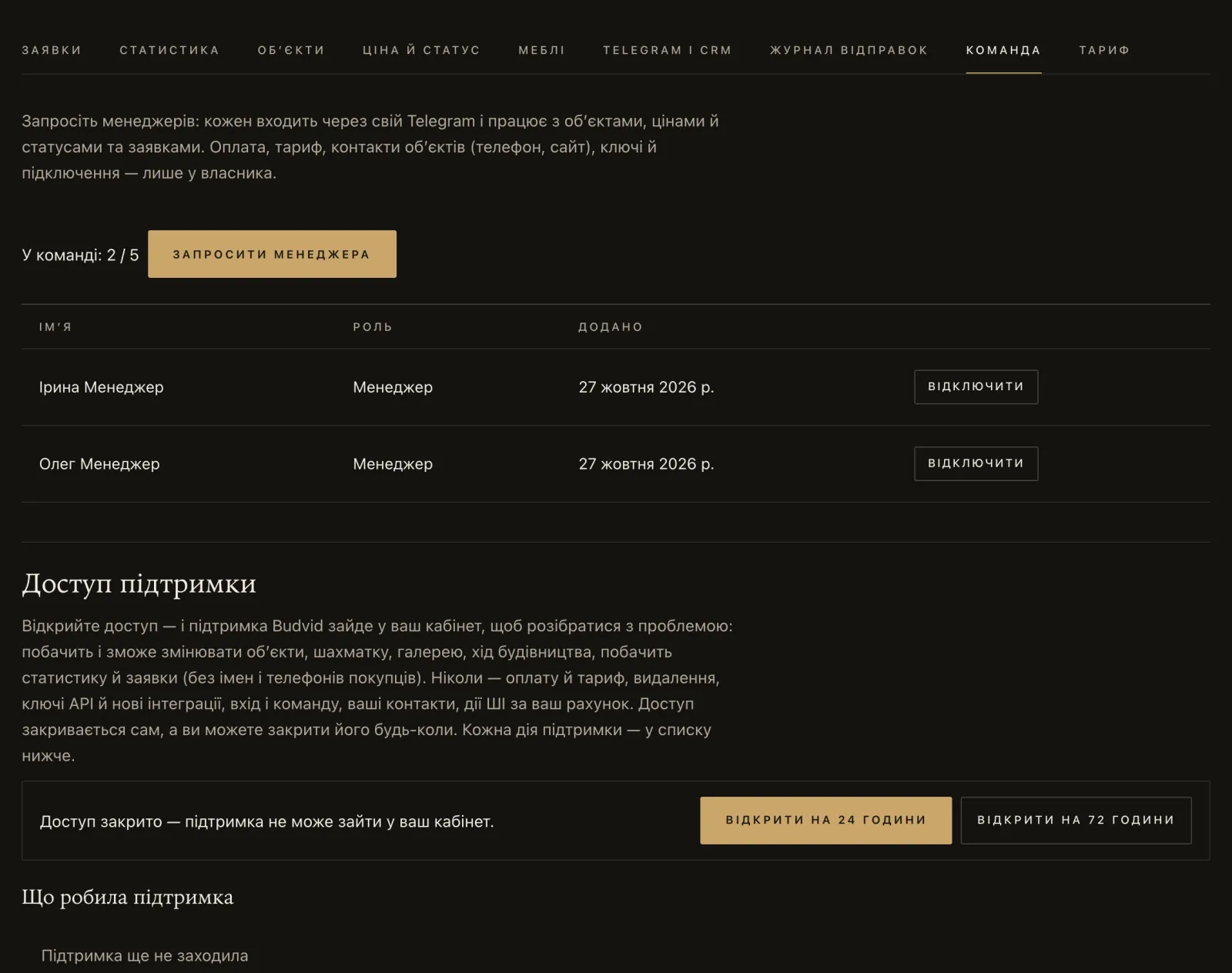
| Equipo, invitaciones, bajas | sí | no |
| Plan y pagos, claves API, webhooks y chats, registro de envíos | sí | no |
| Perfil del catálogo, acceso del soporte de Budvid | sí | no |
Todos los gestores tienen el mismo rol: en la versión actual no se puede limitar a un gestor solo a sus propios inmuebles.
Equipo
- Invitaciones: pestaña «Equipo» → «Invitar a un gestor». El enlace dura 7 días y funciona una sola vez. Puede crearse con un plan activo cuando queda una plaza libre. El equipo incluye también al propietario: hasta 5 personas en «Agencia 30», 10 en «Agencia 100» y 30 en «Agencia 300».
- Una cuenta de Telegram que ya tiene su propio panel no puede unirse al equipo de otro. Por eso, un gestor no se registra por su cuenta: solo abre el enlace de invitación.
- Dar de baja a alguien: el botón «Quitar» junto a su nombre. Su acceso y todas sus sesiones terminan al instante, su chat personal de solicitudes se desactiva, sus inmuebles pasan a «Oficina — todas las solicitudes» y los enlaces de visitas privadas que dio en el panel se revocan. Los enlaces sin la línea «Lo dio» (creados con una clave API o antes) siguen funcionando: revíselos y revóquelos. Y saque a esa persona del grupo de trabajo del equipo en Telegram.
- Cambiar de propietario: en un plan con API, «Plan» → «Acceso»: primero «Crear una clave» en el bloque «Claves API» y después «Desvincular». El nuevo propietario inicia sesión con esa clave y pulsa «Vincular Telegram» desde su propio Telegram. Las sesiones y el chat personal de solicitudes del propietario anterior terminan, y sus inmuebles pasan a «Oficina — todas las solicitudes». Las claves creadas antes quedan marcadas como «antes del propietario actual»: revóquelas, porque una clave tiene los permisos del propietario. Sin API, a través del soporte en hello@budvid.com, confirmando que usted es el propietario. Para que un gestor actual pase a ser propietario, primero hay que quitarlo del equipo.
Traslado de su cartera
Un feed de DIM.RIA: toda la cartera de una vez
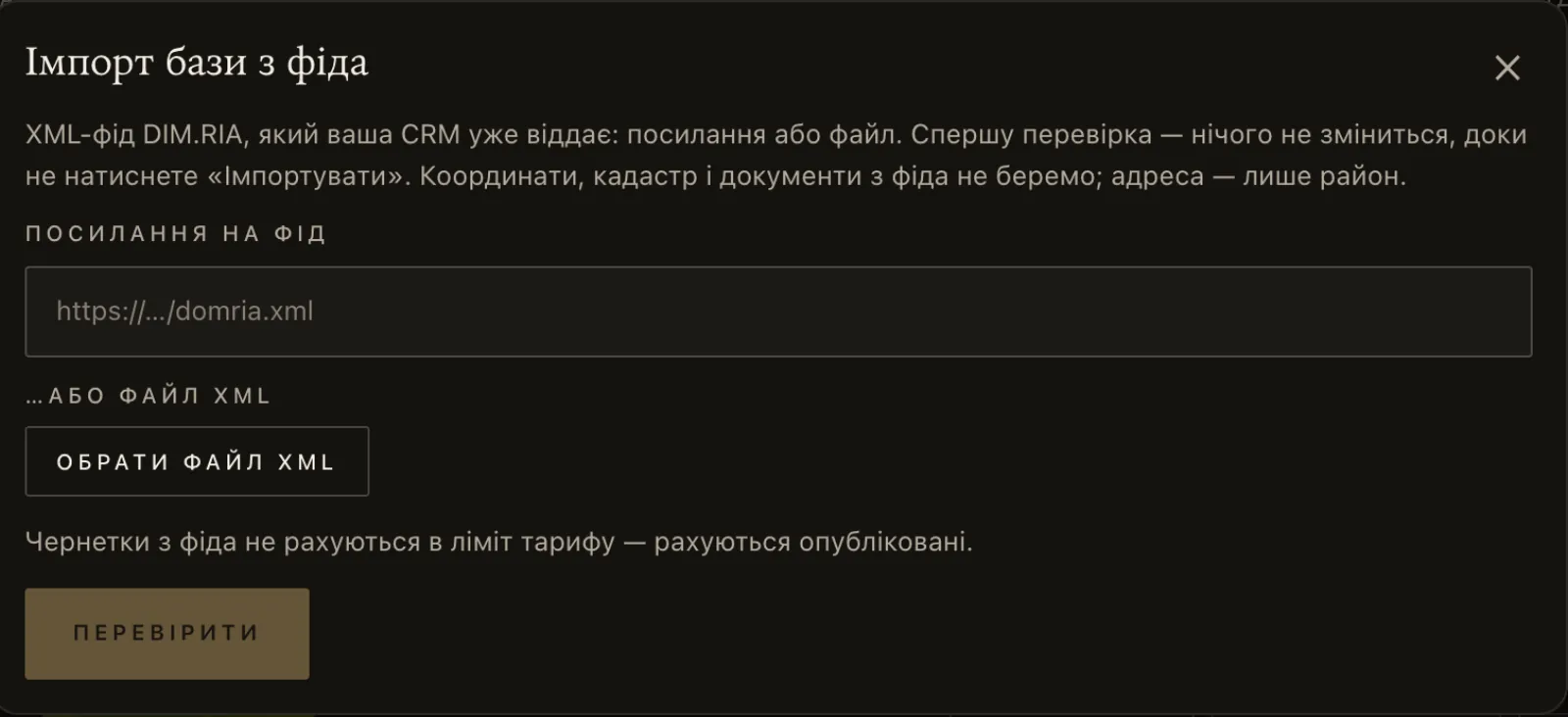
Si su CRM ya envía los anuncios a DIM.RIA, el mismo feed XML los carga en Budvid. Lo hace el propietario del panel: «Inmuebles» → «Importar la base desde un feed» → la dirección del feed o un archivo XML → «Comprobar» (no se guarda nada) → «Importar».
| Qué | Cómo funciona |
|---|---|
| Formato | Un feed XML de DIM.RIA en UTF-8. Cada inmueble se reconoce por su local_realty_id. |
| Tamaño | Un feed por enlace o como archivo, hasta 20 MB. Hasta 3000 anuncios por importación y 30 fotos por anuncio; hasta 2000 borradores por panel; hasta 1000 fotos del feed al día. Después de la comprobación, el panel enumera lo que haya impedido leer parte del feed (anuncios sin local_realty_id, repetidos, más de 3000). |
| Qué tomamos | Pisos y casas (chalés, adosados, dúplex, casas de campo) en venta y en alquiler de larga duración: la operación, el precio y la moneda, las superficies, la planta y el número de plantas, el tipo de edificio, los muros, el año, la calefacción, el estado, el baño, el balcón; en las casas, la parcela, el garaje, la sauna, los suministros, la seguridad y el refugio. Y la descripción. |
| Título | No se toma del feed: se genera con una plantilla, por ejemplo «Piso de 2 habitaciones, 54,5 m² · barrio». El agente puede cambiarlo. |
| Qué omitimos | El alquiler por días, los anuncios sin precio, las habitaciones sueltas, los inmuebles comerciales y los terrenos. |
| Qué no tomamos a propósito | Las coordenadas, la referencia catastral, los documentos y el pasaporte técnico, los contactos de los usuarios del CRM. |
| Dirección | Se guarda en los datos del inmueble; por defecto, el comprador solo ve el barrio. Puede mostrar la calle o la dirección exacta en «Sobre el inmueble» → «Mostrar la dirección». |
| Fotos | JPEG y WebP mediante enlaces directos, de 800 a 4096 px, hasta 2 MB; las fotos PNG de un feed no se traen: la comprobación indica cuántas hay. Se cargan en la galería en un paso aparte, con el botón «Traer las fotos del feed» mientras la ventana de importación está abierta, y sin marca de agua. La prueba no incluye galería, así que las fotos del feed no llegarán. |
| Agente | Todos los borradores del feed empiezan asignados a «Oficina — todas las solicitudes»; el agente se asigna en el panel. |
| Nueva importación | Los borradores se actualizan: se conserva el título que tienen en el panel, y el resto de los datos del borrador (características, dirección, fotos) se vuelve a tomar del feed. Los inmuebles publicados no se tocan. Los anuncios que desaparecen del feed solo se enumeran; nunca se eliminan. |
| Plan | Los borradores no ocupan plazas. Solo cuentan los inmuebles publicados que no están archivados. |
La importación se lanza a mano: todavía no hay sincronización automática programada. No hay importación desde OLX, LUN ni otros portales.
Planos de pisos y casas
- Aceptamos JPG, PNG, WebP, PDF (también de varias páginas) y DXF; la escala se toma del archivo. HEIC, donde el navegador lo abra (Safari); si no, guárdelo como JPG.
- No se aceptan DWG: guarde el dibujo como DXF.
- Un modelo 3D terminado del arquitecto: .glb, .gltf u .obj con texturas, hasta 20 MB.
Tabla de disponibilidad: para obra nueva
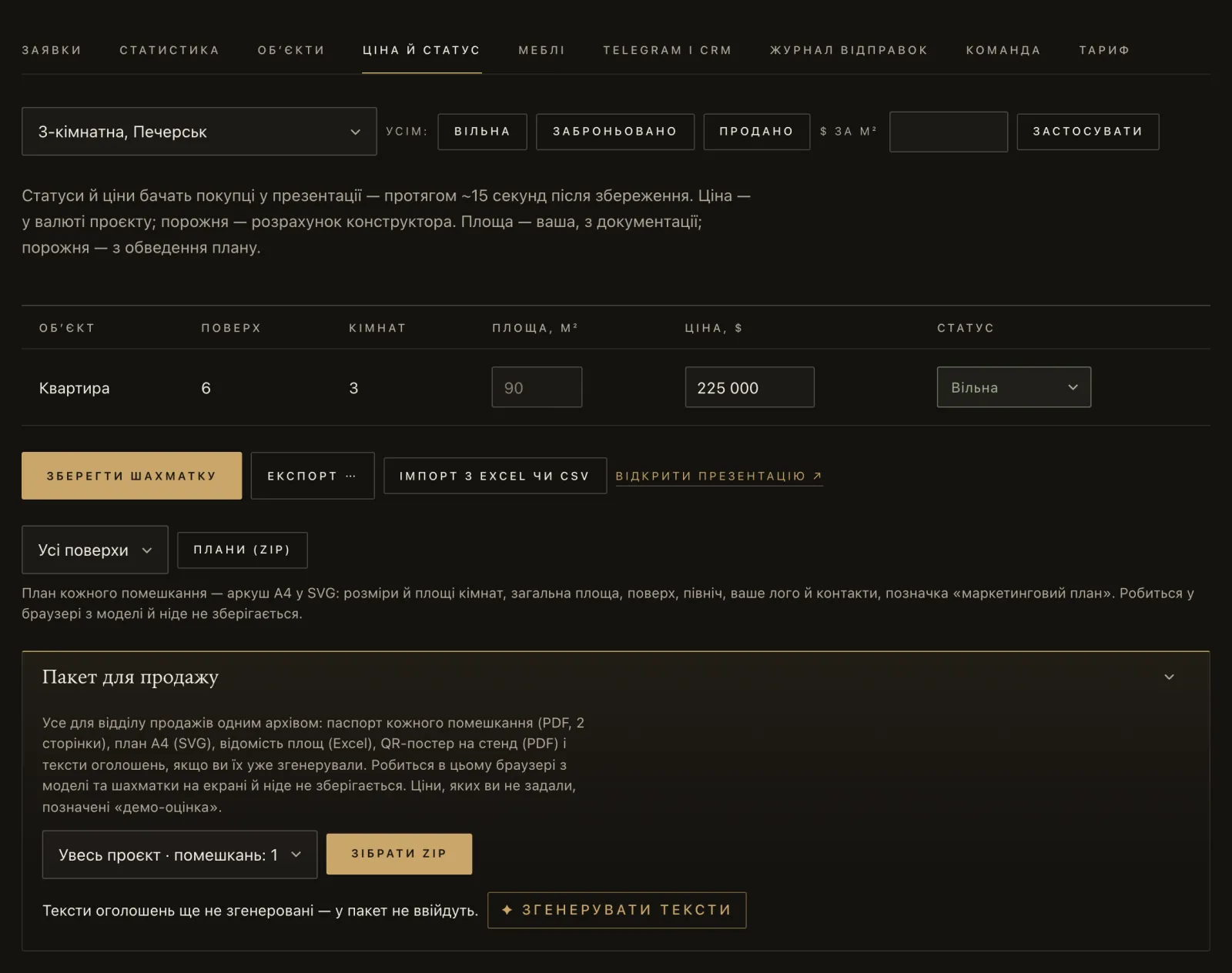
En el panel de una agencia esta pestaña se llama «Precio y estado»; en el de una promotora, «Disponibilidad». No hace falta introducir los precios y los estados a mano:
- Desde un archivo, con «Cargar desde Excel o CSV»: .xlsx o .csv (separador
;,,o tabulador; UTF-8 o Windows-1251; encabezados como «№ кв.», «Площа, м²», «Вартість, $»). Las plazas de garaje y los trasteros se reconocen por separado. La importación actualiza los pisos que ya existen en 3D; no crea pisos nuevos. El antiguo formato .xls no es compatible: guárdelo como .xlsx o CSV. - Desde una hoja de Google, con «Sincronización con Google Sheets»: una hoja publicada como CSV (Archivo → Compartir → Publicar en la Web), que se actualiza cada hora o con un botón. Una hoja publicada es accesible para cualquiera que tenga el enlace: recuerde que es su lista de precios.
- Desde un CRM por API: consulte Budvid con su CRM.
Un inmueble: del plano a la publicación
Así lleva un gestor un piso de segunda mano por Budvid. En una casa los pasos son los mismos, más la parcela y los planos por plantas.
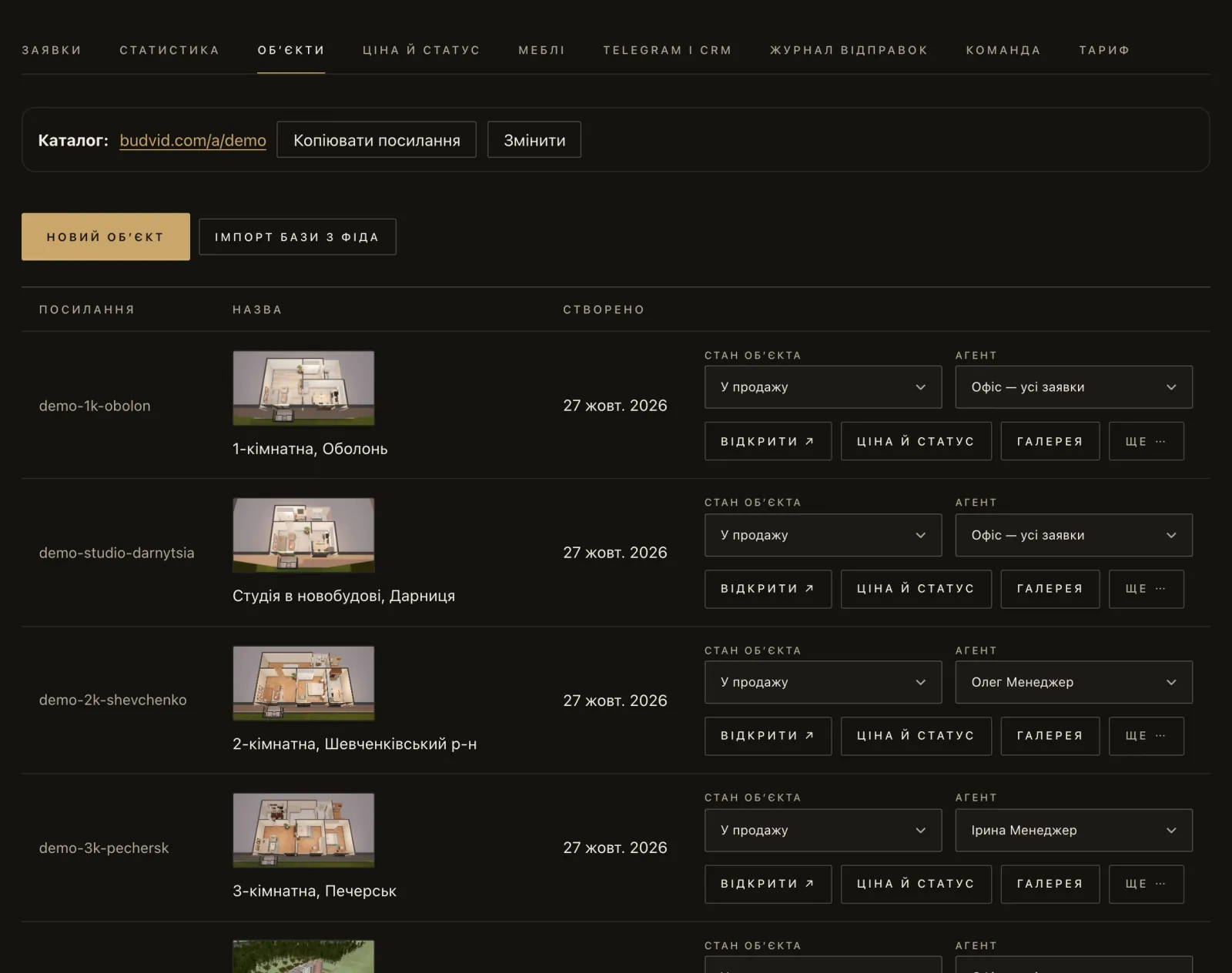
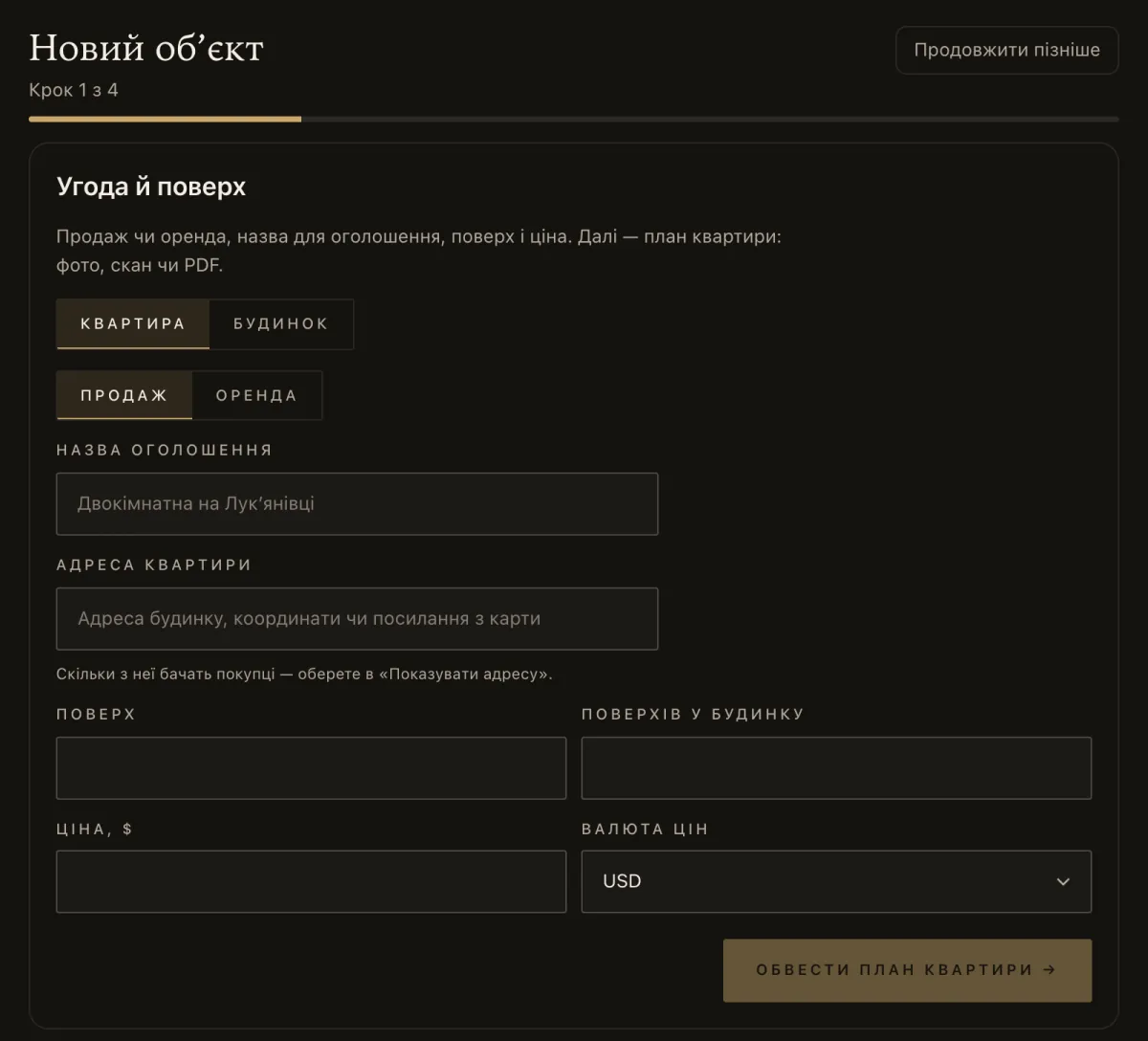
- Cree el inmueble: «Inmuebles» → «Nuevo inmueble», o abra un borrador de la importación. El tipo es «Piso» o «Casa»; después, la operación, el título, la dirección, la planta y el precio.
- Suba el plano del pasaporte técnico: un PDF, una foto, un escaneo o un DXF. La IA lee el plano en unos minutos; usted comprueba las superficies con el cuadro de superficies y, si hace falta, las corrige a mano. Los nombres de las estancias, como en los documentos. Cada lectura de un plano consume una acción de IA de su plan (con «Prueba», una para toda la prueba).
- Indique la planta («planta 7 de 9»): el piso se sitúa a su altura real, con la vista desde la ventana de esa misma planta.
- Entorno y muebles. Edificios y árboles alrededor; donde el mapa está desactualizado, el agente lo corrige: «Más» → «Entorno». Los muebles se colocan automáticamente y se pueden mover.
- Rellene «Sobre el inmueble»: precio, planta, cocina, balcón, estado, calefacción; en una casa, parcela, dormitorios, baños, garaje, piscina y suministros. El comprador solo ve lo que está rellenado.
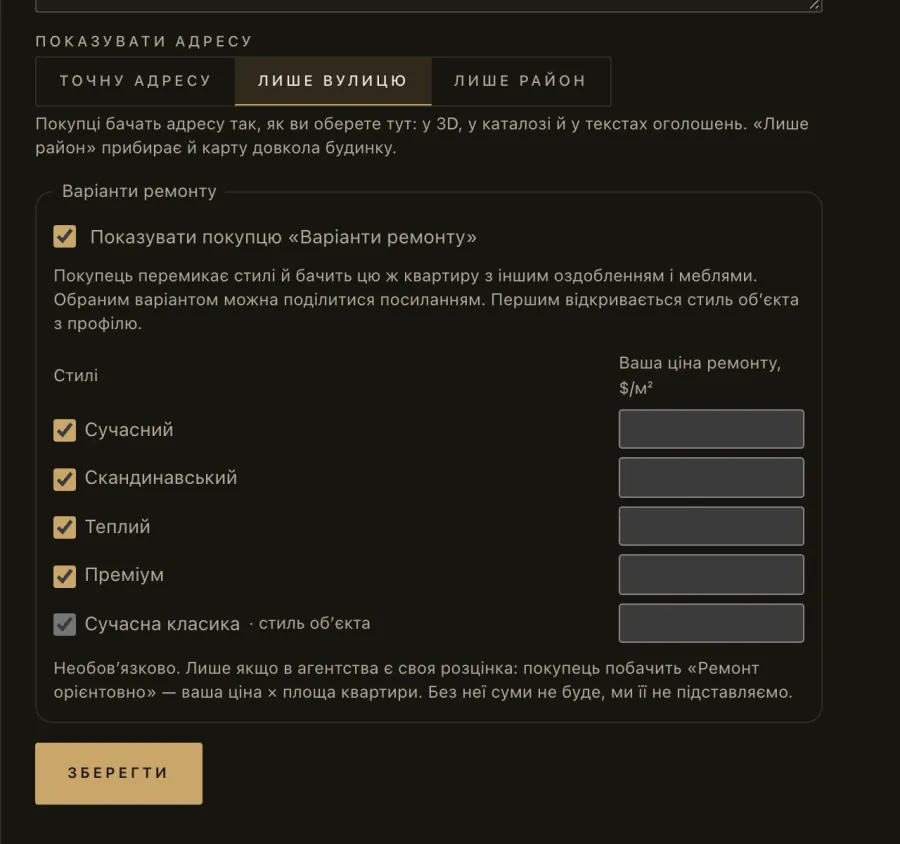
- Elija qué parte de la dirección mostrar en «Mostrar la dirección»: «Dirección exacta», «Solo la calle» o «Solo el barrio». Un piso nuevo tiene por defecto «Solo la calle»; una casa nueva y un inmueble importado de un feed, «Solo el barrio». Con «Solo el barrio» no se muestran los edificios ni los árboles de alrededor, ni en el mapa ni en la vista desde la ventana.
- Añada fotos y panorámicas 360° con «Galería»: hasta 30 fotos y 10 panorámicas por inmueble en los planes para agencias. Las fotos hechas con el móvil se comprimen en el navegador y se eliminan los datos de ubicación. Las fotos que sube desde el panel llevan por defecto la marca de agua de la agencia (se desactiva en «Marca de agua en las fotos», en el formulario «Catálogo»); las panorámicas y las fotos del feed no la llevan.
- Confirme el consentimiento del propietario con «Tengo el consentimiento del propietario para mostrar este piso» (para una casa, «Tengo el consentimiento del propietario para mostrar esta casa»). Sin él, un inmueble de segunda mano no se publica; el panel registra quién lo confirmó y cuándo.
- Publique. El inmueble aparece en el catálogo de la agencia y recibe un enlace
budvid.com/p/…y un código para su web («Más» → «Código de inserción»). Las páginas de segunda mano no se indexan en los buscadores, para proteger la privacidad del propietario. - Textos para anuncios: «Más» → «✦ Texto del anuncio»: textos listos para OLX y DIM.RIA, para Instagram y para su web. Cada uso consume una acción de IA de su plan.
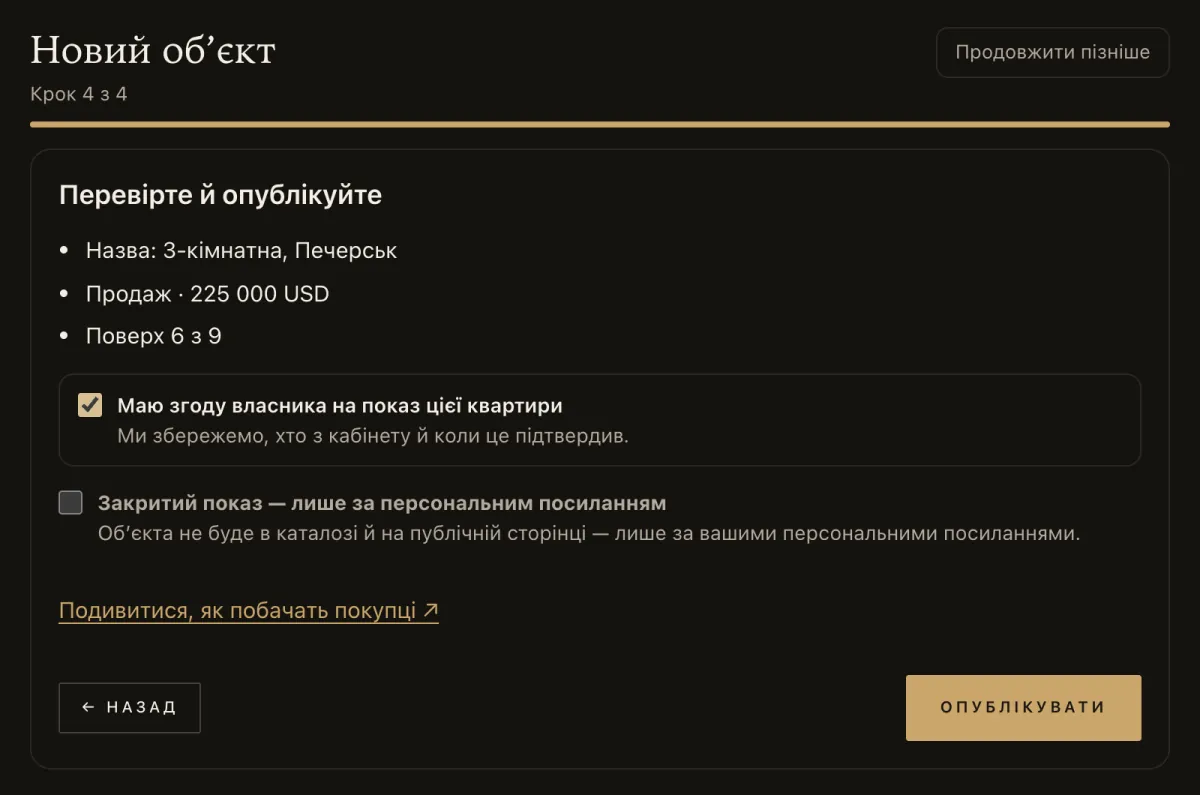
Una casa creada con el asistente se marca por defecto como «Visita privada: solo con enlace personal». Aparece en el catálogo en cuanto se desmarca esa casilla.
Vendido: al archivo
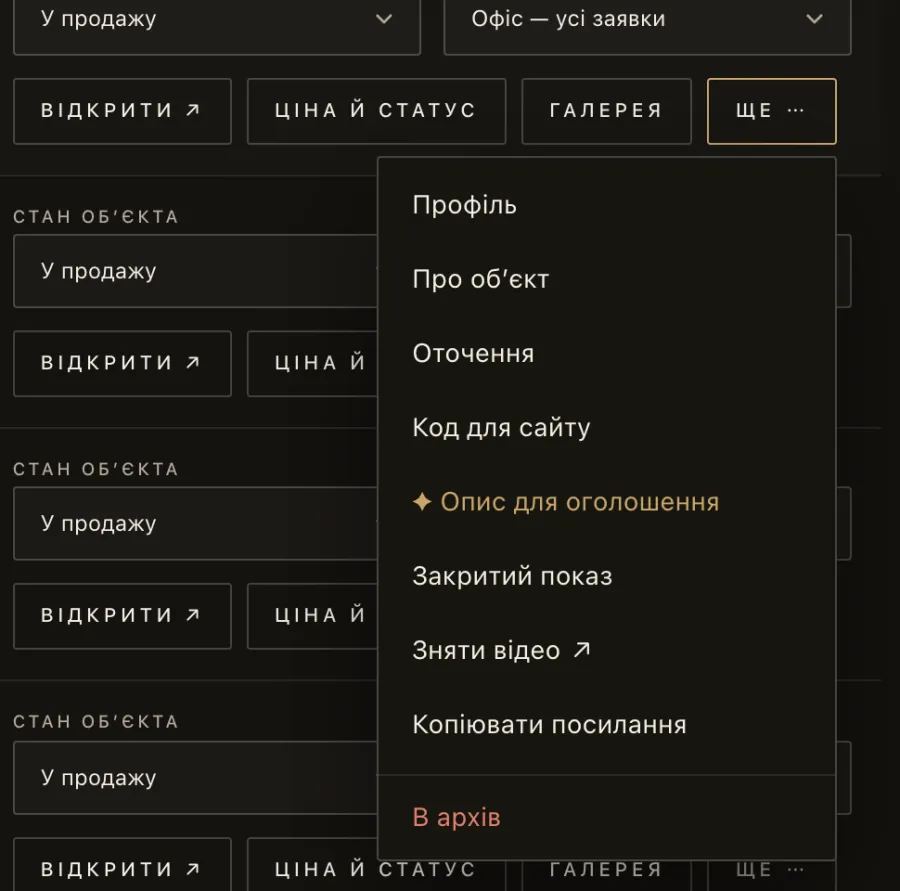
En el panel de una agencia, un inmueble vendido se archiva con «Más» → «Archivar»: sale del catálogo, libera su plaza en el plan, su enlace deja de abrirse y ya no se aceptan solicitudes nuevas, mientras que los datos se quedan en el panel. Solo el propietario del panel puede eliminar un inmueble definitivamente, junto con sus solicitudes, estadísticas y archivos. Se elimina desde los inmuebles archivados: primero el panel ofrece guardar las solicitudes del inmueble en CSV y, si no se pueden leer, la eliminación se detiene.
Qué ve el comprador
El comprador recibe un enlace por una aplicación de mensajería o encuentra el inmueble en el catálogo. No tiene que instalar nada ni registrarse.
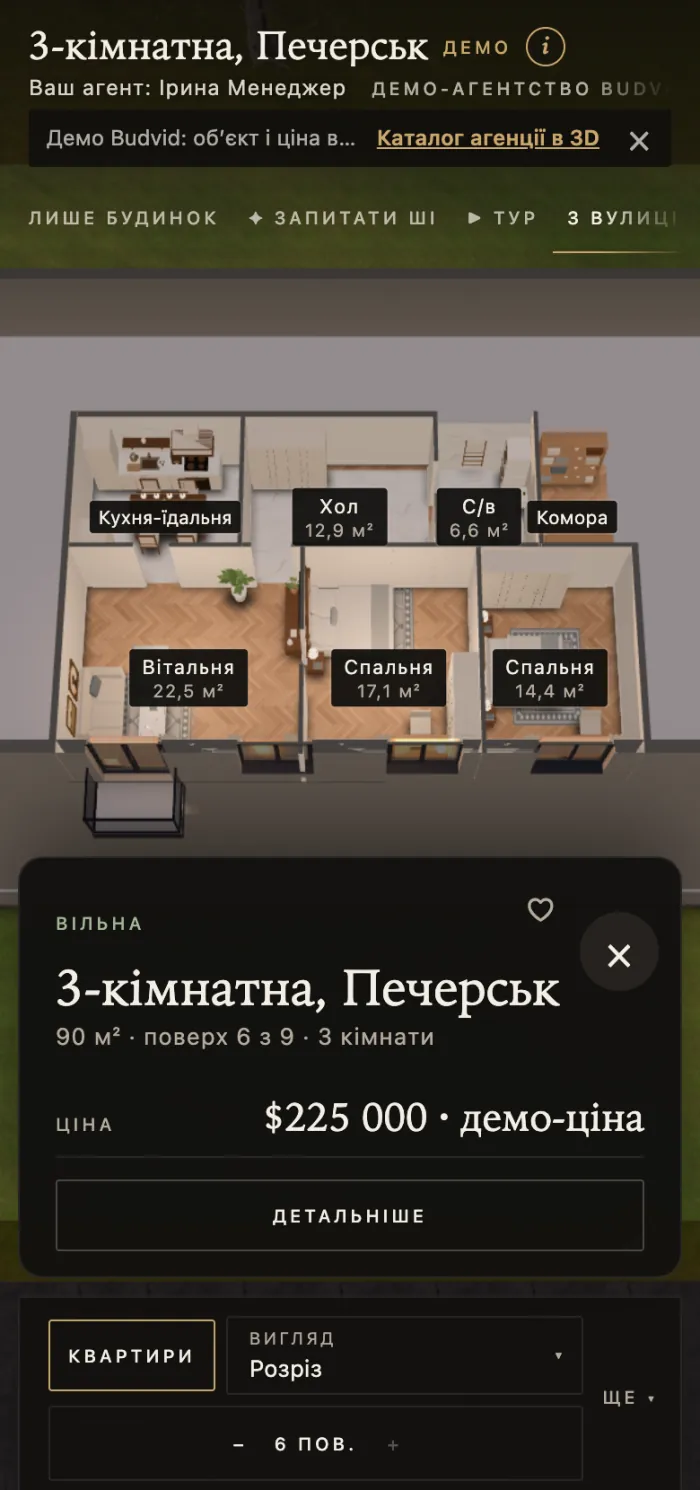
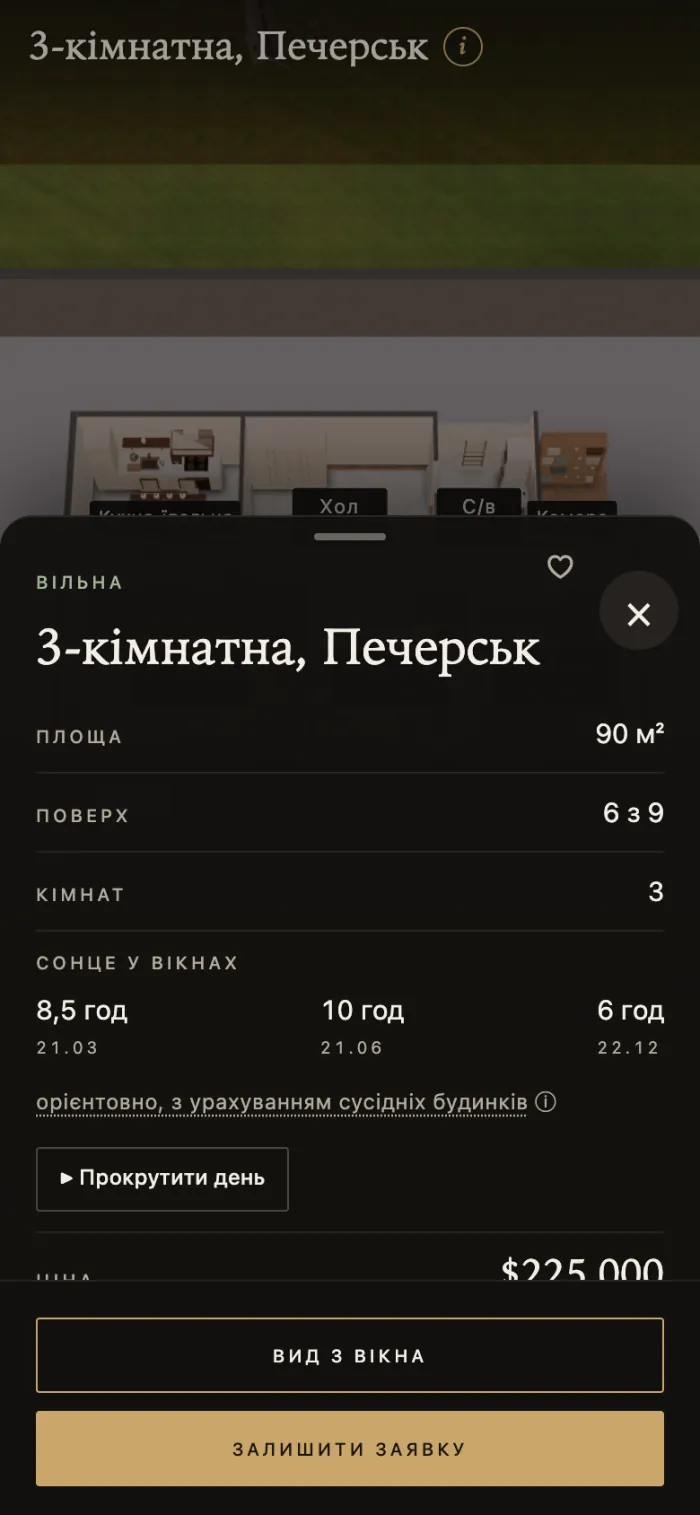
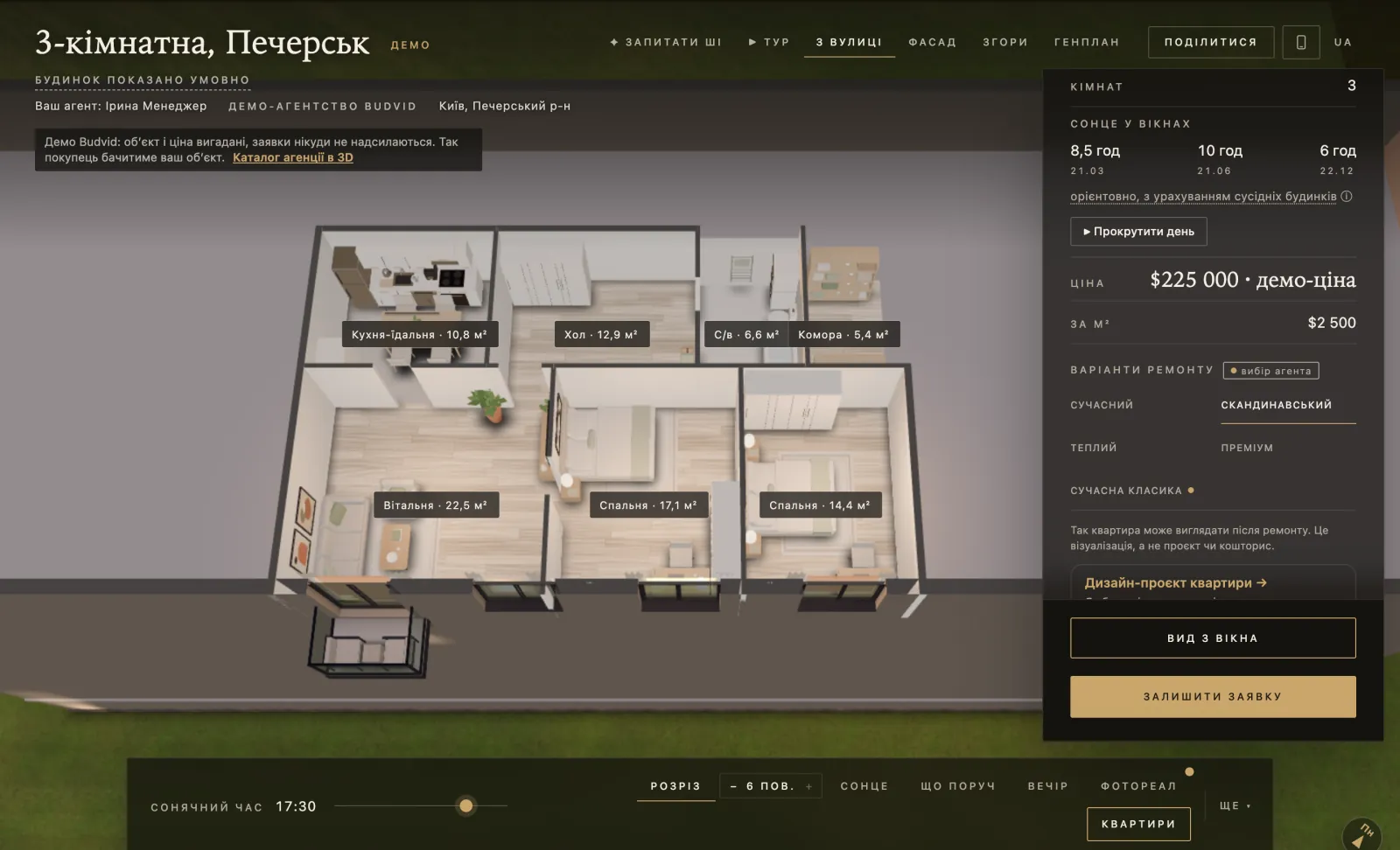
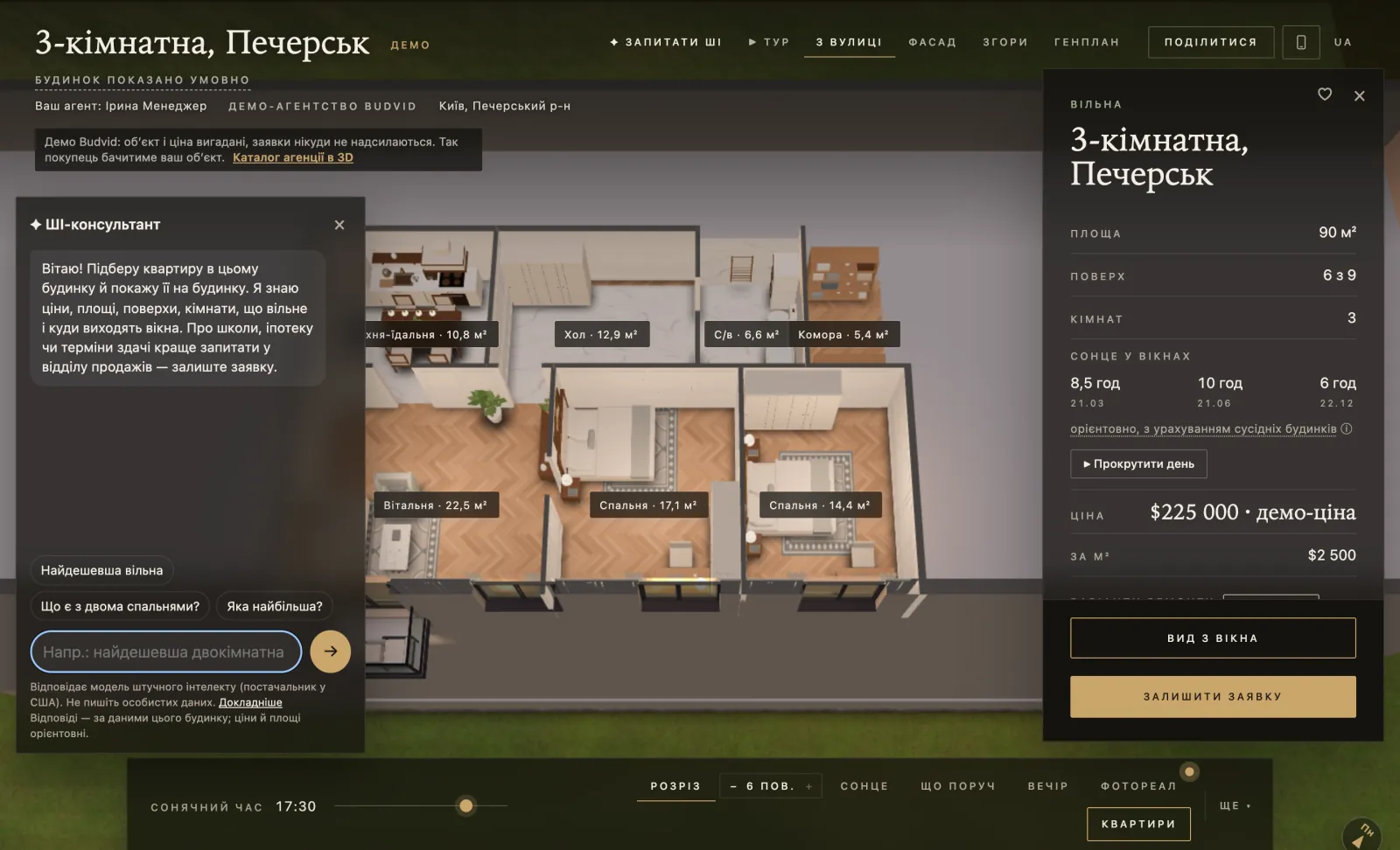
- El piso en 3D amueblado: se gira con el dedo en el móvil; vista cenital y un recorrido automático, «▶ Recorrido».
- La vista desde la ventana a la altura real de la planta y el entorno del edificio; el sol según la hora del día.
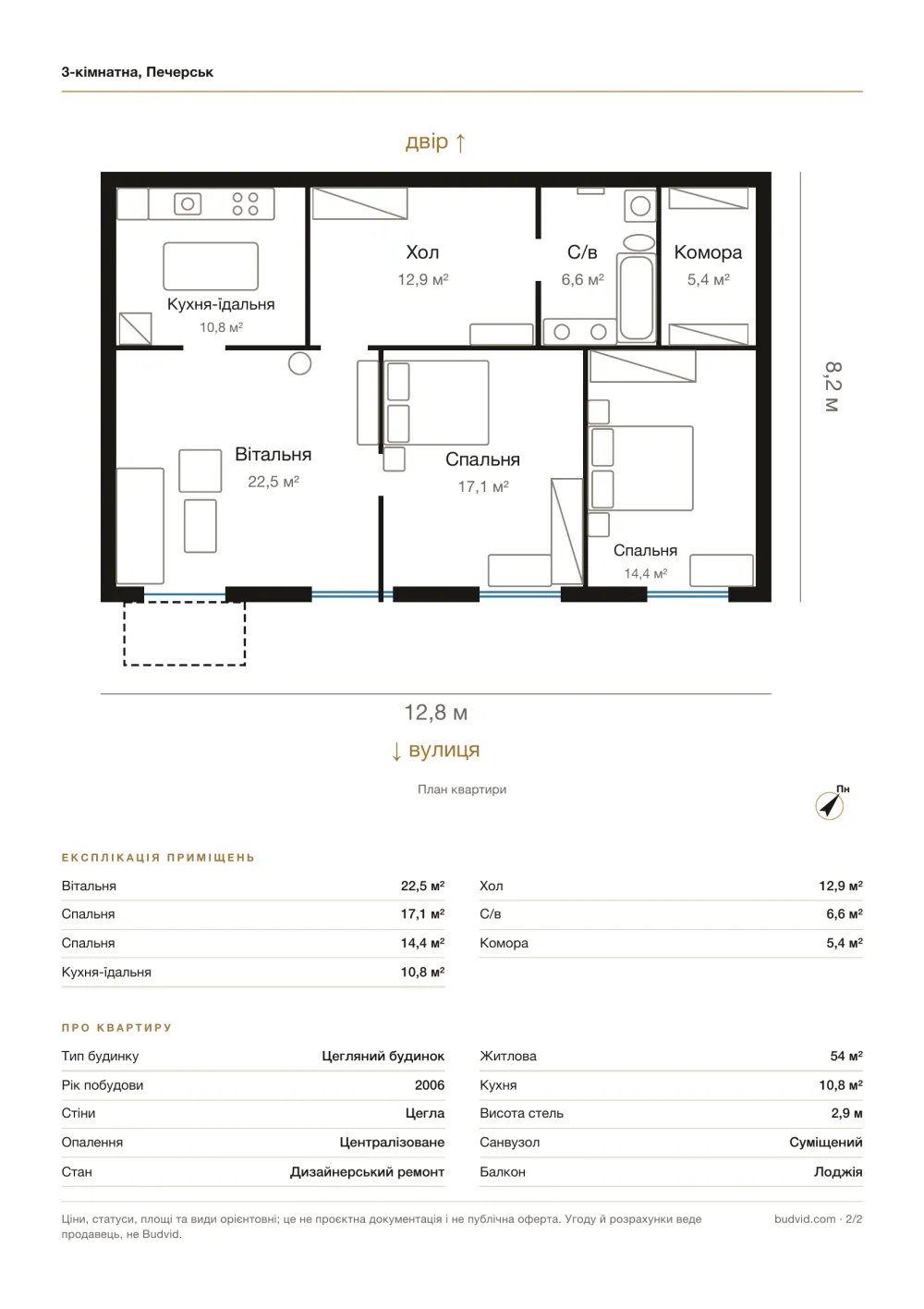
- Planos con superficies; una casa tiene una pestaña aparte para el sótano.
- «Opciones de reforma»: el mismo piso en varios estilos. El agente los activa en «Sobre el inmueble».
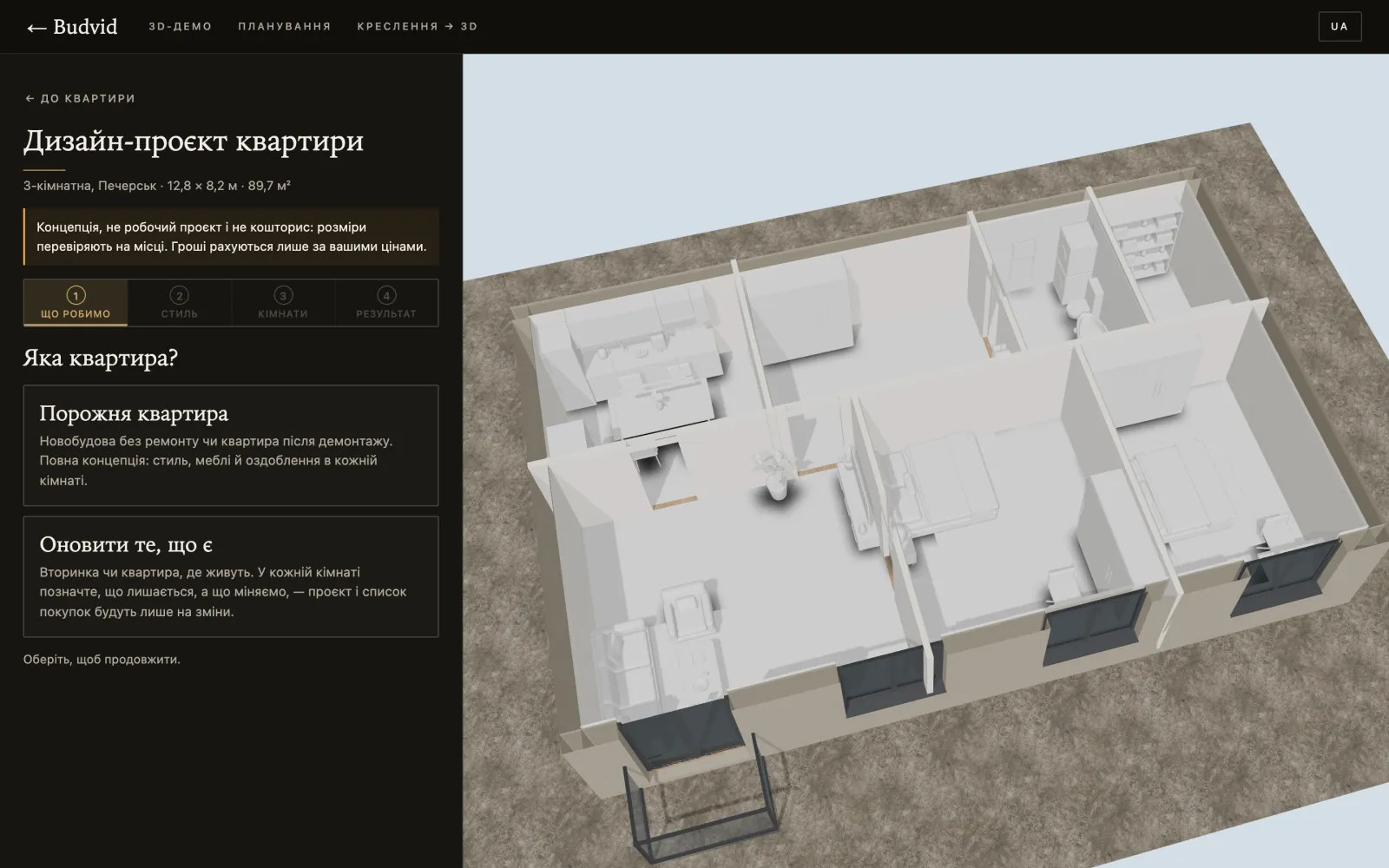
- «Proyecto de diseño del piso»: estancia por estancia, para un piso vacío o «Renovar lo que hay», con un concepto en PDF, una lista de compra y un selector «Como está» ↔ «Después». El dinero solo se calcula con los precios que introducen el propio comprador o un diseñador.
- Las fotos y panorámicas 360° de la agencia.
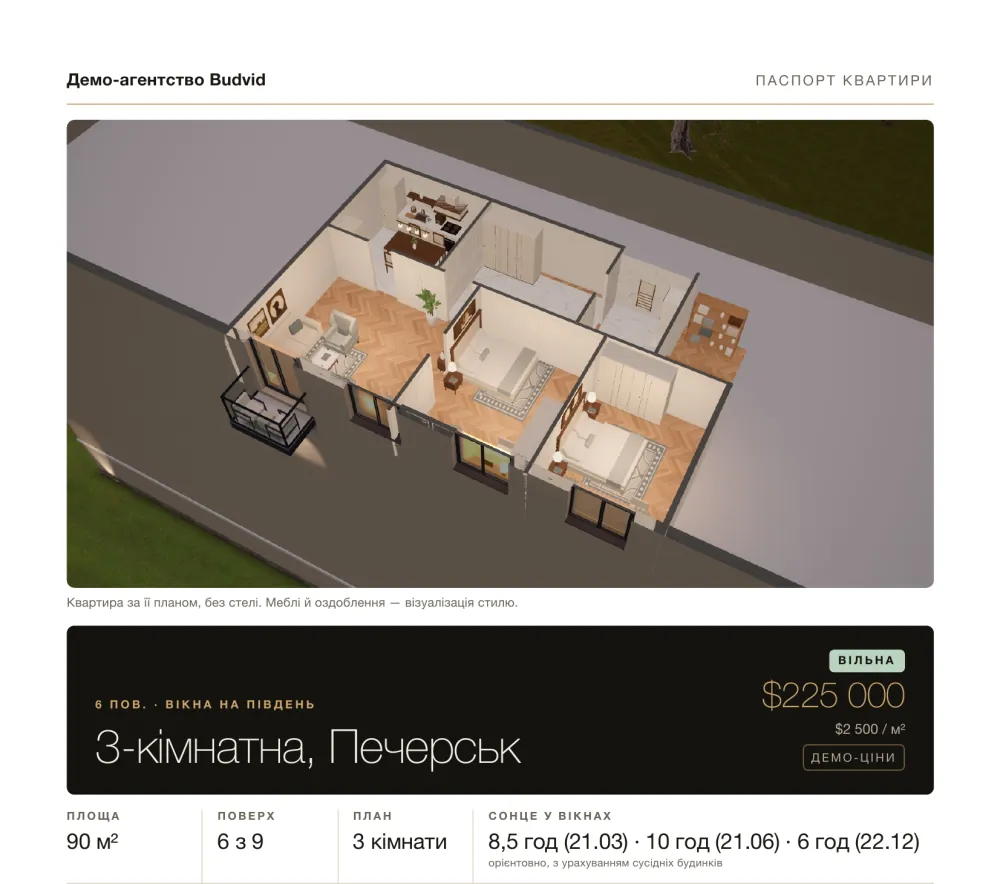
- «Ficha de la vivienda»: 2 páginas A4 que el comprador guarda como PDF con la función de imprimir del navegador.
- Un asistente de IA responde a las preguntas sobre el piso con palabras sencillas, a partir de los datos del inmueble y en el idioma del comprador, dentro del cupo mensual del plan.
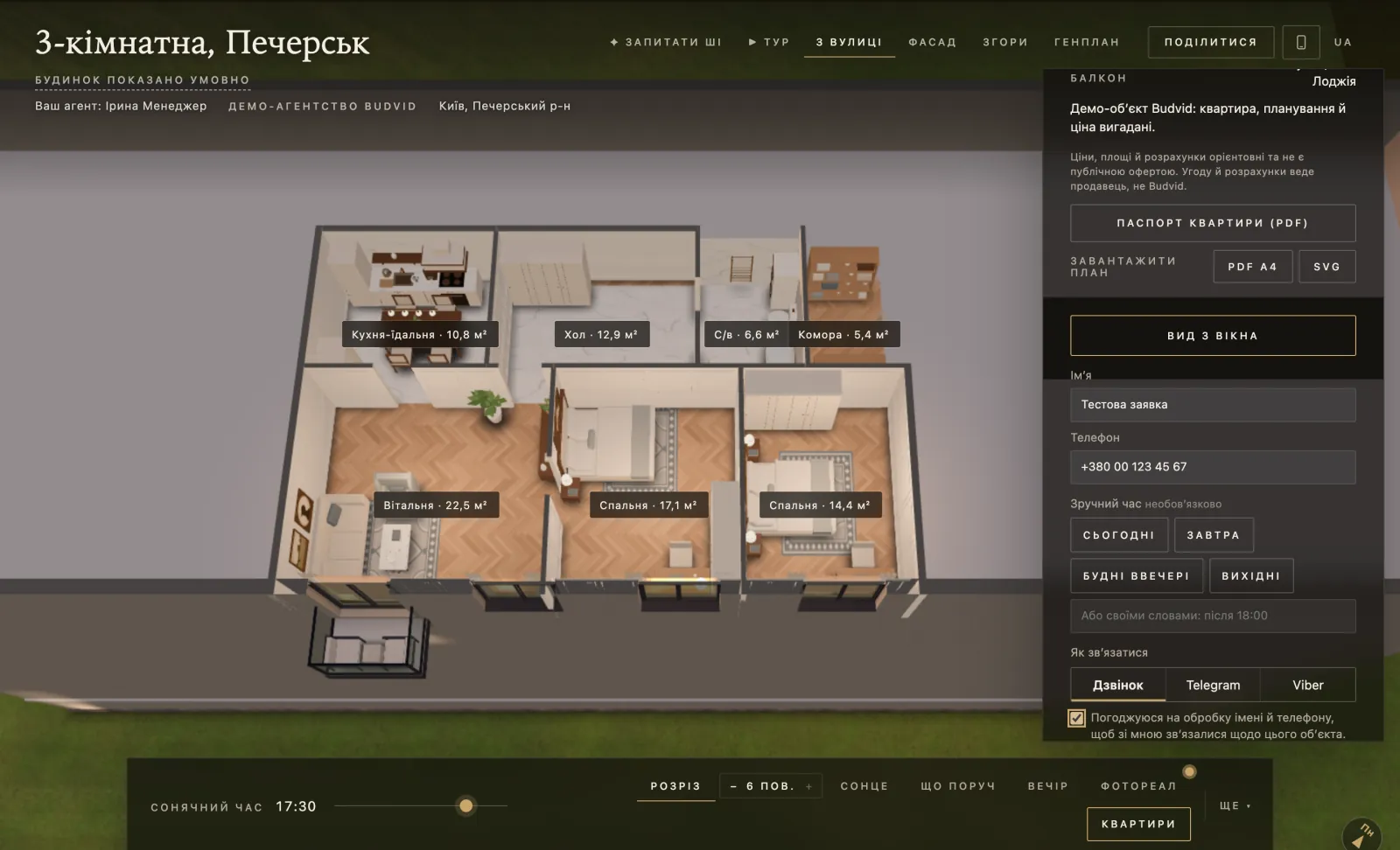
- Un formulario de solicitud: nombre, teléfono, hora conveniente y forma de contacto (llamada, Telegram o Viber).
Catálogo de la agencia
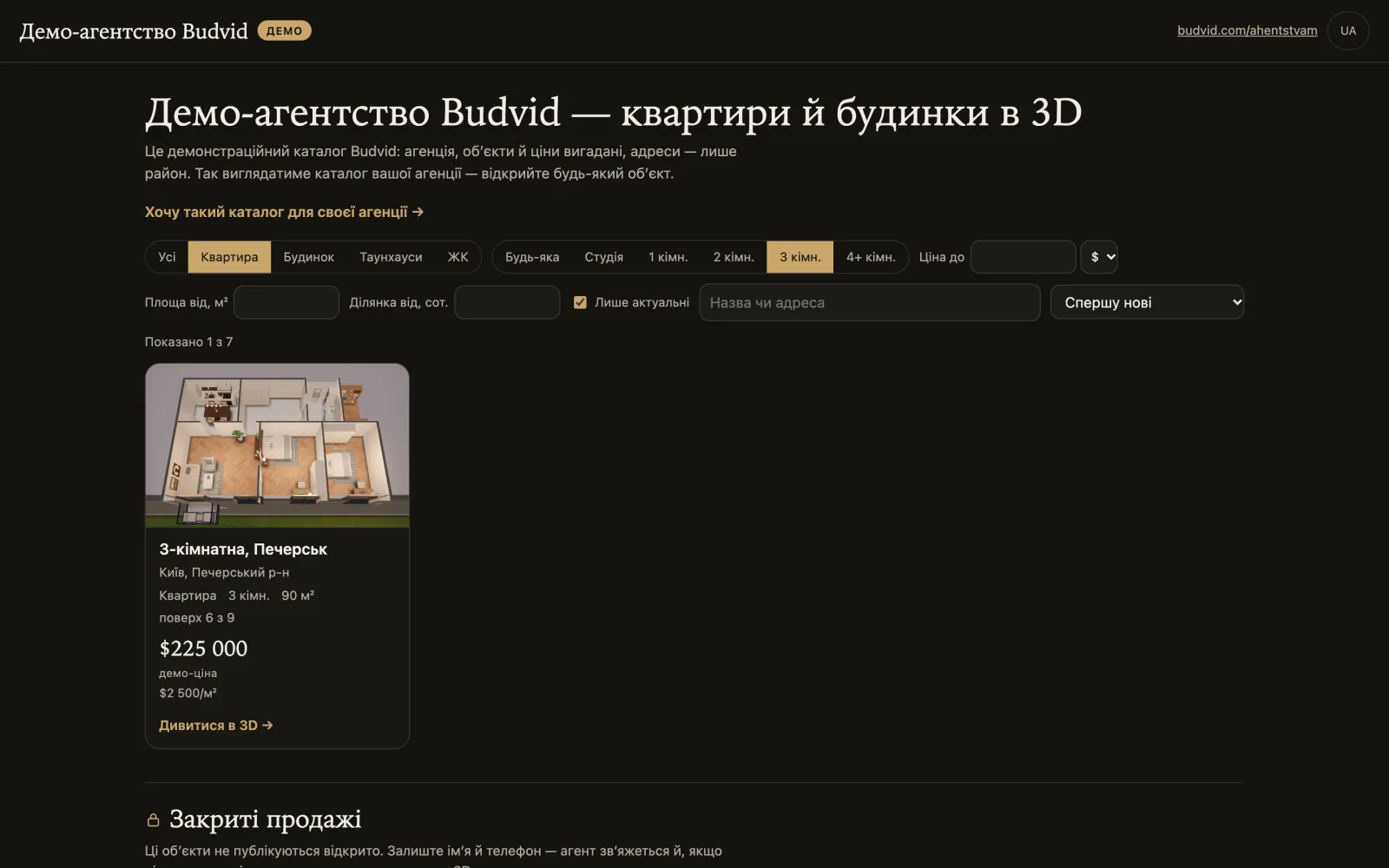
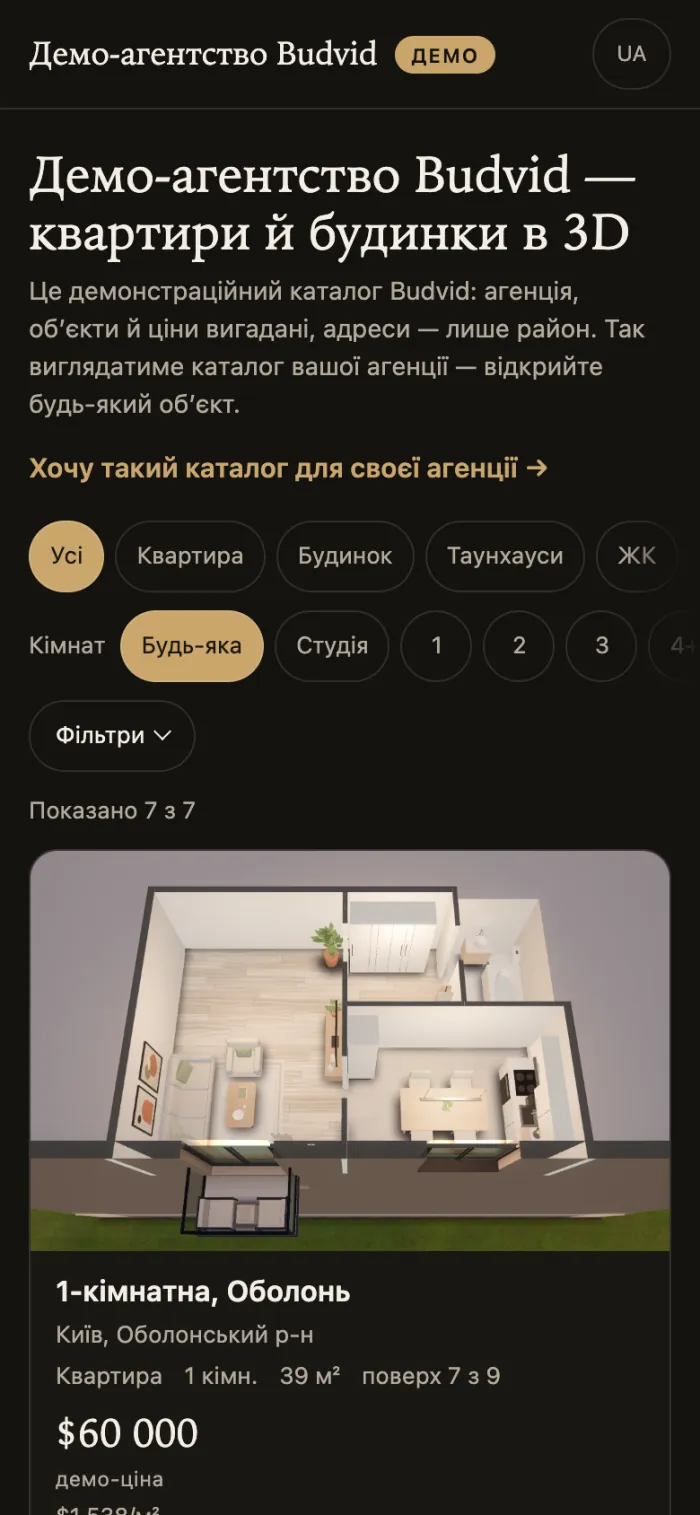
- La dirección es
budvid.com/a/<su-nombre>: de 3 a 40 caracteres, letras latinas, cifras y guiones. - Marca: nombre, teléfono, web, dirección, logotipo y color de acento.
- Todos los inmuebles publicados en un solo lugar: pisos, casas, adosados, obra nueva.
- Filtros: tipo, habitaciones, precio, superficie; en las casas, la parcela. La tarjeta lo dice claramente: «planta 7 de 9», «Estudio», la superficie tal como figura en los documentos.
- «Búsquenme una vivienda»: una solicitud sin un inmueble concreto, con la operación, el presupuesto y la moneda, las habitaciones y el barrio.
- Inmuebles privados: como una tarjeta anónima «Precio a consultar», si la activa (consulte las ventas privadas).
Un catálogo de demostración que puede abrir ahora mismo: budvid.com/a/demo.
Ventas privadas (off-market)
Para inmuebles caros que no se publican abiertamente. Disponible en «Agencia 30», «Agencia 100», «Agencia 300», «Promotora» y «Premium».
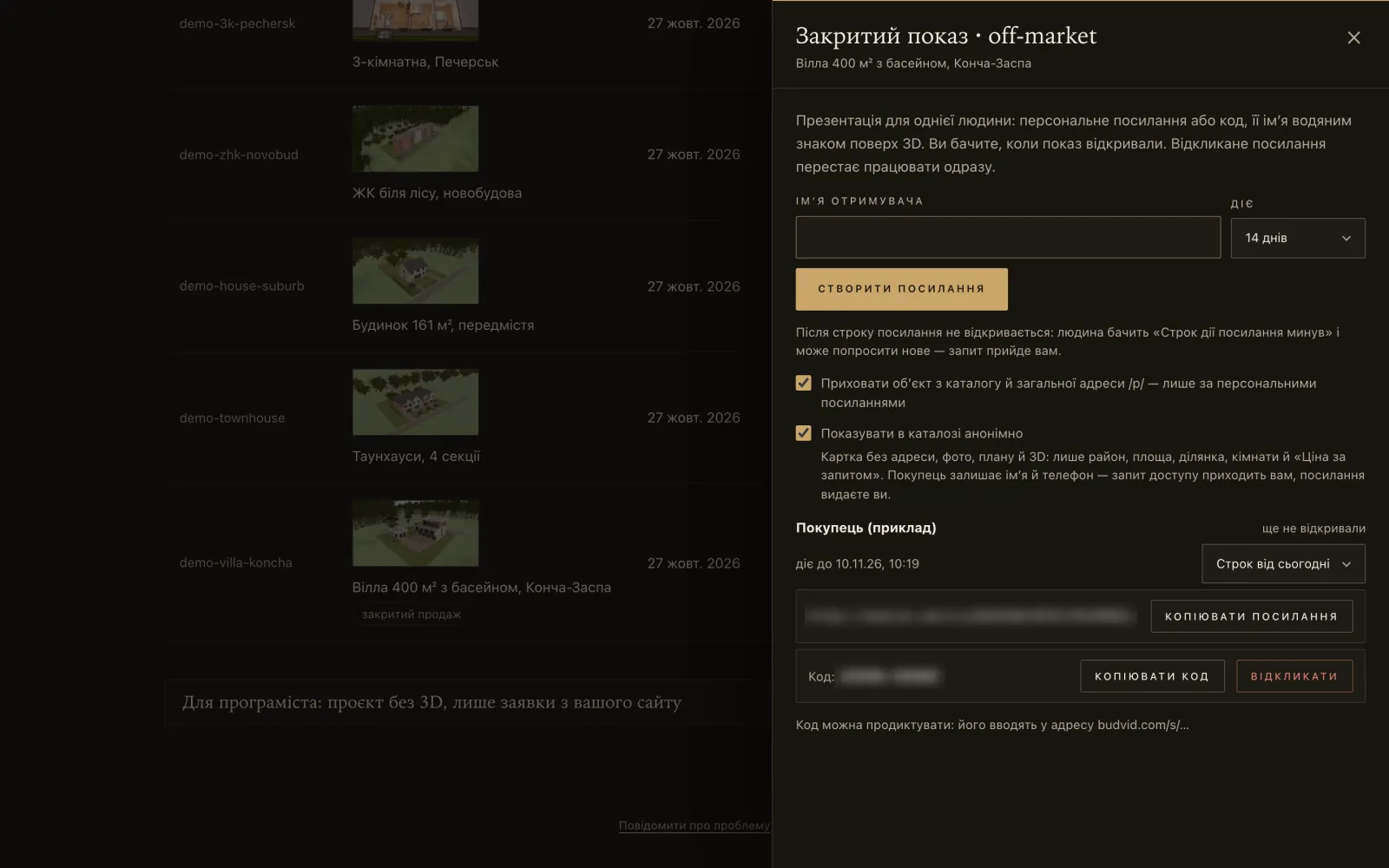
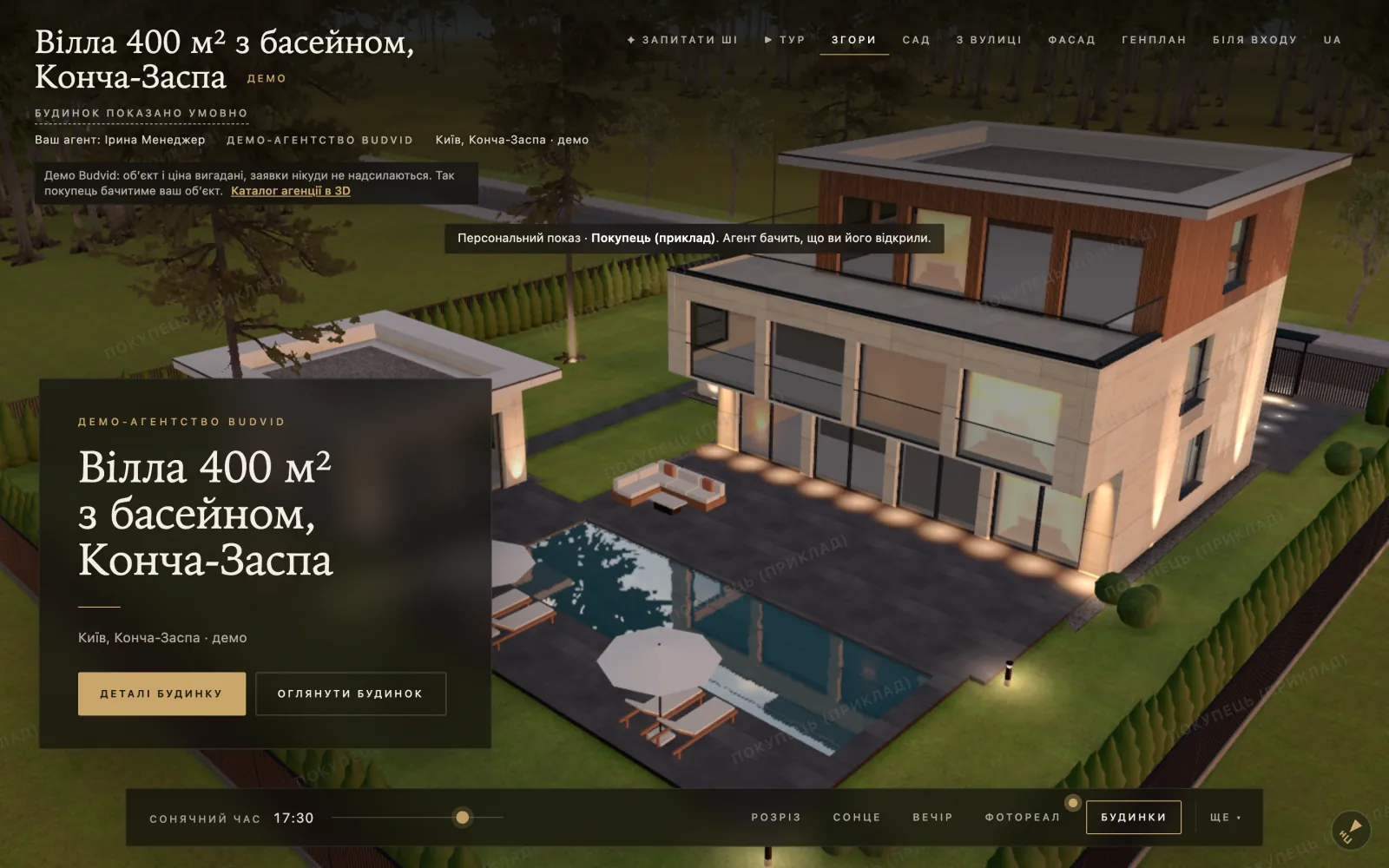
- Active la visita privada: «Más» → «Visita privada» y marque «Ocultar el inmueble del catálogo y de la dirección pública /p/ — solo con enlaces personales». El inmueble sale del catálogo, y su enlace habitual, sus fotos y sus archivos dejan de abrirse.
- Emita un enlace personal a nombre de un comprador concreto. Dura 3, 7, 14 (por defecto) o 30 días, o no caduca. Hasta 200 enlaces por inmueble, contando los revocados. Cada enlace tiene un código corto que se puede dictar por teléfono.
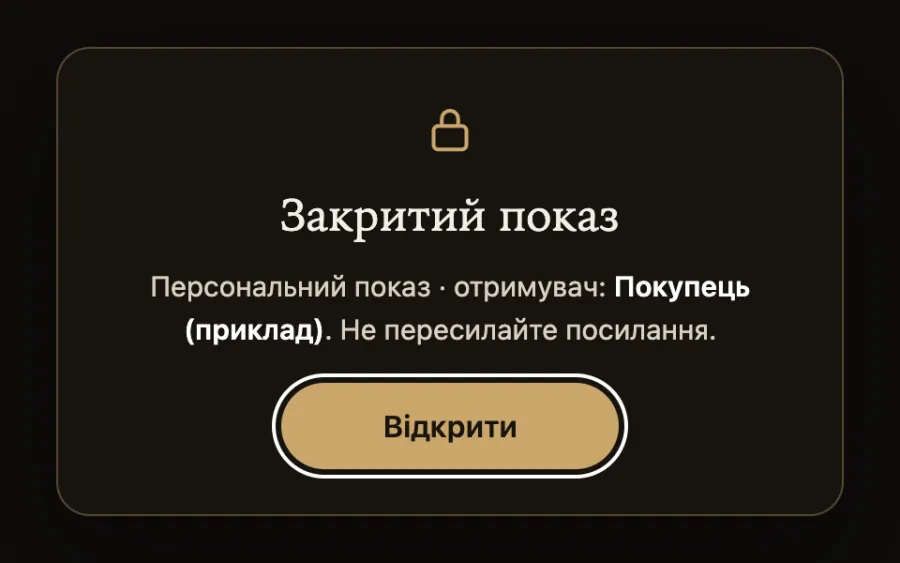
- El comprador lo abre y confirma: «Visita personal · destinatario: {nombre}. No reenvíe el enlace». Su nombre aparece como marca de agua sobre el 3D y en cada página del PDF: cualquier captura de pantalla muestra de quién es la visita.
- El agente ve cuándo y cuántas veces se ha abierto el enlace y, junto a cada enlace, quién lo dio. Abrirlo con el botón del panel no cuenta. Cuando el propietario da de baja a un compañero, los enlaces que este dio se revocan automáticamente.
- Revoque un enlace al instante. Un enlace caducado muestra el botón «Pedir un enlace nuevo», que le llega al agente como una solicitud.
Qué no se filtra
- La dirección: solo el barrio y la ciudad. Ni la calle ni un punto en el mapa, tampoco en el PDF ni en la vista previa del enlace. No anonimizamos el título ni la descripción del inmueble: no incluya la calle en ellos.
- La vista previa del enlace en las aplicaciones de mensajería solo dice «Budvid», sin foto ni descripción; la página no se indexa en los buscadores.
- El soporte de Budvid no puede abrir la sección de visitas privadas ni siquiera con el acceso concedido.
Una tarjeta anónima en el catálogo
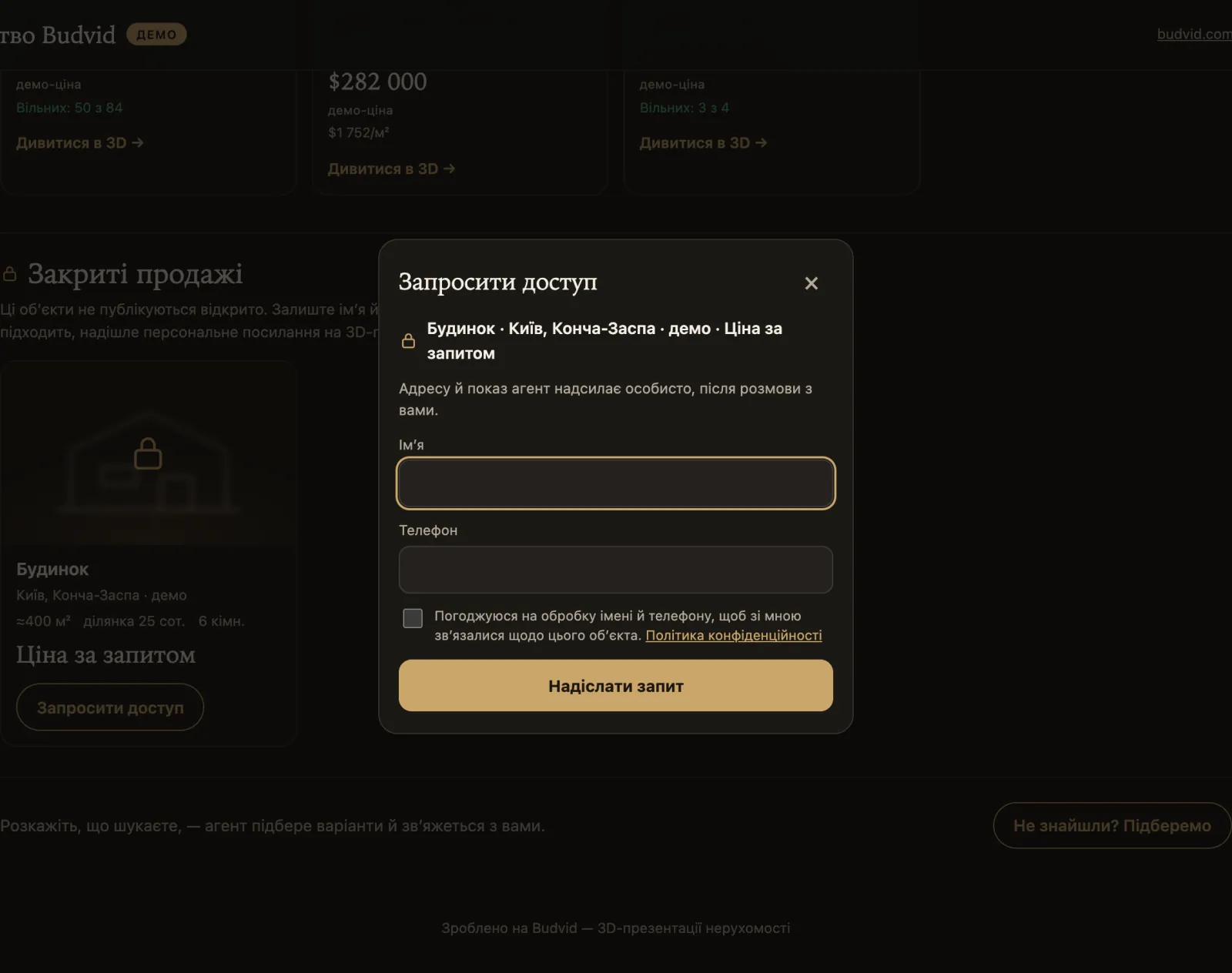
Si lo desea, un inmueble privado se muestra en el catálogo sin título, dirección ni fotos: tipo, barrio, superficie (redondeada), parcela, habitaciones, «Precio a consultar» y un botón «Solicitar acceso». El comprador deja su nombre y su teléfono; el agente le emite un enlace personal con un solo botón, o no.
Solicitudes
De dónde llegan
| Origen | Qué contiene la solicitud |
|---|---|
| El formulario de la presentación de un inmueble | Nombre, teléfono, el piso; hora conveniente y forma de contacto |
| «Búsquenme una vivienda» en el catálogo | La operación, el presupuesto y la moneda, las habitaciones, el barrio |
| «Solicitar acceso» en una tarjeta anónima | Nombre y teléfono: una petición de visita privada |
| «Pedir un enlace nuevo» | Una nueva petición desde un enlace personal caducado |
| Una pantalla en la oficina de ventas | Como una solicitud normal |
El nombre, el teléfono y la casilla de consentimiento para el tratamiento de datos son obligatorios: sin la casilla, la solicitud no se acepta. Una segunda casilla (desmarcada por defecto) añade un «resumen de la visita»: qué miró el comprador, qué guardó y qué preguntó al asistente, para que el gestor llegue preparado a la llamada. El resumen llega a Telegram y al CRM; no aparece en la pestaña «Solicitudes» ni en el CSV.
Adónde van
| Dónde | Cómo |
|---|---|
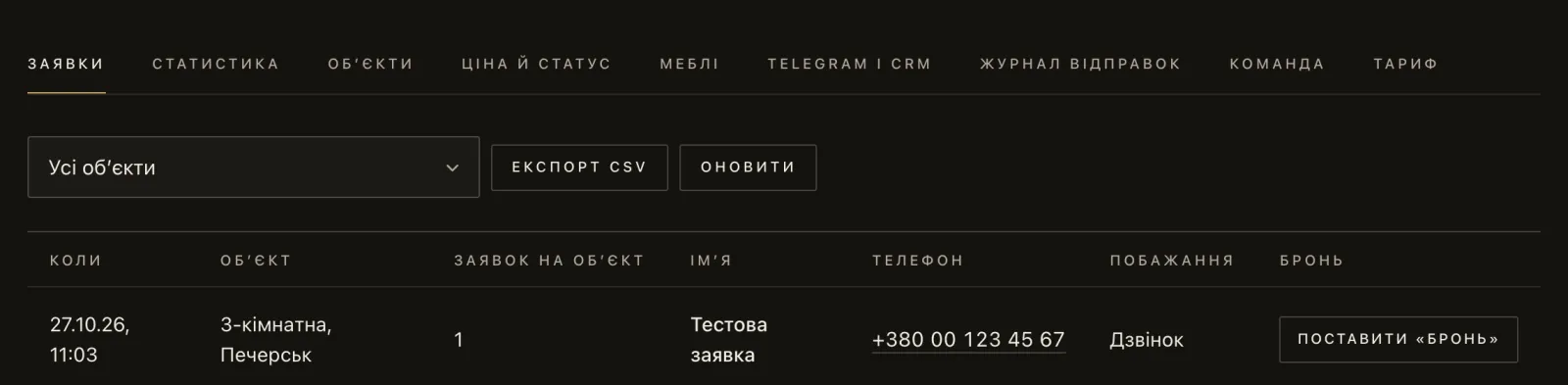
| El panel, pestaña «Solicitudes» | Siempre |
| El Telegram del propietario | A través del bot de Budvid, sin configuración: «Conectar Telegram» |
| El Telegram de un agente | Solo las solicitudes de sus inmuebles |
| El grupo de trabajo del equipo | A través del bot propio de la agencia: «Telegram y CRM» → «Tu propio bot, un grupo de trabajo o un CRM» |
| CRM | Un webhook a su dirección: consulte las integraciones |
- Los mensajes de Telegram están en ucraniano, con botones para abrir el inmueble, reservar un piso de la tabla de disponibilidad y emitir un enlace cuando se pide acceso.
- Cada chat cuenta para el límite «Chats de Telegram» del plan.
- Si el plan ha terminado, las solicitudes se siguen entregando, con un recordatorio para renovarlo.
Exportación y eliminación
- «Descargar CSV» en la pestaña «Solicitudes»: toda la lista, no solo la página mostrada, en CSV (UTF-8) con fecha en hora de Kyiv, inmueble, piso, nombre, teléfono, comentario, idioma, tipo, hora conveniente y sus detalles, forma de contacto, operación, presupuesto, moneda, habitaciones y barrio. Las columnas se separan con punto y coma, y el teléfono se queda como texto con su «+». Si Excel lo pone todo en una sola columna, abra el archivo con Datos → Desde el texto/CSV. Si no se pudieron cargar algunas solicitudes, el panel lo indica y ofrece guardar solo las mostradas: ese archivo se marca como «partial».
- JSON por API:
GET /v1/leads, página a página, en los planes con API. - Solo el propietario puede eliminar una solicitud a petición del comprador, con el botón «Eliminar» en su fila de la pestaña «Solicitudes» o por API. Las copias en Telegram y en el CRM se quedan allí.
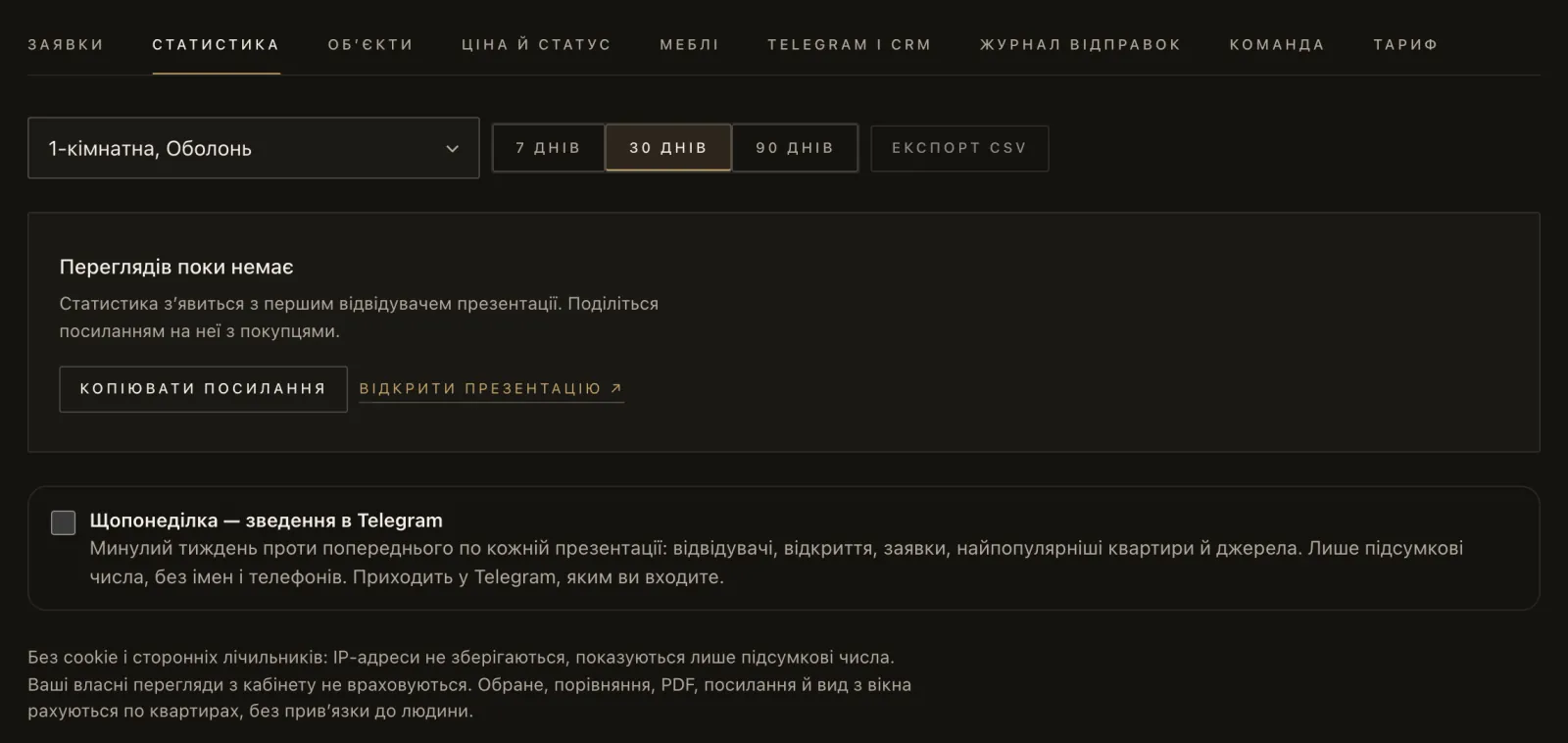
Integraciones
La descripción completa del webhook y de la API, con ejemplos de peticiones y verificación de la firma, está en Budvid con su CRM. Aquí, en resumen, qué hay y dónde.
Solicitudes en su CRM
- Panel → «Telegram y CRM» → «Tu propio bot, un grupo de trabajo o un CRM» → «HTTP (CRM)» → «Dirección (https)» → «Crear».
- Guarde el secreto de firma: solo se muestra una vez.
- El botón «Probar» envía un evento de prueba; el código de respuesta de su servidor aparece en la pestaña «Registro de envíos».
No hay módulos listos para CRM concretos: el webhook es universal, un JSON con firma HMAC en la cabecera X-Budvid-Signature. Para Bitrix24, KeyCRM, Binotel o un sistema propio hace falta un pequeño manejador o un servicio intermedio.
API
| Qué | Cómo |
|---|---|
| Dónde | «Agencia 100», «Agencia 300», «Residencial», «Promotora», «Premium». «Agencia 30» no incluye API. |
| Dirección del servicio | En la pantalla de acceso al panel: «O con una clave API» → el campo «Dirección del servicio». El campo ya está rellenado: no cambie nada en él. |
| Clave | La crea el propietario: «Plan» → «Claves API». Hasta 5 activas; se muestra una sola vez. Una clave tiene los permisos del propietario: guárdela en un servidor, nunca en un navegador. Una clave solo escribe mientras esté vigente un plan con API; si no, la respuesta es 402, aunque la lectura sigue funcionando. Si el panel ha pasado a un nuevo propietario, las claves creadas antes quedan marcadas como «antes del propietario actual»: revóquelas. |
| Límite | 300 peticiones por minuto entre todas las claves del panel. |
Para qué sirve: enviar desde su CRM los precios y estados de una promoción de obra nueva a la tabla de disponibilidad, y obtener las solicitudes en JSON. Hay ejemplos en Budvid con su CRM.
Una presentación en su web
El código listo está en el panel: «Más» → «Código de inserción» en un inmueble publicado (los inmuebles privados no lo tienen). Tiene este aspecto:
<iframe src="https://budvid.com/p/<slug>" width="100%" height="640" style="border:0;border-radius:12px" allow="fullscreen" loading="lazy" title="3D"></iframe>- Las solicitudes de una presentación insertada siguen el mismo camino que las de budvid.com.
- Solo se pueden insertar presentaciones; el panel no se abre dentro del iframe de otro sitio.
Eventos para Google Tag Manager
Una presentación insertada informa a su página de lo que hace el comprador, sin nombre ni teléfono. Los eventos: view, unit_open (abrió una vivienda), fav_add (la guardó), compare_open (comparó), pdf, share, lead_sent (envió una solicitud), reno_style (eligió un estilo de reforma). El código listo está en el panel, en el mismo sitio, «Más» → «Código de inserción», tanto para agencias como para promotoras. En la página con la presentación, los pasa a GTM como budvid_<evento> con budvid_unit, budvid_project y budvid_style:
<script>
window.addEventListener('message', function (e) {
  if (e.origin !== 'https://budvid.com' || !e.data || e.data.source !== 'budvid') return;
  window.dataLayer = window.dataLayer || [];
  window.dataLayer.push({ event: 'budvid_' + e.data.event, budvid_unit: e.data.unit, budvid_project: e.data.project, budvid_style: e.data.style || null });
});
</script>
El uso que haga de estos eventos se rige por las normas de consentimiento de cookies de su propio sitio.
Datos y seguridad
Roles según la normativa de protección de datos
La agencia es la responsable del tratamiento de los datos personales de los compradores; Budvid es el encargado del tratamiento y los trata siguiendo las instrucciones de la agencia (sección 7 de las condiciones). El consentimiento del comprador se registra en el formulario junto con la versión de su texto.
Almacenamiento y protección
- Los servidores y la base de datos están en Europa del Este; los proveedores de infraestructura se indican en la Política de privacidad. Los archivos se guardan en un almacenamiento privado sin dirección pública y los sirve el servidor de Budvid; los archivos de las visitas privadas, solo después de comprobar los permisos.
- Los archivos subidos se comprueban por su contenido; las etiquetas GPS se eliminan de las fotos.
- Las direcciones IP no se guardan en la base de datos, solo su hash. Las sesiones, las claves API y las invitaciones también se guardan como hashes.
- Cabeceras de seguridad: CSP, bloqueo de la detección del tipo MIME (MIME sniffing), una política de referrer que no pasa a otros sitios la dirección completa de la página; el panel no puede insertarse en otro sitio.
- Notificamos al cliente cualquier incidente de seguridad en un plazo de 72 horas.
Acceso de Budvid a su panel
- Sin su consentimiento, el soporte ve una ficha de servicio: plan, límites, lista de inmuebles, pagos, horas de acceso, errores. Los compradores, solo como una cifra.
- El soporte solo puede entrar en el panel con el consentimiento del propietario («Abrir 24 horas» o «Abrir 72 horas» en la pestaña «Equipo»), y usted puede retirarlo en cualquier momento. Un gestor no puede conceder este acceso.
- Cada acción del soporte se anota en un registro antes de ejecutarse; el propietario ve el registro en el panel, y se conserva durante un año.
- Ni siquiera con acceso puede el soporte pagar ni cambiar el plan, ni eliminar nada; no crea ni cambia claves API, webhooks ni chats de Telegram, el equipo, los contactos ni la marca, no gasta sus acciones de IA y no ve las visitas privadas. Los compradores se muestran enmascarados: la primera letra del nombre y las dos últimas cifras del teléfono.
Cuánto tiempo se conservan los datos
| Datos | Plazo de conservación |
|---|---|
| Solicitudes | Mientras exista el panel |
| Registro de envíos al CRM y a Telegram | 30 días |
| Aperturas de visitas privadas | 90 días |
| El resultado de la lectura de un plano por la IA | 30 días, sin el título ni la dirección |
| Registro de accesos del soporte | 1 año |
| Un panel que nunca se ha pagado | Se elimina 30 días después del registro o del final de la prueba |
| Un panel tras el fin de su plan | Se elimina a los 90 días; recordatorios en Telegram 7 días y 1 día antes |
Para eliminar un panel por completo, escriba a hello@budvid.com.
Analítica sin rastreadores
Las estadísticas de visitas no usan cookies ni direcciones IP; la página solo guarda en el navegador una clave aleatoria del dispositivo. No hay rastreadores publicitarios (Google Analytics, Meta Pixel y similares) en las páginas. Las páginas de segunda mano, las visitas privadas y los borradores no se indexan en los buscadores.
Más detalles en la Política de privacidad y en las condiciones.
Planes
Los precios y los límites están en la página de precios. Aquí se explica cómo están organizados los planes.
- Para agencias: «Agencia 30», «Agencia 100», «Agencia 300»; se diferencian en el número de inmuebles, el tamaño del equipo, los chats, los webhooks y las acciones de IA. La API empieza en «Agencia 100».
- Para promotoras: «Casa», «Residencial», «Promotora», «Premium». Las visitas privadas están en «Promotora» y «Premium».
- El plan no limita el número de solicitudes (solo hay protección contra el spam). La prueba dura 7 días, una vez por cliente: «Prueba» para un inmueble, «Prueba con IA» para varios y con más acciones de IA.
- El pago con tarjeta (Visa, Mastercard, Apple Pay, Google Pay) en grivnas da acceso al instante. Por factura, para una empresa o un autónomo; el acceso, a más tardar el siguiente día hábil después de recibir el pago.
- No hay renovación automática: cada periodo se paga por separado. El contrato es una oferta pública que se acepta al pagar; el acta de servicios, a petición por correo electrónico.
- Cuando un plan termina, las presentaciones siguen funcionando y las solicitudes se entregan; la edición, los inmuebles nuevos, los precios y estados, las invitaciones y la IA quedan bloqueados hasta la renovación, el asistente de IA para los compradores se desactiva y las claves API pueden leer, pero no escribir.
- Reembolsos: en los 14 días siguientes al primer pago; los requisitos y las excepciones figuran en las condiciones.
Limitaciones de la versión actual
Esto es lo que Budvid no tiene ahora mismo. Lo decimos de antemano para que planifique la implantación con las capacidades reales. Si algo es crítico para usted, escríbanos: las peticiones de las primeras agencias se atienden primero, y le damos una fecha honesta.
| Tema | Situación actual |
|---|---|
| Acceso | Solo un Telegram personal o una clave API. Sin SSO (Google Workspace, Microsoft), sin autenticación en dos pasos propia, sin restricción por IP, sin lista de sesiones y sin «cerrar sesión en todas partes». |
| Roles | Dos: propietario y gestor. Un gestor ve todas las solicitudes y trabaja con cualquier inmueble del panel: plano, precios, estados, fotos; los contactos de los inmuebles, la importación del feed, la eliminación, el equipo, el pago y las integraciones son solo del propietario. No hay un rol de solo lectura. |
| Registro de actividad del equipo | No existe. Solo se lleva un registro de los accesos del soporte de Budvid. |
| Tamaño del equipo | Hasta 5 / 10 / 30 personas en «Agencia 30» / «Agencia 100» / «Agencia 300», incluido el propietario. |
| Dominio propio, marca blanca | No: las direcciones están en budvid.com y la marca Budvid está presente. Su marca: logotipo, color, contactos, marca de agua. |
| CRM | Un webhook universal y la API; no hay módulos listos para CRM concretos. El webhook solo se dispara con «nueva solicitud». |
| Documentación de la API | En Budvid con su CRM; no hay especificación OpenAPI ni claves con permisos limitados. |
| Feed de DIM.RIA | Importación manual, sin programación. No hay exportación de inmuebles a portales; en su lugar, textos de anuncio listos. |
| Notificaciones | Sobre las solicitudes: en el panel, en Telegram y en el CRM; no hay correos electrónicos. Los mensajes de Telegram están en ucraniano. |
| Datos | La base de datos está en Europa del Este; no se puede elegir Ucrania. Sin certificaciones (SOC 2, ISO 27001) ni SLA garantizado. |
| Exportación y eliminación | Solicitudes: CSV y JSON; no hay una exportación única de todo el panel. Una solicitud la elimina el propietario en el panel o por API; un panel, por correo electrónico. |
| Formatos | Sin DWG (se necesita DXF) ni el antiguo .xls (se necesita .xlsx o CSV). |
| Pago | Sin renovación automática. |
Preguntas frecuentes
¿Qué tenemos que instalar?
Nada. El panel y las presentaciones funcionan en el navegador; para iniciar sesión, el equipo necesita una cuenta personal de Telegram.
¿Qué navegador hace falta?
Cualquiera moderno con WebGL: Chrome, Safari, Edge, Firefox. Si WebGL está desactivado, la página pide activar la aceleración por hardware o abrirla en Chrome o Safari. En los móviles, el 3D funciona en un modo más ligero para que los modelos de gama media puedan con él.
¿En qué idiomas funciona Budvid?
La web, las presentaciones y el panel están en ucraniano, inglés, polaco, alemán, español, portugués, francés, italiano y turco. El asistente de IA responde en el idioma del comprador. No hay interfaz en ruso: un navegador configurado en ruso recibe la versión en ucraniano. Las condiciones, la política de privacidad y la página de integraciones están en ucraniano y en inglés.
¿Cómo conectamos nuestro CRM?
Con un webhook a su dirección https, firmado con HMAC. En sentido contrario, los precios y estados de la obra nueva por API, en los planes con API. Todo, con ejemplos, en Budvid con su CRM.
Un empleado se ha ido, ¿qué hacemos?
El propietario pulsa «Quitar» en la pestaña «Equipo»: el acceso y las sesiones terminan al instante, su chat de solicitudes en Telegram se desactiva, los enlaces de visitas privadas que dio en el panel se revocan y sus inmuebles pasan a «Oficina — todas las solicitudes». Sáquelo del grupo de trabajo del equipo en Telegram: ese chat es de ustedes y Budvid no lo gestiona.
¿El propietario del panel ha perdido el acceso a Telegram?
Con una clave API, inicie sesión con la clave y vincule un nuevo Telegram: la cuenta anterior sale del panel, su chat de solicitudes se desactiva y el panel marca las claves creadas antes y ofrece revocarlas. Sin clave, a través del soporte en hello@budvid.com, confirmando que usted es el propietario. En los planes con API recomendamos crear desde el principio una clave de reserva y que la custodie el director.
¿Dónde están físicamente los datos?
La base de datos está en Europa del Este; los datos no se almacenan en Ucrania. Más información en Datos y seguridad.
¿Budvid ve a nuestros compradores?
Sin su consentimiento, solo el número de solicitudes. Con su consentimiento (durante 24 o 72 horas), enmascarados, y cada acción se anota en un registro que usted ve.
¿Qué pasa si no renovamos?
Las presentaciones funcionan, las solicitudes se entregan y la edición queda bloqueada. A los 90 días el panel se elimina: exporte antes sus solicitudes en CSV.
¿Podemos poner una presentación en nuestra web con nuestra propia analítica?
Sí: un iframe más eventos para su Google Tag Manager. Consulte las integraciones.
¿Hay API en «Agencia 30»?
No. La API empieza en «Agencia 100».
¿Qué límites de carga hay?
La API: 300 peticiones por minuto entre todas las claves del panel. El plan no limita el número de solicitudes (solo hay protección contra el spam).
¿Le quedan preguntas?
Escríbanos: le ayudaremos a poner en marcha Budvid en su agencia o en su departamento comercial.